✅ 결론:MT4 스마트폰 앱은 iPhone・Android 모두 무료로 사용할 수 있습니다.
App Store・Google Play에서 「MetaTrader 4」를 다운로드하고 계좌 정보로 로그인하기만 하면 차트 확인・주문・결제를 스마트폰에서 할 수 있습니다.
외출 중에도 시장을 확인하고 싶은 트레이더에게 필수 앱입니다.
「MT4 스마트폰 앱은 어떻게 사용하나요?」「iPhone・Android에서 사용할 수 있나요?」라는 의문을 가진 분들을 위해, 이 글에서는 MT4 스마트폰 앱의 다운로드부터 로그인・차트 조작・주문 방법까지 초보자도 알기 쉽게 해설합니다.
MT4 스마트폰 앱이란?【iPhone・Android 대응】
📌 MT4 스마트폰 앱 기본 데이터
| 항목 | 내용 |
|---|---|
| 지원 OS | iOS(iPhone / iPad)・Android |
| 비용 | 완전 무료 |
| 다운로드 | App Store / Google Play |
| 주요 기능 | 차트 표시・주문・결제・인디케이터・알림 |
| PC 버전과의 동기화 | 동일 계좌로 실시간 동기화 |
✅ 스마트폰 앱의 장점
・외출 중에도 시장을 확인할 수 있다
・급격한 가격 변동에 즉시 대응할 수 있다
・PC 버전과 동일한 계좌로 실시간 동기화
・데모 계좌・실제 계좌 모두 사용 가능
・푸시 알림으로 알림을 받을 수 있다
⚠️ 스마트폰 앱의 주의사항
・화면이 작아 상세 분석은 PC가 적합
・PC 버전보다 인디케이터 수가 적음
・EA 자동매매는 스마트폰 미지원
・백테스트 기능은 스마트폰에서 사용 불가
MT4 스마트폰 앱 다운로드 방법
iPhone의 경우(App Store)
📍 iPhone 다운로드 순서
- iPhone의 「App Store」를 열기
- 검색란에 「MetaTrader 4」를 입력하여 검색
- 개발사 「MetaQuotes Ltd」의 앱을 확인
- 「받기」버튼을 탭하여 설치
- 홈 화면에 「MT4」아이콘이 표시되면 완료
⚠️ 주의:한국 App Store에서 배포가 중단된 경우 있음
MetaQuotes는 2022년에 App Store 신규 게재를 중단했습니다. 한국 App Store에서 찾지 못할 경우 App Store의 국가・지역 설정을 「미국」등으로 변경하거나, 브로커 공식 사이트에서 다운로드 링크를 입수하세요.
Android의 경우(Google Play)
📍 Android 다운로드 순서
- 「Google Play」를 열기
- 검색란에 「MetaTrader 4」를 입력하여 검색
- 개발사 「MetaQuotes Ltd」의 앱을 확인
- 「설치」버튼을 탭
- 홈 화면에 「MT4」아이콘이 표시되면 완료
MT4 스마트폰 앱 로그인 방법
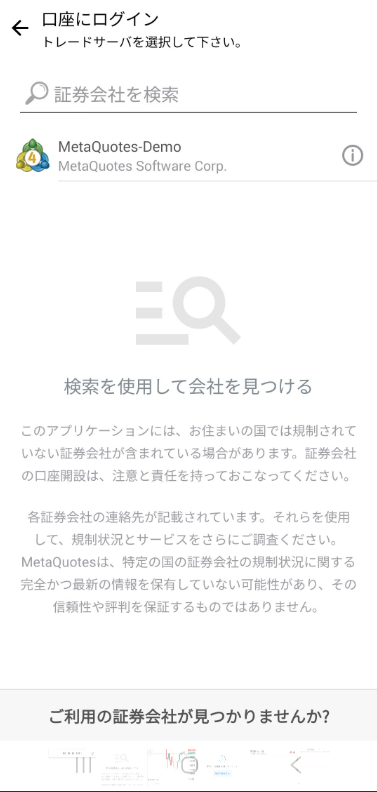
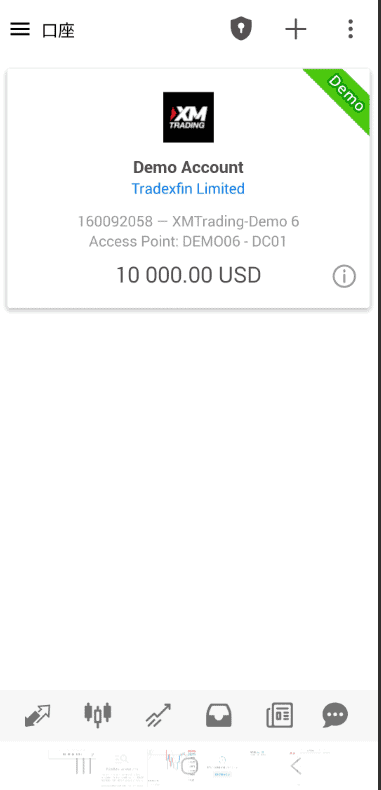
다운로드 완료 후 MT4 앱을 실행하여 브로커의 계좌 정보로 로그인합니다.
📍 로그인 순서
- MT4 앱을 실행하고 화면 오른쪽 상단의 「+」를 탭
- 「기존 계좌로 로그인」을 선택
- 검색란에 브로커명(예:XMTrading)을 입력
- 표시된 서버 목록에서 자신의 서버를 선택
- 계좌번호・비밀번호를 입력하고 「로그인」을 탭
- 잔액・차트가 표시되면 로그인 성공
📌 로그인에 필요한 정보
| 정보 | 확인 장소 |
|---|---|
| 계좌번호 | 계좌 개설 시 받은 이메일 |
| 비밀번호 | 계좌 개설 시 설정한 것(이메일에 기재) |
| 서버명 | 계좌 개설 시 이메일(예:XMTrading-Demo6) |
⚠️ 로그인이 안 될 때 체크 포인트
・서버명이 올바른지 확인(Demo와 Real(실제)을 혼동하지 않도록 주의)
・계좌번호・비밀번호 입력 실수 확인
・인터넷 연결 확인
・앱을 재시작한 후 다시 시도
MT4 스마트폰 앱 화면 보는 법
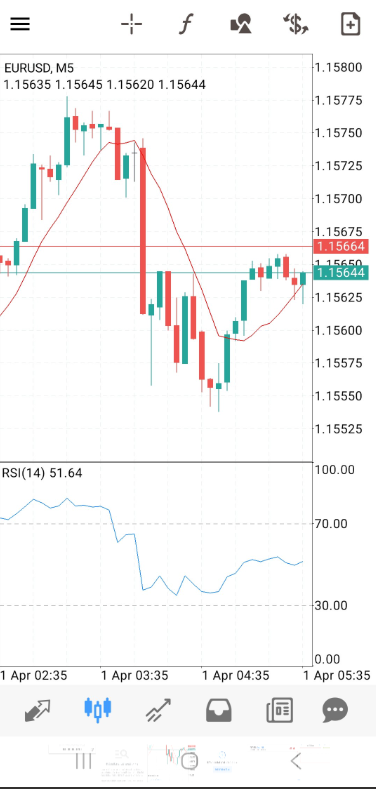
MT4 스마트폰 앱의 화면은 하단의 메뉴바에서 각 기능에 접근합니다.
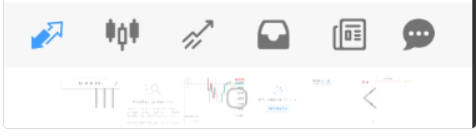
📌 하단 메뉴바의 기능
| 아이콘 | 기능 | 주요 용도 |
|---|---|---|
| 📊 시세 | 통화쌍 목록 | 실시간 가격 확인・차트 접근 |
| 📈 차트 | 차트 표시 | 캔들차트・인디케이터 표시・시간대 변경 |
| 📰 뉴스 | FX 뉴스 | 마켓의 최신 정보 확인 |
| 📋 거래 | 포지션 관리 | 보유 포지션 확인・결제・손익 확인 |
| ⚙️ 설정 | 앱 설정 | 계좌 전환・알림 설정・비밀번호 변경 |
MT4 스마트폰 앱 차트 조작 방법
📍 차트의 기본 조작
| 조작 | 방법 |
|---|---|
| 차트 열기 | 「시세」→ 통화쌍을 길게 누르기 → 「차트」를 탭 |
| 시간대 변경 | 차트 상단의 「M1・M5・H1・H4・D1」를 탭 |
| 차트 확대・축소 | 두 손가락으로 핀치인・핀치아웃 |
| 차트 스크롤 | 한 손가락으로 좌우 스와이프 |
| 인디케이터 추가 | 차트 오른쪽 상단 「ƒ」아이콘 → 인디케이터 선택 |
💡 스마트폰에서 사용할 수 있는 인디케이터
이동평균선(MA)・볼린저밴드・MACD・RSI・스토캐스틱・일목균형표 등 주요 인디케이터는 스마트폰에서도 사용 가능합니다. PC 버전보다 종류는 적지만 기본적인 분석에는 충분히 대응할 수 있습니다.
MT4 스마트폰 앱 주문 방법
스마트폰에서 시장가・지정가・역지정가 주문을 넣는 방법을 해설합니다.
시장가 주문(지금 바로 매수・매도)
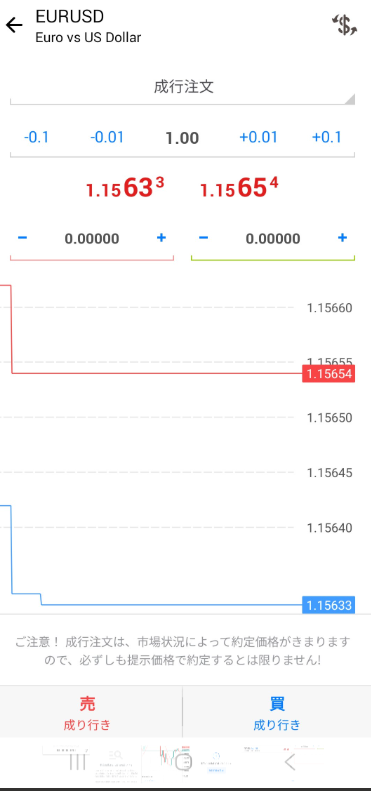
📍 시장가 주문 순서
- 「시세」에서 주문하고 싶은 통화쌍을 탭
- 「신규 주문」을 선택
- 랏 수를 설정(초보자는 0.01랏 추천)
- 필요에 따라 손절매(S/L)・이익실현(T/P)을 설정
- 「매도(Sell)」또는 「매수(Buy)」를 탭하여 주문 완료
지정가・역지정가 주문(가격을 지정하여 주문)
📍 지정가・역지정가 주문 순서
- 「시세」에서 통화쌍을 탭 → 「신규 주문」을 선택
- 「주문 타입」을 「시장가」에서 「지정가 주문」또는 「역지정가 주문」으로 변경
- 희망하는 가격(레이트)을 입력
- 랏 수・S/L・T/P를 설정
- 「주문 설정」을 탭하여 완료
📌 주문 타입의 차이
| 주문 타입 | 내용 | 사용법 |
|---|---|---|
| 시장가 | 지금 바로 현재 가격으로 주문 | 바로 진입하고 싶을 때 |
| Buy Limit(지정가 매수) | 현재보다 낮은 가격에서 매수 | 눌림목에서 매수하고 싶을 때 |
| Sell Limit(지정가 매도) | 현재보다 높은 가격에서 매도 | 되돌림 매도를 하고 싶을 때 |
| Buy Stop(역지정가 매수) | 현재보다 높은 가격에서 매수 | 브레이크아웃 매수를 하고 싶을 때 |
| Sell Stop(역지정가 매도) | 현재보다 낮은 가격에서 매도 | 하락 브레이크에서 매도하고 싶을 때 |
MT4 스마트폰 앱 결제 방법
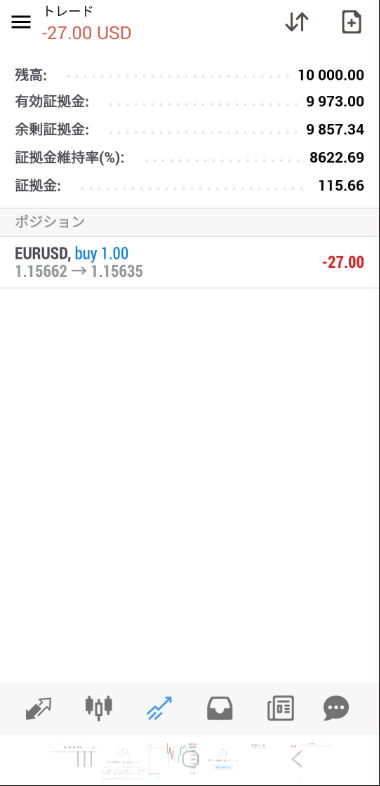
📍 포지션 결제 순서
- 하단 메뉴의 「거래」를 탭
- 결제하고 싶은 포지션을 길게 누르기
- 「포지션 클로즈」를 탭
- 확인 화면에서 「클로즈」를 탭하여 결제 완료
💡 결제는 차트 화면에서도 가능합니다. 차트 위의 포지션 라인을 길게 누르면 「클로즈」옵션이 표시됩니다.
MT4 스마트폰 앱 알림 설정 방법
MT4 스마트폰 앱에서는 지정한 가격에 도달했을 때 푸시 알림으로 알림을 받을 수 있습니다. 외출 중에도 시장을 놓치지 않습니다.
📍 알림 설정 순서
- 「시세」에서 통화쌍을 길게 누르기
- 「알림 만들기」를 탭
- 조건(가격・방향)을 설정
- 「만들기」를 탭하여 완료
💡 알림이 작동하려면 스마트폰의 알림 설정에서 MT4를 허용해야 합니다. Android는 「설정」→「앱」→「MT4」→「알림」에서 켜세요.
MT4 스마트폰 버전과 PC 버전의 차이【한눈에 보는 비교】
📌 스마트폰 버전 vs PC 버전 비교표
| 기능 | 스마트폰 버전 | PC 버전 |
|---|---|---|
| 차트 표시 | ◯(화면이 작음) | ◎(대화면・복수 표시 가능) |
| 인디케이터 수 | △(주요한 것만) | ◎(커스텀도 추가 가능) |
| 주문・결제 | ◎(외출 중도 가능) | ◎ |
| EA 자동매매 | ❌ 미지원 | ◎ |
| 백테스트 | ❌ 미지원 | ◎ |
| 푸시 알림 | ◎ | △(이메일 알림만) |
💡 상세한 차트 분석・EA 운용은 PC 버전, 외출 중 확인・긴급 결제는 스마트폰 버전으로 구분하여 사용하는 것을 추천합니다.
자주 묻는 질문(FAQ)
📌 자주 묻는 질문
Q. MT4 스마트폰 앱은 무료인가요?
A. 완전 무료입니다. App Store・Google Play에서 무료로 다운로드할 수 있습니다.
Q. iPhone의 App Store에 MT4가 없는 경우는?
A. 한국 App Store에서는 배포가 중단된 경우가 있습니다. 이용 중인 브로커의 공식 사이트에 다운로드 링크가 게재되어 있는지 확인하거나, App Store 지역을 「미국」등으로 변경해 보세요.
Q. 스마트폰과 PC에서 같은 계좌를 사용할 수 있나요?
A. 같은 계좌 정보로 로그인할 수 있습니다. 잔액・포지션・주문 내역은 실시간으로 동기화됩니다.
Q. 스마트폰에서 EA(자동매매)는 사용할 수 있나요?
A. 스마트폰 버전 MT4에서는 EA를 사용할 수 없습니다. EA는 PC 버전 MT4가 실행 중인 PC 또는 VPS에서만 동작합니다.
Q. MT4 스마트폰 앱에서 여러 계좌를 관리할 수 있나요?
A. 여러 계좌를 등록하여 전환할 수 있습니다. 설정 메뉴에서 계좌를 추가・전환할 수 있으므로, 데모 계좌와 실제 계좌를 하나의 앱으로 관리할 수 있습니다.
정리:MT4 스마트폰 앱 사용법
📋 MT4 스마트폰 앱 사용법 정리
| 조작 | 순서 |
|---|---|
| 다운로드 | App Store / Google Play에서 「MetaTrader 4」를 검색 |
| 로그인 | 브로커명 검색 → 서버 선택 → 계좌번호・PW 입력 |
| 차트 표시 | 「시세」→ 통화쌍을 길게 누르기 → 「차트」 |
| 시장가 주문 | 통화쌍 탭 → 「신규 주문」→ 랏 설정 → 매수/매도 |
| 결제 | 「거래」→ 포지션을 길게 누르기 → 「클로즈」 |
| 알림 설정 | 「시세」→ 통화쌍을 길게 누르기 → 「알림 만들기」 |
💡 MT4 스마트폰 앱을 활용함으로써, 외출 중에도 실시간으로 시장을 확인・주문・결제할 수 있어 트레이드의 기회를 놓치기 어려워집니다. 먼저 데모 계좌로 스마트폰 조작에 익숙해진 후 실제 계좌로 이전하세요.
📚 관련 기사
※본 기사는 정보 제공을 목적으로 하며, 투자를 권장하는 것이 아닙니다. FX 거래에는 리스크가 따릅니다. 거래는 본인의 판단과 책임 하에 진행하시기 바랍니다.