✅ 結論:MT4の画面は大きく6つのエリアに分かれています。
メニューバー・ツールバー・気配値表示・ナビゲーター・チャートエリア・ターミナルの構成を理解するだけで、MT4をスムーズに使いこなせるようになります。
MT4を初めて開いたとき、「画面が複雑でどこを見ればいいのかわからない」と感じるMT4初心者は多いです。この記事ではMT4の画面構成を各エリアごとにわかりやすく解説します。
MT4の画面全体像
まず以下の画像でMT4全体の画面を確認しましょう。
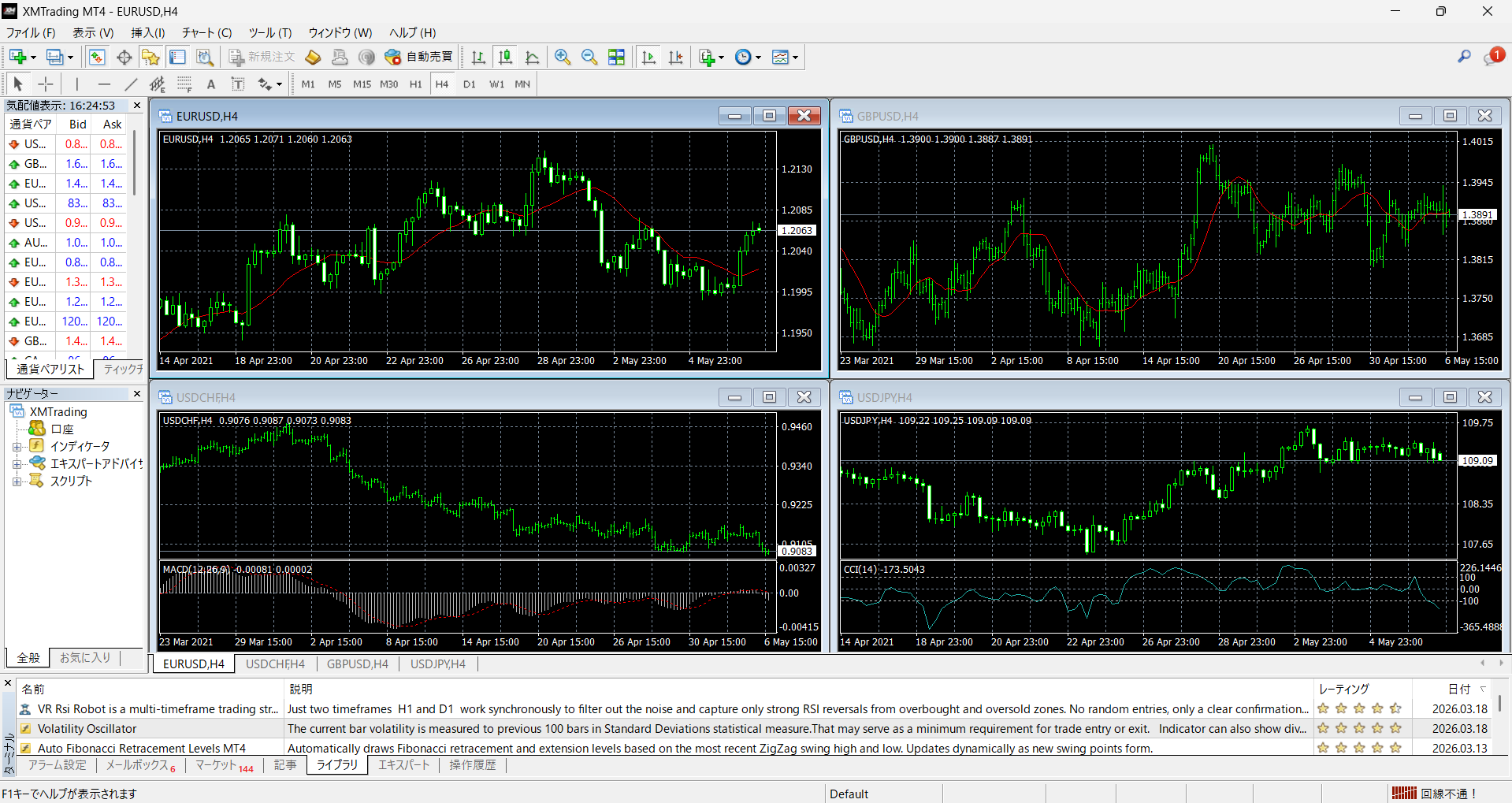
▲ MT4(XMTrading)の画面構成。複数のチャートを同時表示している例。
① メニューバー(最上部)
② ツールバー(ボタン群)
③ 気配値表示ウィンドウ(左上)
④ ナビゲーター(左下)
⑤ チャートエリア(中央・メイン)
⑥ ターミナル(最下部)
① メニューバー
ファイル・表示・挿入・チャート・ツール・ウィンドウ・ヘルプの7つのメニューが並んでいます。
よく使うメニューはこちら👇
・ファイル:新規チャートの追加・デモ口座の開設
・挿入:ラインやテキストをチャートに追加
・チャート:ローソク足の種類・ズーム設定
・ツール:インジケーターの設定・オプション変更
② ツールバー
よく使う操作をワンクリックで実行できるボタンが並んでいます。
特に重要なボタン👇
・新規注文:売買注文を出すボタン
・自動売買:EA(自動売買プログラム)のON/OFF
・時間足ボタン:M1・M5・M15・M30・H1・H4・D1・W1・MN
時間足の意味👇
M1=1分足 M5=5分足 M15=15分足 M30=30分足
H1=1時間足 H4=4時間足 D1=日足 W1=週足 MN=月足
| 時間足 | 読み方 | おすすめの用途 |
|---|---|---|
| M1・M5 | 1分足・5分足 | スキャルピング(超短期) |
| M15・M30 | 15分足・30分足 | デイトレード(短期) |
| H1・H4 | 1時間足・4時間足 | スイングトレード(中期) |
| D1・W1・MN | 日足・週足・月足 | 長期トレード・トレンド確認 |
③ 気配値表示ウィンドウ
取引可能な通貨ペアの現在価格(Bid・Ask)がリアルタイムで表示されています。
・通貨ペア:USD/JPY・EUR/USD・GBP/USDなど
・Bid(ビッド):売値(自分が売るときの価格)
・Ask(アスク):買値(自分が買うときの価格)
通貨ペア名をダブルクリックすると新規注文画面が開きます。
Ask(買値)− Bid(売値)= スプレッド
スプレッドが狭いほど取引コストが低くなります。
④ ナビゲーター
MT4で使えるツールを管理するエリアです。画像では以下の項目が確認できます。
・口座:ログイン中の口座情報
・インジケータ:移動平均線・MACD・RSIなどのテクニカル指標
・エキスパートアドバイザ(EA):自動売買プログラム
・スクリプト:一括決済などの自動操作プログラム
インジケータをチャートに追加したいときは、インジケータ名をチャートにドラッグ&ドロップするだけです。
⑤ チャートエリア(メイン)
画像では4つのチャートが同時に表示されています。
・左上:EURUSD H4(ユーロドル・4時間足)
・右上:GBPUSD H4(ポンドドル・4時間足)
・左下:USDCHF H4(ドルスイス・4時間足)+MACDインジケーター
・右下:USDJPY H4(ドル円・4時間足)+CCIインジケーター
チャートにはローソク足が表示されており、価格の動きを視覚的に確認できます。
赤い曲線は移動平均線(MA)です。
🟢 陽線(緑):終値 > 始値 → 価格が上昇した
🔴 陰線(赤):終値 < 始値 → 価格が下落した
ローソク足の形と並び方を読むことで、相場の方向性を予測できます。
⑥ ターミナル(最下部)
取引の状況や各種情報を確認するエリアです。
画像では以下のタブが確認できます。
・ライブラリ:インジケーターやEAの一覧
・エキスパート:EAの動作ログ
・操作履歴:過去の取引履歴
通常の取引では「取引」タブを開くと現在のポジション・損益・残高が確認できます。
| タブ名 | 確認できる内容 |
|---|---|
| 取引 | 現在のポジション・損益・残高・証拠金 |
| 口座履歴 | 過去の取引履歴・損益実績 |
| エキスパート | EAの動作ログ・エラー確認 |
| ライブラリ | インジケーター・EAの一覧 |
MT4の画面をカスタマイズする方法
・背景色の変更:チャート右クリック →「プロパティ」→「色の設定」
・複数チャートの表示:「ウィンドウ」→「整列」
・インジケーターの追加:ナビゲーターからチャートへドラッグ
・時間足の切替:ツールバーのM1〜MNボタンをクリック
まとめ:MT4の画面は6エリアを覚えるだけ!
この記事ではMT4の画面の見方を6つのエリアに分けて解説しました。最初は複雑に見えますが、各エリアの役割を理解すれば操作は非常にシンプルです。
まずはチャートエリアで通貨ペアを表示し、時間足を切り替える練習から始めてみましょう。
💡 MT4の画面構成を理解することが、FXトレードの第一歩。デモ口座で実際に操作しながら各エリアの使い方を身につけていこう。
※本記事は情報提供を目的としており、投資を推奨するものではありません。FX取引はリスクを伴います。取引はご自身の判断と責任のもとで行ってください。