✅ 結論:MT4のバックテストはCtrl+Rでストラテジーテスターを開き、EA・通貨ペア・期間を設定して「スタート」を押すだけで完了です。
過去データを使ってEAの有効性を事前に検証できるため、実運用前に必ず行うべき重要なステップです。レポート・グラフで結果を確認し、プロフィットファクター・ドローダウンをチェックしましょう。
「MT4のバックテストってどうやるの?」「ストラテジーテスターの使い方がわからない」と悩んでいるMT4初心者の方に向けて、この記事ではMT4バックテストの設定手順から結果の見方まで、わかりやすく解説します。
MT4バックテストとは?
バックテストとは、EAを過去の価格データに当てはめて「このEAは過去にどれだけの利益・損失を出したか」を検証する機能です。MT4にはストラテジーテスターというバックテスト専用ツールが内蔵されています。
実際にお金を使って取引する前に、EAの有効性を確認できるため、EA運用の必須ステップです。
・過去の損益推移:利益が出ているか・安定しているか
・プロフィットファクター:戦略の収益性を数値で確認
・最大ドローダウン:最大でどれだけ資金が減ったか
・勝率・取引回数:統計的に信頼できるサンプル数があるか
・パラメーターの最適化:どの設定値が最も効果的か
バックテスト前の準備
バックテストを行う前に、以下の2点を確認しておきましょう。
📌 バックテスト前の準備チェックリスト
✅ EAファイル(.ex4)がMT4に設置済みであること
✅ 過去データがMT4にダウンロードされていること
過去データのダウンロード方法
MT4の過去データが不足していると正確なバックテストができません。以下の手順でデータをダウンロードしましょう。
① MT4上部メニュー「ツール」→「履歴センター」を開く
② テストしたい通貨ペアを選択(例:EURUSD)
③ テストしたい時間足(例:1時間足)を選択
④「ダウンロード」ボタンをクリック
⑤ ダウンロード完了後「閉じる」をクリック
バックテストのやり方【ステップ解説】
STEP 1:ストラテジーテスターを開く
📌 ストラテジーテスターを開く3つの方法
方法①:Ctrl+R(最も簡単)
方法②:上部メニュー「表示」→「ストラテジーテスター」
方法③:ツールバーの「ストラテジーテスター」ボタンをクリック
MT4画面下部にストラテジーテスターのパネルが表示されます。
STEP 2:各項目を設定する

▲ MT4のストラテジーテスター設定画面。EA・通貨ペア・期間などを設定してスタートを押す。
・エキスパートアドバイザー:テストするEAを選択(例:MACD Sample)
・通貨ペア:テストする通貨ペアを選択(例:EURUSD)
・モデル:「全ティック」を選択(最も精度が高い)
・足種:EAに合わせた時間足を選択(例:H1)
・開始日・終了日:テスト期間を指定(例:2020.01.01〜2024.01.01)
・最適化:通常はチェックなし(OFFのまま)
開始日と終了日が同じ日になっているとテストが実行されません。開始日は最低でも1年以上前(例:2020.01.01)に設定しましょう。また開始日左のチェックボックスにチェックを入れることも忘れずに!
STEP 3:スタートしてテストを実行
設定が完了したら右上の「Expect properties」ボタンをクリックします。確認ダイアログが出た場合は「OK」をクリックしてください。その後、右下の「Start」をクリックしてください。
スタートを押すと画面下部に緑のプログレスバーが表示されて進捗が確認できます。「全ティック」モードは精度が高い分、処理に時間がかかることがあります。100%になるまでそのまま待ちましょう。
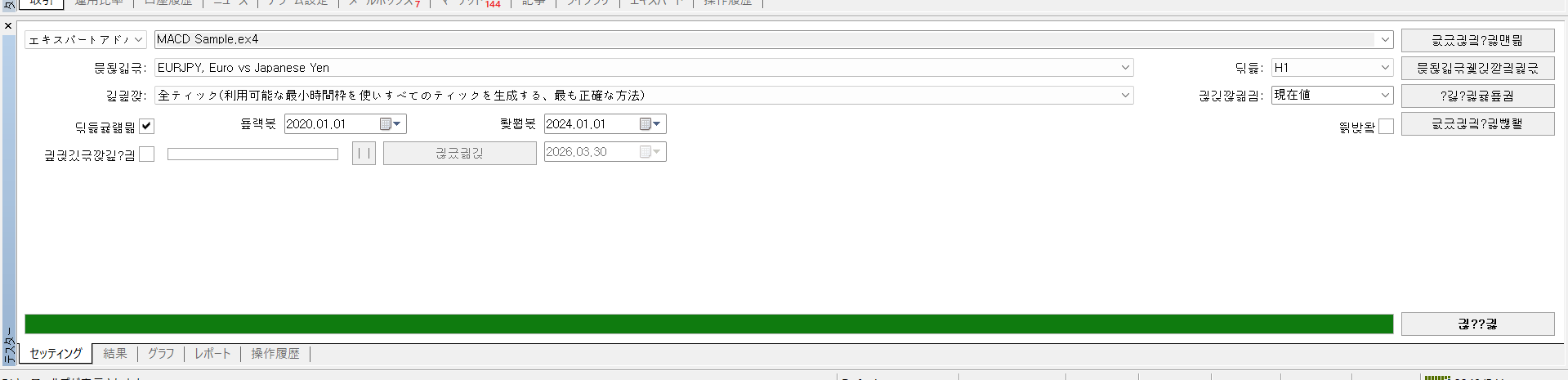
▲ バックテスト実行中の画面。緑のプログレスバーが100%になったらテスト完了。
MT4の言語設定によってはボタンが文字化けして表示されることがあります。その場合はMT4を英語表示に変更すると操作しやすくなります。
「表示」→「言語」→「English」を選択して再起動してください。
英語表示でも日本語表示でもバックテストの機能は同じです。
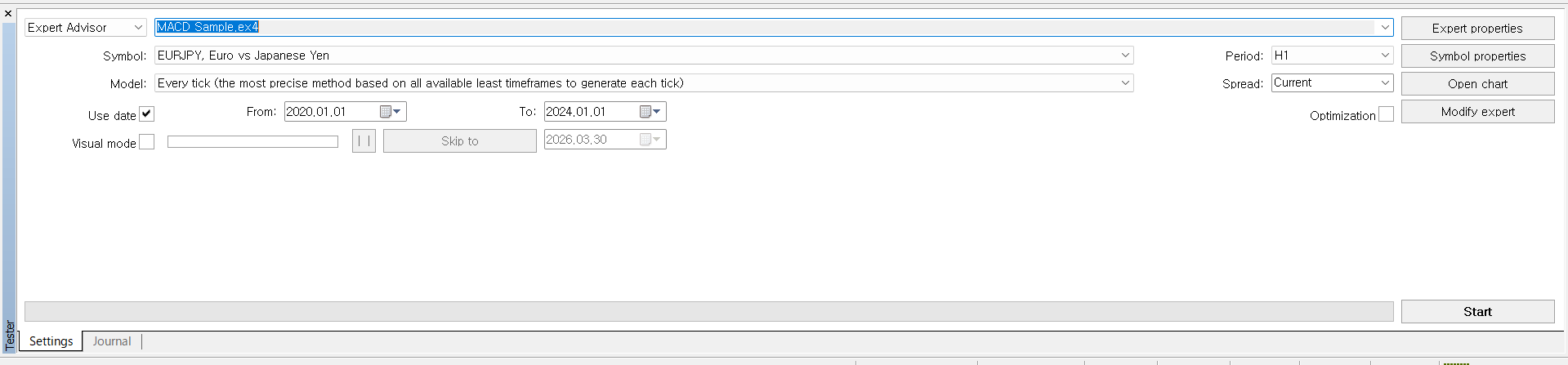
▲ 英語表示のストラテジーテスター。文字化けが発生している場合は英語表示に切り替えると操作しやすい。
STEP 4:結果を確認する
テスト完了後、ストラテジーテスター下部に以下の3つのタブが表示されます。
・「グラフ」タブ:残高推移の折れ線グラフ(右肩上がりが理想)
・「レポート」タブ:純益・PF・ドローダウン・勝率などの数値一覧
・「結果」タブ:個別のトレード一覧(発注・決済の詳細)
グラフタブ
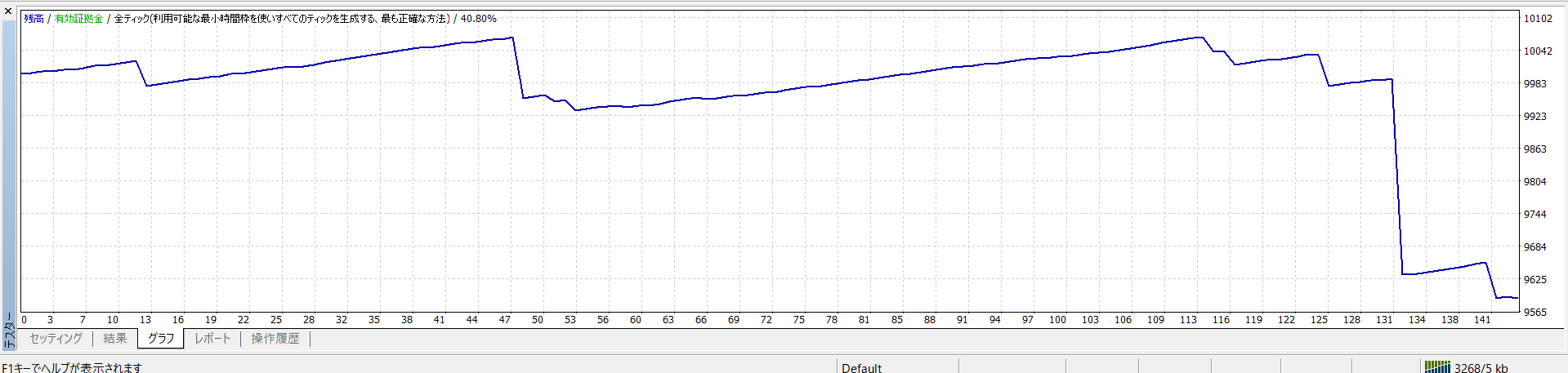
▲ 「グラフ」タブ。残高の推移が折れ線グラフで表示される。右肩上がりが理想的な状態。
レポートタブ
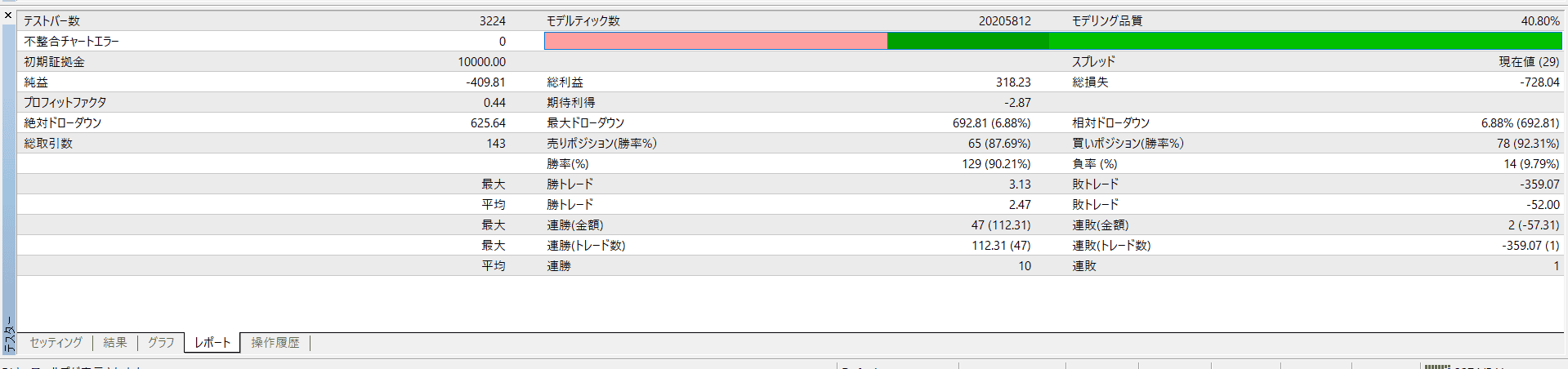
▲ 「レポート」タブ。純益・プロフィットファクター・ドローダウン・勝率などの数値が一覧で確認できる。
結果タブ
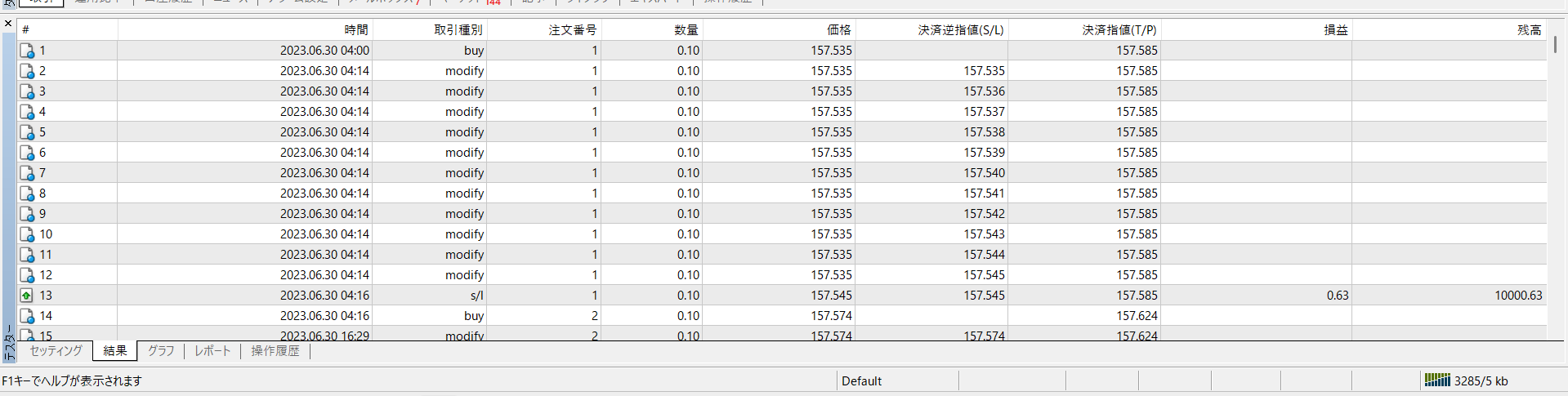
▲ 「結果」タブ。個別のトレード一覧が表示される。発注・決済の詳細が確認できる。
バックテスト結果の見方
「レポート」タブに表示される主要な指標の見方を解説します。
| 指標 | 目安 | 説明 |
|---|---|---|
| 純益(Net Profit) | プラス | 総利益から総損失を引いた値。プラスであること |
| プロフィットファクター(PF) | 1.3以上 | 総利益÷総損失。1.5以上が理想的 |
| 最大ドローダウン | 20〜30%以内 | 最大資金減少幅。小さいほどリスクが低い |
| 勝率 | 50%以上 | 勝率が低くてもPFが高ければ問題なし |
| 総取引数 | 100回以上 | サンプル数が少ないと信頼性が低い |
| モデルの品質 | 90%以上 | 数値が高いほどテストの精度が高い |
「グラフ」タブの残高推移が右肩上がりで安定しているEAが理想です。急激な落ち込みや大きな波があるEAはリスクが高い傾向があります。グラフと数値の両方で総合的に判断しましょう。
バックテストの注意点
・バックテスト≠将来の利益保証:過去の結果が将来に続くとは限らない
・テスト期間は最低1年以上:短期間のテストは信頼性が低い
・過最適化(カーブフィッティング)に注意:過去データに最適化しすぎると実運用で機能しないことがある
・スプレッド・スリッページは考慮されない:実際の取引ではコストが発生する
・デモ口座で実際の動作を確認する:バックテスト後は必ずデモで検証する
ストラテジーテスターのボタンや項目が文字化けしている場合、バックテストが正常に動作しないことがあります。
以下の方法をお試しください👇
① MT4を管理者として再起動する
→ MT4アイコンを右クリック →「管理者として実行」
② MT4の言語設定を確認する
→ 上部メニュー「表示」→「言語」→「日本語」を選択して再起動
③ MT4を再インストールする
→ それでも改善しない場合はMT4を再インストールすると解決することがあります
文字化けが解消されないまま操作を続けると、スタートボタンが反応しない・テストが実行されないなどの不具合が起きる場合があります。正常に表示される環境でバックテストを行いましょう。
まとめ:MT4バックテストのやり方
この記事ではMT4バックテストの設定手順から結果の見方まで解説しました。Ctrl+Rでストラテジーテスターを開き、EA・通貨ペア・期間を設定して「スタート」を押すだけで簡単にバックテストが実行できます。結果はレポート・グラフで確認し、PF1.3以上・ドローダウン30%以内を目安に評価しましょう。
💡 バックテストを活用することで、EAの有効性を事前に検証してリスクを抑えた自動売買が実現できる。まずはサンプルEAでバックテストを試してみよう。
※本記事は情報提供を目的としており、投資を推奨するものではありません。FX取引はリスクを伴います。取引はご自身の判断と責任のもとで行ってください。