✅ 結論:MT5のチャート設定は右クリックとツールバーで全て完結する
MT5のチャート設定はチャートタイプの切り替え・スケール設定・水平線/トレンドラインの描画・複数チャートの同時表示の4つが基本です。全てチャート上の右クリックかツールバーから操作でき、初心者でも5分あれば一通り設定できます。
📌 この記事を読むとできること
- MT5のチャートをローソク足・バー・ラインに切り替えられる
- チャートのスケール固定・自動スクロールを設定できる
- 水平線・トレンドラインをチャートに描画できる
- 複数の通貨ペアを同時に表示して相場を比較できる
- チャートのズーム操作を使いこなせる
MT5チャート設定完全ガイド|水平線・トレンドライン・複数表示の使い方を解説
MT5のチャート設定はMT4とほぼ同じ操作感で使えます。チャート上を右クリック→「プロパティ(F8)」か、ツールバーのボタンから設定変更が可能です。難しいコマンドは一切不要で、マウス操作だけで完結します。
MT5チャートのタイプ切り替え【ローソク足・バー・ラインの変更方法】
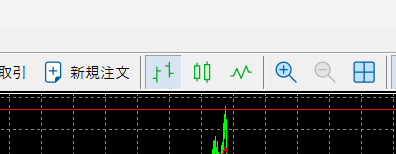
MT5では3種類のチャートタイプを切り替えられます。ツールバーの専用ボタンか、プロパティの「共有(または共通)」タブから変更します。
▲ ツールバーのチャートタイプボタン。左から「バーチャート」「ローソク足」「ラインチャート」
📊 チャートタイプの違いと使い分け
💡 初心者はローソク足(Alt+2)がおすすめ
FXの解説記事・書籍・動画はほぼ全てローソク足チャートを前提に書かれています。MT5の使い方を学ぶ際もローソク足で統一しておくと、参考資料との照合がスムーズです。
MT5チャートのスケール・スクロール設定【プロパティ「共有(または共通)」タブの使い方】
チャート上で右クリック→「プロパティ(F8)」→「共有(または共通)」タブを開くと、チャートタイプの切り替えのほか、スケールや自動スクロールの詳細設定ができます。
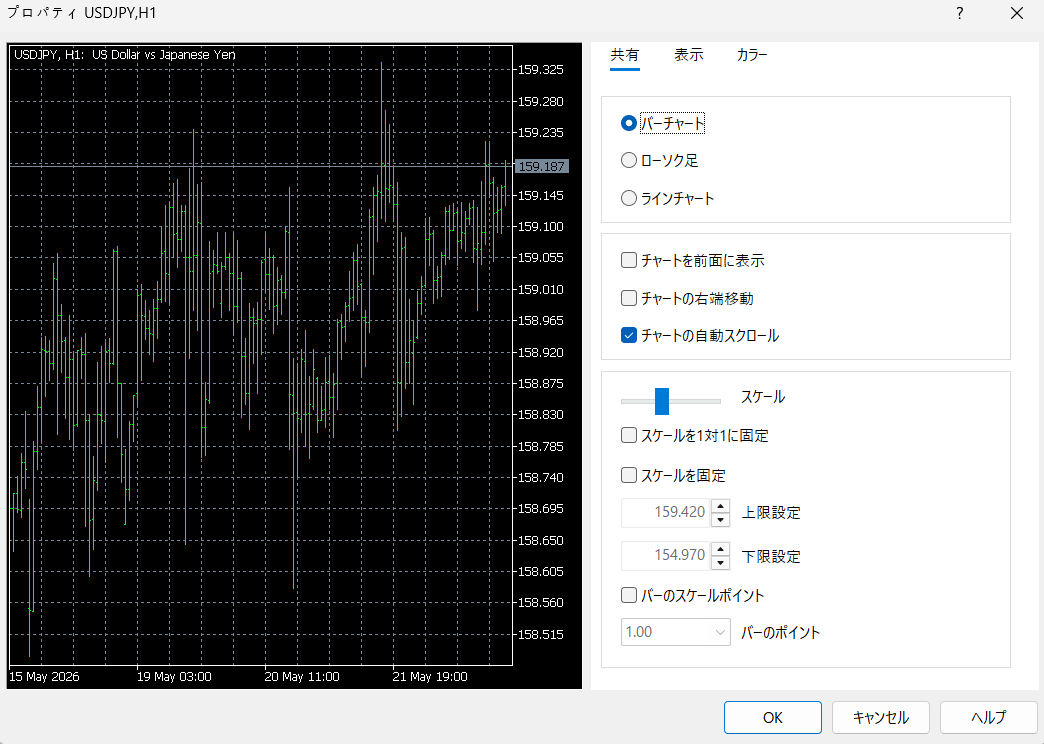
▲ プロパティの「共有(または共通)」タブ。チャートタイプ・スケール・スクロールを設定できる
📊 「共有(または共通)」タブのおすすめ設定
💡 チャートのズーム操作はキーボードが便利
- 「+」キー / ツールバーの「⊕」:ズームイン(ローソク足を大きく)
- 「-」キー / ツールバーの「⊖」:ズームアウト(より広い期間を表示)
- マウスホイール:スクロール(Ctrl+ホイールでズーム)
MT5チャートに水平線を引く方法【サポート・レジスタンスの設定】
水平線はサポートライン・レジスタンスラインの目安として使われる基本的な描画ツールです。「過去に価格が止まりやすかった場所」を可視化するために使います。多くのトレーダーが意識する価格帯では反発・ブレイクが起きやすくなるため、エントリーや決済の判断基準として活用されます。MT5では上部メニュー「挿入」→「オブジェクト」→「水平線」から引けます。またはツールバーの描画ツールからも選択できます。
🟣 水平線の描き方
① 上部メニュー「挿入」→「オブジェクト」→「水平線」を選択
② チャートの引きたい価格帯をクリック
③ 水平線が表示される
④ 線をダブルクリックすると色・太さ・スタイルを変更できる
⑤ 削除したい場合は線をクリックして選択→Deleteキー
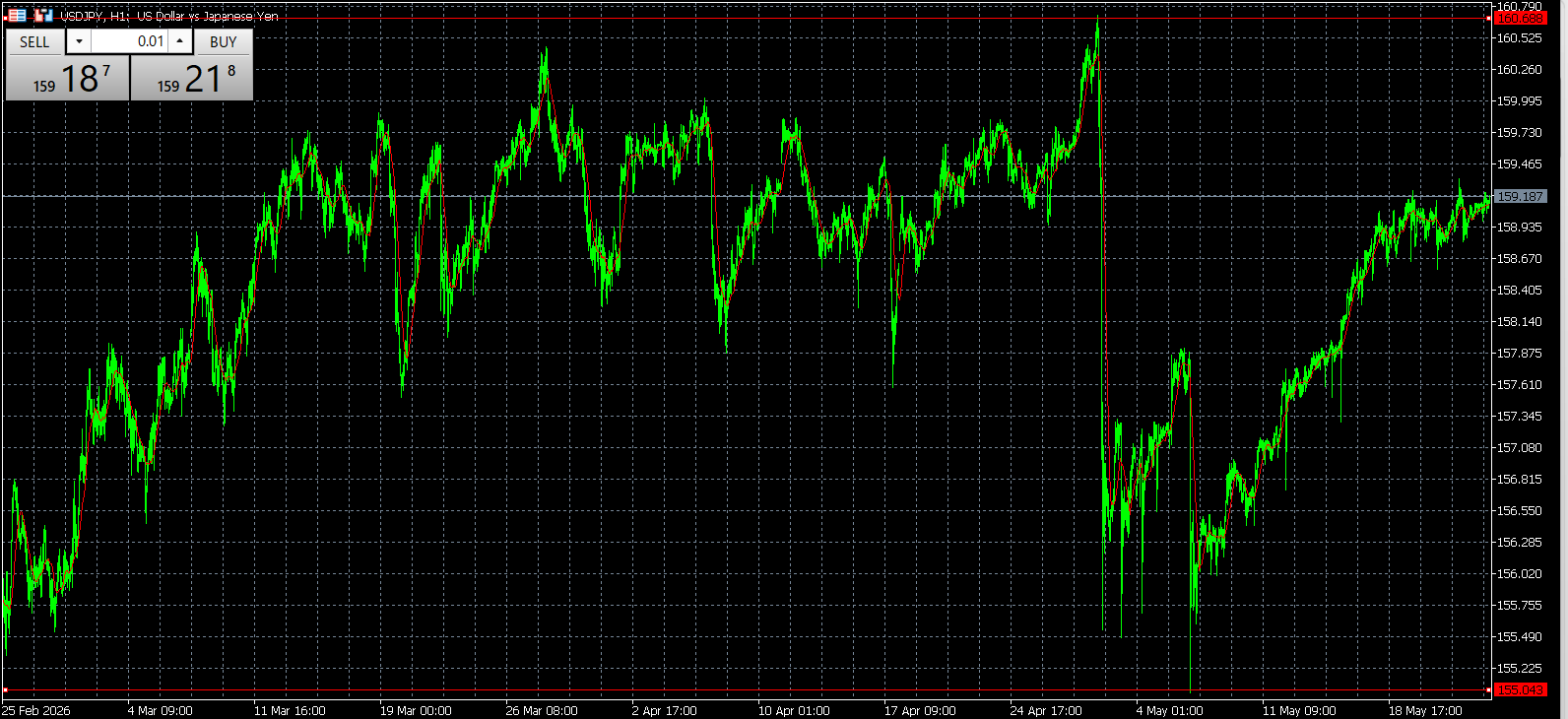
▲ チャートに水平線(赤)が引かれた状態。レジスタンスラインとして機能している
⚠️ 水平線・描画ツールのよくある間違い
- 線を削除できない:チャート上で右クリック→「オブジェクトリスト」から一覧表示して削除可能
- 線が動かせない:線をクリックして選択(黄色の点が表示)してからドラッグ
- 描画モードが解除されない:Escキーを押すと通常モードに戻る
MT5チャートにトレンドラインを引く方法
トレンドラインは上昇・下降トレンドの方向性を視覚化する描画ツールです。相場参加者が「上昇トレンド継続中」と判断する目安になり、安値を結んだラインを価格が下抜けするとトレンド終了のサインになることもあります。上部メニュー「挿入」→「オブジェクト」→「トレンドライン」から引けます。
🟣 トレンドラインの描き方
① 上部メニュー「挿入」→「オブジェクト」→「トレンドライン」を選択
② チャートの起点となる安値(上昇トレンド)または高値(下降トレンド)をクリック
③ 次の安値(または高値)をクリックして確定
④ ラインをダブルクリックで色・太さを変更可能
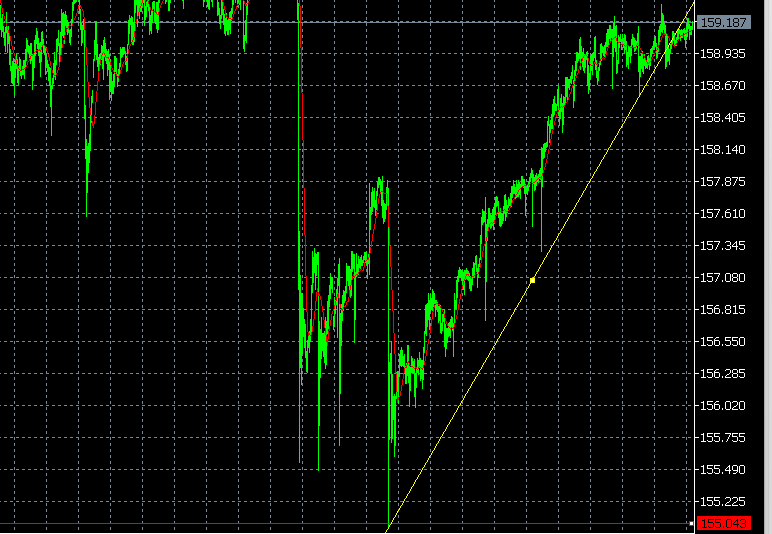
▲ チャートに上昇トレンドライン(黄色)が引かれた状態。安値を結んでサポートとして機能
💡 描画ツールをうまく活用するコツ
- 水平線は過去に何度も反発した価格帯に引くのが基本
- トレンドラインは3点以上の安値(または高値)を通るほど信頼度が上がる
- 引いたラインは定型チャートに保存しておけば次回も呼び出せる
MT5で複数チャートを同時表示する方法【4分割・タイル表示】
MT5では複数の通貨ペアのチャートを同時に並べて表示できます。複数の通貨ペアを比較しながらトレードする際に非常に便利です。
🟣 複数チャートのタイル表示手順
① 気配値から表示したい通貨ペアをダブルクリックしてチャートを複数開く
② 上部メニュー「ウィンドウ」→「タイル表示横」または「タイル表示縦」を選択
③ 開いているチャートが均等に並んで表示される
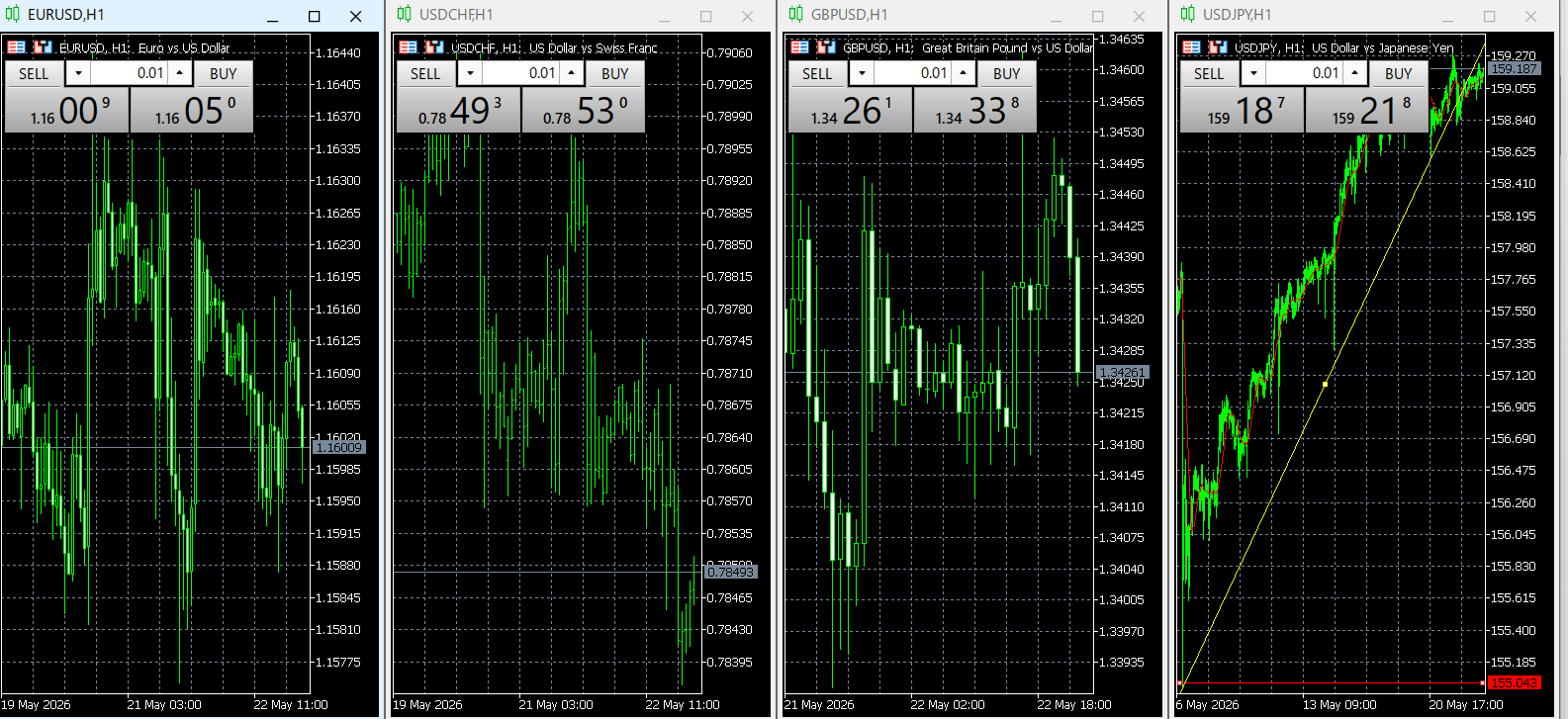
▲ 4つの通貨ペア(EURUSD・USDCHF・GBPUSD・USDJPY)を同時表示したタイル表示
⚠️ 複数チャートを同時表示するとPC負荷が上がる場合があります。動作が重くなった場合は表示数を減らすか、チャートの時間足を長めに設定しましょう。
💡 複数チャート表示の活用シーン
- ドル全体の動きを確認:EURUSD・GBPUSD・USDJPY・AUDUSDを並べてドルの強弱を判断
- マルチタイムフレーム分析:同じ通貨ペアの1時間足・4時間足・日足を並べてトレンドを確認
- エントリータイミングの精度向上:大きな時間足でトレンド確認、短い時間足でエントリーポイントを探す
MT5チャート設定に関するよくある質問(FAQ)
Q1. チャートに引いた水平線・トレンドラインを一括削除する方法は?
チャート上で右クリック→「オブジェクトリスト」を開くと全ての描画オブジェクトが一覧表示されます。「全て削除」ボタンで一括削除できます。個別に選択して削除することも可能です。
Q2. チャートの色・背景を変更するにはどうすればよいですか?
右クリック→「プロパティ(F8)」→「カラー」タブから変更できます。陽線・陰線の色・背景色・グリッド色を個別に設定できます。詳しい色設定・表示設定の方法はMT5おすすめ設定の記事で解説しています。
Q3. チャートをスクロールしても最新価格に戻れないときは?
キーボードの「End」キーを押すと最新のローソク足(右端)に即座に戻れます。またはプロパティ「共有(または共通)」タブで「チャートの自動スクロール」をONにしておくと、新しいローソク足が生成されるたびに自動で右端に追従します。
Q4. チャートの設定をインジケーターごと他の通貨ペアにコピーしたいときは?
定型チャートに保存すれば一括コピーできます。設定済みチャートで右クリック→「定型チャート(T)」→「定型チャートの保存」で保存後、他のチャートで「定型チャートの読み込み」を選択すると全設定が適用されます。
Q5. MT5のチャートを画像として保存する方法は?
チャート上で右クリック→「画像として保存(A)」を選択すると現在のチャート画面をPNG/BMP形式で保存できます。トレード記録・分析メモとして活用できます。
まとめ:MT5のチャート設定をマスターして分析精度を上げよう
💡 この記事のまとめ
- チャートタイプはローソク足(Alt+2)が基本。バー・ラインへの切り替えはツールバーで即座にできる
- プロパティ「共有(または共通)」タブで自動スクロール・スケール固定を設定
- 水平線はサポート・レジスタンス、トレンドラインはトレンドの方向性把握に活用
- 複数チャートのタイル表示でドル全体の動きやマルチタイムフレーム分析が可能
- 描画した設定は定型チャートに保存して使い回せる
チャート設定に慣れたら、次はインジケーターの追加や注文方法も合わせて習得しましょう。実際のチャートで操作することが上達への最短ルートです。
🔴 MT5を使うにはFX口座が必要です
MT5はFXブローカーで口座を開設することで無料で使えます。デモ口座は資金不要・審査なしで即日開設でき、この記事の全操作を実際に体験できます。
関連記事
- MT5とは?MT4との違い・できること・使い方を初心者向けに解説
- MT5の使い方完全ガイド|チャート表示・注文・EA設定まで
- MT5を使いやすくする5つの設定|チャート色・表示・定型チャートまで
- MT5のログイン方法完全ガイド|初回設定・デモ口座・接続エラー対処
- MT4移動平均線(MA)の設定方法と使い方
- MT4ボリンジャーバンドの設定方法と使い方
※本記事は情報提供を目的としており、特定の金融商品・サービスへの投資を勧誘するものではありません。FX取引にはリスクが伴います。取引の最終判断はご自身の責任で行ってください。