✅ 結論:MT5のインジケーター導入は2種類の方法で完結する
MT5はMT4の後継として開発された高機能版のトレードプラットフォームです。インジケーター導入方法は、①MT5に標準搭載されているインジケーターを追加する方法と、②外部から入手したカスタムインジケーター(.ex5ファイル)を手動でインストールする方法の2つです。どちらも初心者でも5分あれば完了します。
⚠️ MT4用インジケーター(.ex4)はMT5では使えません。MT5移行時は.ex5形式のインジケーターを別途用意する必要があります。
📌 この記事を読むとできること
- MT5標準インジケーター(移動平均線・RSI・ボリンジャーバンドなど)をチャートに追加できる
- 外部から入手したカスタムインジケーター(.ex5ファイル)を手動でインストールできる
- インジケーターのパラメーター(期間・色・スタイル)を変更できる
- 不要なインジケーターを削除できる
- インジケーターが表示されないときの対処法がわかる
MT5インジケーター導入方法【標準・カスタム対応】
🟣 MT5インジケーター初心者が最初にやること
MT5の設定はすべてチャート上の右クリックか、上部メニューから操作できます。まずは標準インジケーターの追加から始めましょう。
MT5標準インジケーターの追加方法【挿入メニューから追加】
MT5に最初から搭載されているインジケーターは、上部メニューの「挿入」から簡単に追加できます。
🟣 標準インジケーターの追加手順(3ステップ)
ステップ1:「挿入」→「インディケータ」を選択
チャートを開いた状態で上部メニュー「挿入(I)」→「インディケータ」を選択します。カテゴリ一覧が展開されます。
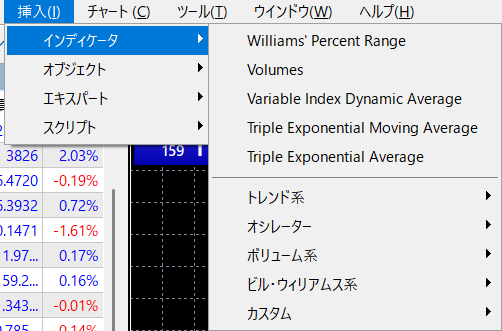
▲ 挿入→インディケータからカテゴリを選択する
ステップ2:カテゴリからインジケーターを選択
「トレンド系」「オシレーター」「ボリューム系」などのカテゴリから目的のインジケーターを選びます。例として「トレンド系」→「Moving Average」を選択します。
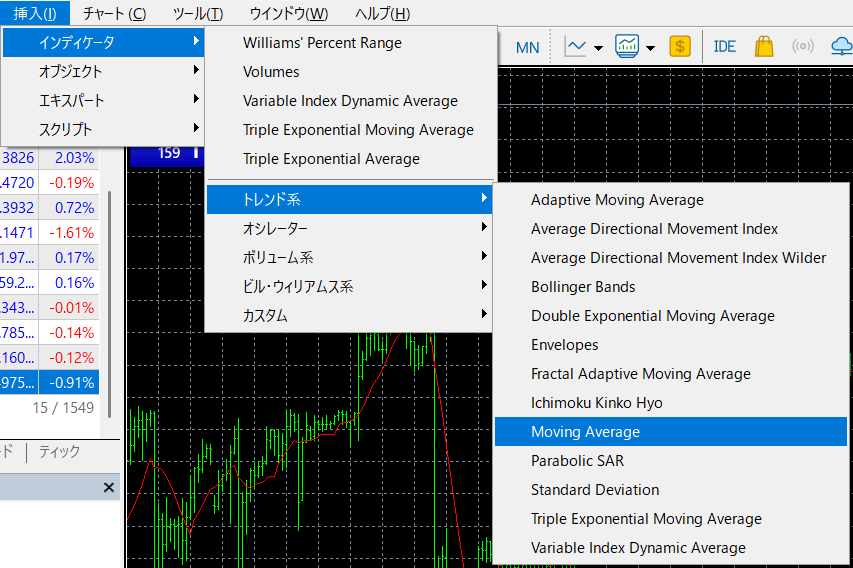
▲ トレンド系一覧からMoving Average(移動平均線)を選択
ステップ3:パラメーターを設定してOK
設定ダイアログが開きます。「期間」「種別」「スタイル(色)」を設定してOKをクリックするとチャートに追加されます。
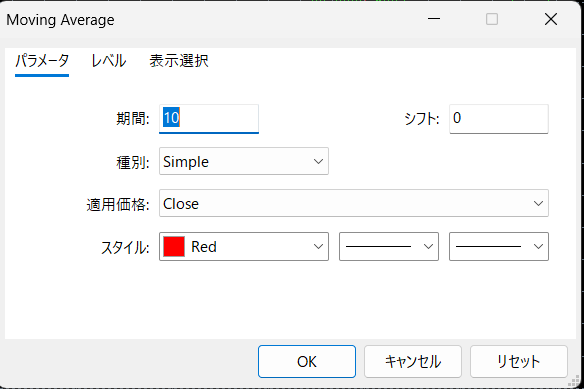
▲ 設定ダイアログ。期間・種別・スタイル(色)を設定してOK
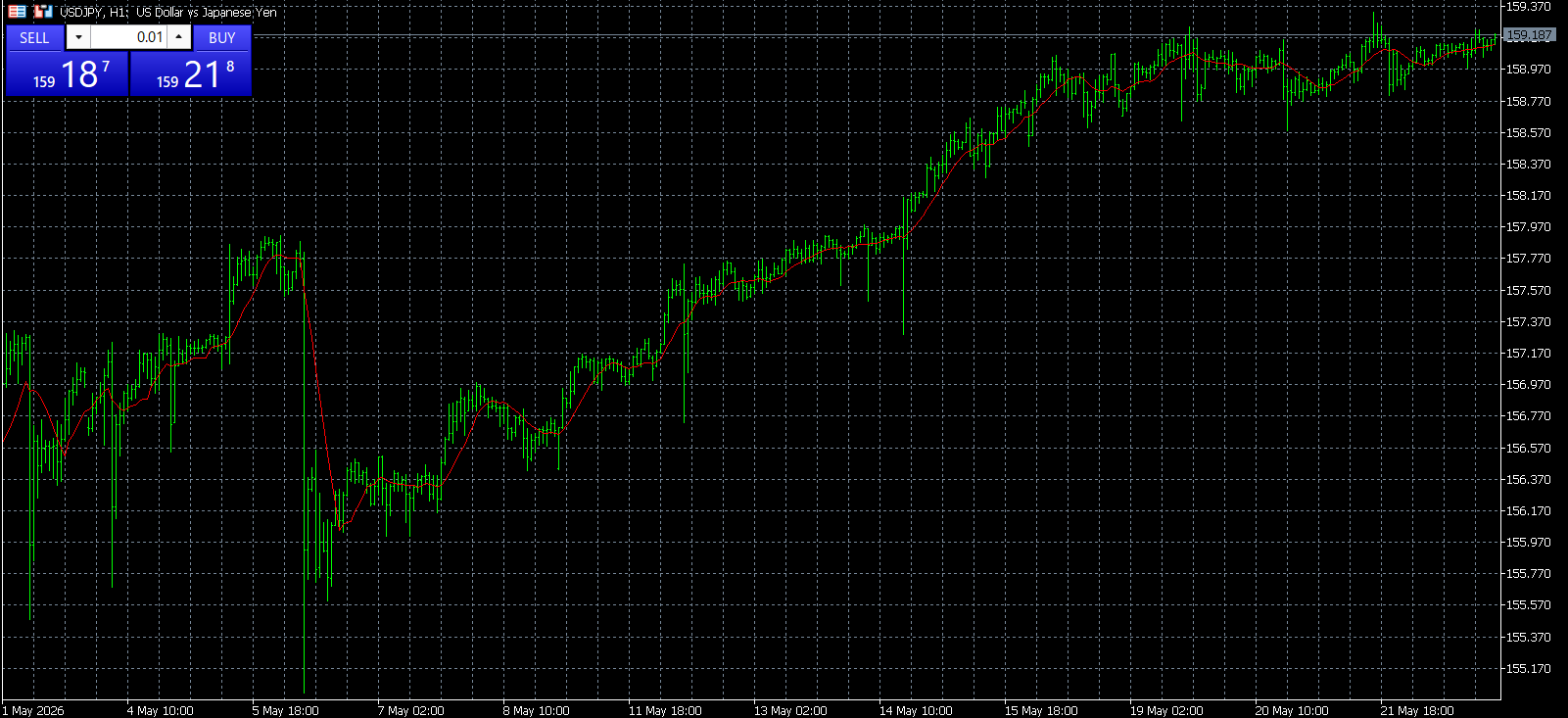
▲ チャートにインジケーター(移動平均線)が表示された状態
📊 MT5標準インジケーターのカテゴリ一覧
MT5カスタムインジケーターの手動インストール方法
外部サイトやMQL5マーケットから入手したカスタムインジケーター(.ex5ファイル)は、MT5のデータフォルダに配置することでインストールできます。
🟣 カスタムインジケーターの手動インストール手順
ステップ1:データフォルダを開く
MT5上部メニューの「ファイル(F)」→「データフォルダを開く(Ctrl+Shift+D)」をクリックします。
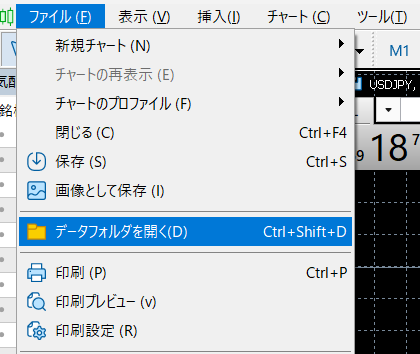
▲ ファイル→「データフォルダを開く(Ctrl+Shift+D)」でMT5のデータフォルダにアクセス
ステップ2:MQL5→Indicatorsフォルダに移動
Windowsエクスプローラーが開きます。「MQL5」フォルダ→「Indicators」フォルダの順にクリックして移動します。
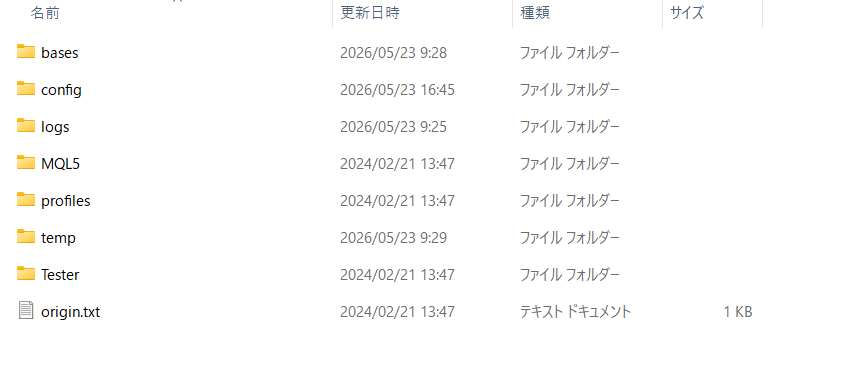
▲ データフォルダの中身。「MQL5」フォルダを開き、その中の「Indicators」フォルダに移動する
ステップ3:.ex5ファイルをIndicatorsフォルダに配置
入手した.ex5ファイル(または.mq5ファイル)をMQL5/Indicatorsフォルダにコピーまたは貼り付けます。
ステップ4:MT5を再起動またはナビゲーターを更新
MT5を再起動するか、ナビゲーターの「指標」フォルダを右クリック→「更新」を選択します。インジケーターがナビゲーターに表示されれば導入完了です。
ステップ5:ナビゲーターからチャートに追加
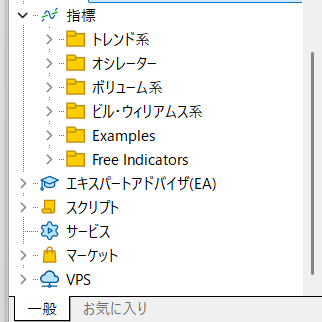
左サイドバーのナビゲーター→「指標」フォルダを展開し、追加したいインジケーターをダブルクリックまたはチャートにドラッグ&ドロップします。
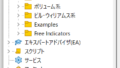
▲ ナビゲーターの「指標」フォルダ。トレンド系・オシレーター・カスタムなどに分類されている
⚠️ カスタムインジケーター導入のよくある間違い
- .ex4ファイルはMT5では使えません:MT4用インジケーター(.ex4形式)はMT5非対応です。MT5対応の.ex5ファイルを必ず入手してください
- フォルダの場所を間違えない:MQL5/Indicatorsフォルダに配置。EAは同様にMQL5/Expertsフォルダに配置します
- ファイル配置後はMT5の更新が必要:ファイルを配置しただけでは反映されません。MT5再起動またはナビゲーター更新が必要です
- ウイルス対策ソフトがブロックする場合も:信頼できるソースから入手したファイルであれば、例外設定を追加してください
MT5インジケーターの設定変更・削除方法
📌 設定を変更する方法
チャート上のインジケーターをダブルクリックすると設定ダイアログが再表示されます。または右クリック→「インジケーターリスト(Ctrl+I)」からも変更できます。
📌 インジケーターを削除する方法
チャート上のインジケーターを右クリック→「インジケーターを削除」を選択します。または右クリック→「インジケーターリスト」から選択して削除することも可能です。
💡 インジケーターを複数重ねる活用テクニック
- 移動平均線を複数期間で重ねる:25・75・200期間のMAを同時表示してトレンドの強弱を判断
- メインチャートとサブウィンドウを使い分ける:MAはローソク足に重ねて表示、RSIは下部サブウィンドウに表示
- 設定が完成したら定型チャートに保存:定型チャートに保存すれば他の通貨ペアにも一括適用できる
MT5初心者におすすめのインジケーター3選
インジケーターは80種以上ありますが、初心者はまず以下の3つを覚えるだけで十分です。シンプルな構成から始めて、慣れたら少しずつ追加していきましょう。
💡 初心者向けインジ構成のポイント
移動平均線でトレンド方向を確認→RSIで過熱感をチェック→ボリンジャーバンドで値幅を把握、という3段階の分析フローで使うのがおすすめです。3つを組み合わせることでエントリーの精度が上がります。
MT5インジケーターが表示されない・動かない原因と対処法
⚠️ よくあるトラブルと対処法
❶ インジケーターがナビゲーターに表示されない
→ .ex5ファイルの配置場所を確認。MQL5/Indicatorsフォルダが正しいか確認後、ナビゲーターを右クリック→「更新」またはMT5を再起動してください。
❷ チャートに追加したのに何も表示されない
→ インジケーターの設定ダイアログで「表示選択」タブを確認。現在の時間足にチェックが入っているか確認してください。
❸ MT4用インジケーター(.ex4)を入れてしまった
→ MT4用インジケーターはMT5では動作しません。MT5対応(.ex5形式)のインジケーターを入手し直してください。
❹ インジケーターを追加したらチャートが重くなった
→ 計算量の多いインジケーターを複数追加すると動作が重くなる場合があります。不要なインジケーターを削除するか、チャートの最大バー数を減らしてみてください。
MT5インジケーター導入に関するよくある質問(FAQ)
Q1. MT5のインジケーターは無料で使えますか?
標準搭載の80種以上のインジケーターは全て無料です。カスタムインジケーターはMQL5マーケットで有料販売されているものもありますが、多くの無料インジケーターも公開されています。
Q2. MT4用のインジケーターをMT5で使えますか?
使えません。MT4(MQL4)とMT5(MQL5)はプログラム言語が異なるため、.ex4形式のインジケーターはMT5では動作しません。MT5用に再コンパイルされた.ex5形式のファイルが必要です。
Q3. インジケーターをいくつまで追加できますか?
技術的な上限はありませんが、追加数が多いほどPC負荷が上がり動作が重くなります。実用的には1チャートにつき3〜5個程度を目安にすると、視認性と動作速度のバランスが保てます。
Q4. スマホ版MT5でもカスタムインジケーターを使えますか?
使えません。スマホ版MT5はカスタムインジケーターの追加に対応していません。標準インジケーターのみ利用可能です。カスタムインジケーターを使いたい場合はPC版MT5が必要です。
Q5. インジケーターの設定を保存して他の通貨ペアにも適用できますか?
はい、できます。チャート上で右クリック→「定型チャート(T)」→「定型チャートの保存」でインジケーター設定を含めた状態を保存できます。他のチャートで「定型チャートの読み込み」を選択するだけで一括適用されます。詳しくはMT5おすすめ設定の記事で解説しています。
まとめ:MT5のインジケーター導入は2ステップで完了
💡 この記事のまとめ
- 標準インジケーターは「挿入」→「インディケータ」→カテゴリ選択→設定ダイアログで追加
- カスタムインジケーターは.ex5ファイルをMQL5/Indicatorsフォルダに配置→MT5再起動で導入
- MT4用の.ex4ファイルはMT5では使えない(.ex5形式が必要)
- インジケーター設定は定型チャートに保存して複数の通貨ペアに使い回せる
- チャートが重くなった場合はインジケーターの数を減らすのが有効
インジケーターを追加したら、実際にデモ口座で動作を確認してみましょう。MT5の使い方完全ガイドも合わせて参考にしてください。
🔴 MT5を使うにはFX口座が必要です
MT5はFXブローカーで口座を開設することで無料で使えます。デモ口座は資金不要・審査なしで即日開設でき、この記事のインジケーター導入手順を全て試せます。
MT5対応口座を選ぶポイント:
- ✅ MT5に対応している(MT4のみのブローカーに注意)
- ✅ スプレッドが狭い(取引コストの最小化)
- ✅ 日本語サポートがある(初心者は特に重要)
- ✅ デモ口座が無料で開設できる
関連記事
- MT5とは?MT4との違い・できること・使い方を初心者向けに解説
- MT5の使い方完全ガイド|チャート表示・注文・EA設定まで
- MT5を使いやすくする5つの設定|チャート色・表示・定型チャートまで
- MT5チャート設定完全ガイド|水平線・トレンドライン・複数表示の使い方
- MT4移動平均線(MA)の設定方法と使い方
- MT4ボリンジャーバンドの設定方法と使い方
- MT4 RSIの設定方法と使い方【初心者向け】
※本記事は情報提供を目的としており、特定の金融商品・サービスへの投資を勧誘するものではありません。FX取引にはリスクが伴います。取引の最終判断はご自身の責任で行ってください。