✅ 結論:MT5の使い方は初心者でも数時間で覚えられる
MT5は高機能ですが、初心者が最初に使う機能は限られています。まずは「チャート表示・注文・決済」の3つだけ覚えれば十分です。操作感はスマホアプリに近く、難しい設定は後から少しずつ覚えれば大丈夫です。
また、MT5は一部英語表記(Navigator・Market Watch・Trade・Expert Advisorなど)がありますが、基本操作は右クリック中心なので英語が苦手でも問題ありません。この記事のスクリーンショットを見ながら操作すれば迷わず進められます。
📌 この記事を読むとわかること
- MT5の画面構成と各エリアの名称
- チャートの表示方法・タイムフレームの切り替え方
- インジケーター(移動平均線など)の追加方法
- 成行・指値・SL/TPの注文方法
- ポジションの確認・決済方法
- EA(自動売買)の始め方
MT5の使い方完全ガイド|初心者向けに画面構成・注文・EA設定まで解説
MT5を起動してログインすると、以下のような画面が表示されます。まず各エリアの名称と役割を把握しておくと、操作が格段にスムーズになります。
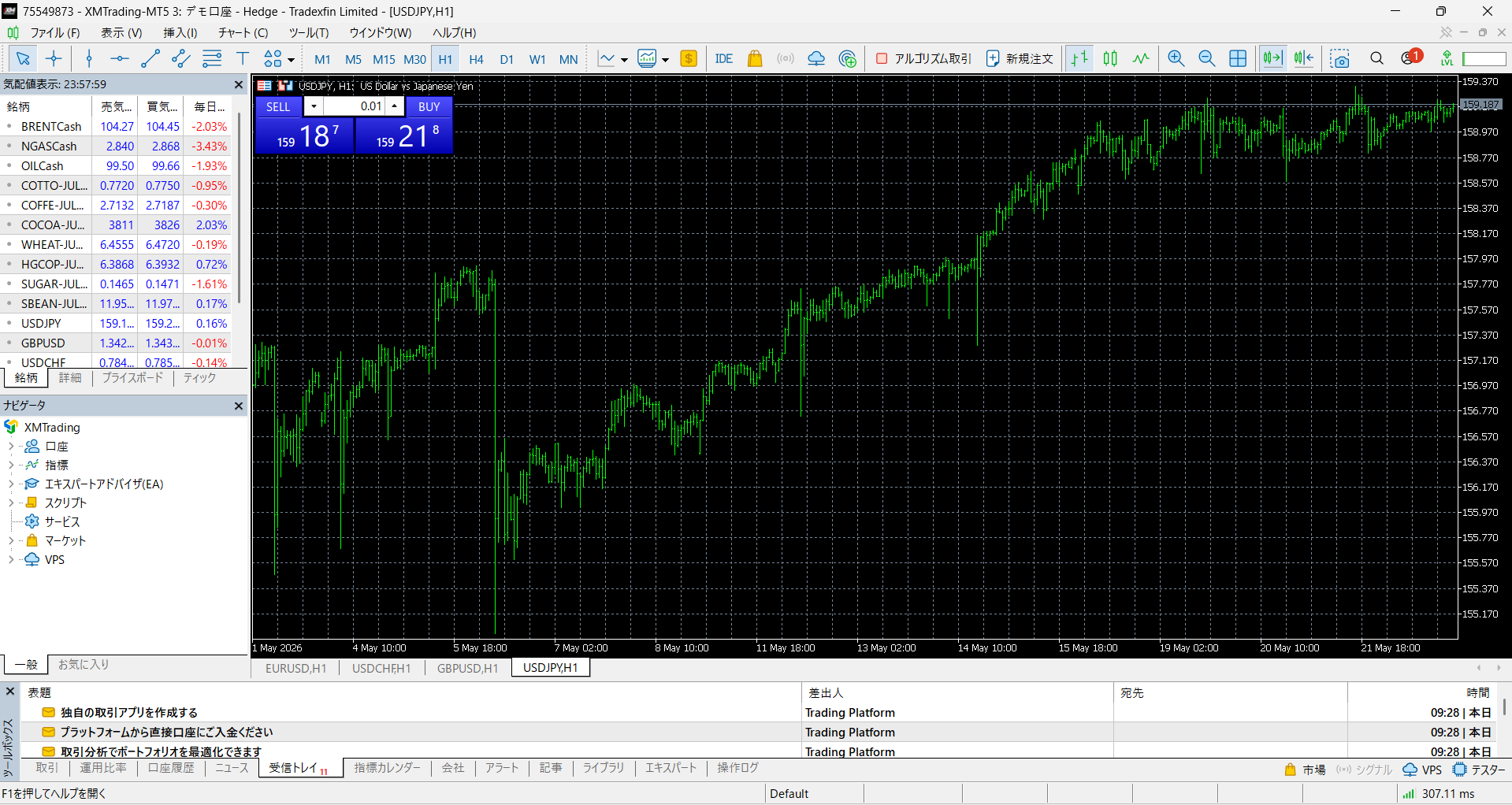
▲ MT5起動直後の全体画面(XMデモ口座)
📊 MT5の画面構成
MT5のチャート表示・タイムフレームの切り替え方
📌 チャートの表示方法
気配値表示(左上のウォッチリスト)から取引したい銘柄をダブルクリックするとチャートが開きます。複数のチャートを同時に開くことも可能です。
📌 タイムフレームの切り替え方
ツールバーに並んでいる M1・M5・M15・M30・H1・H4・D1・W1・MN のボタンをクリックするだけで切り替えられます。これが最も簡単な方法です。

▲ ツールバーのタイムフレームボタン。H1(1時間足)が選択されている状態
💡 MT5はMT4より多い21種類のタイムフレームに対応
ツールバーに表示される9種類のほか、チャート上で右クリック→「時間足」を選ぶとM2・M3・M6・H2・H3・H6・H8・H12など、より細かい時間足も利用できます。MT4(9種類)と比べてMT5は分析の自由度が大幅に高まっています。
MT5のインジケーター追加方法【移動平均線を例に解説】
MT5には移動平均線・ボリンジャーバンド・RSIなど80種以上のインジケーターが標準搭載されています。ここでは移動平均線(Moving Average)を例に追加手順を解説します。
🟣 インジケーター追加手順(3ステップ)
ステップ1:メニューから「挿入」→「インディケータ」を選択
上部メニューの「挿入(I)」をクリックすると、「インディケータ」「オブジェクト」などのメニューが表示されます。「インディケータ」にカーソルを合わせてください。
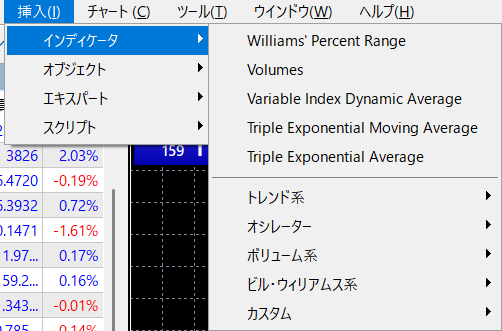
▲ 挿入→インディケータ→トレンド系のサブメニューが表示される
ステップ2:「トレンド系」→「Moving Average」を選択
インディケータのサブメニューから「トレンド系」→「Moving Average」をクリックします。
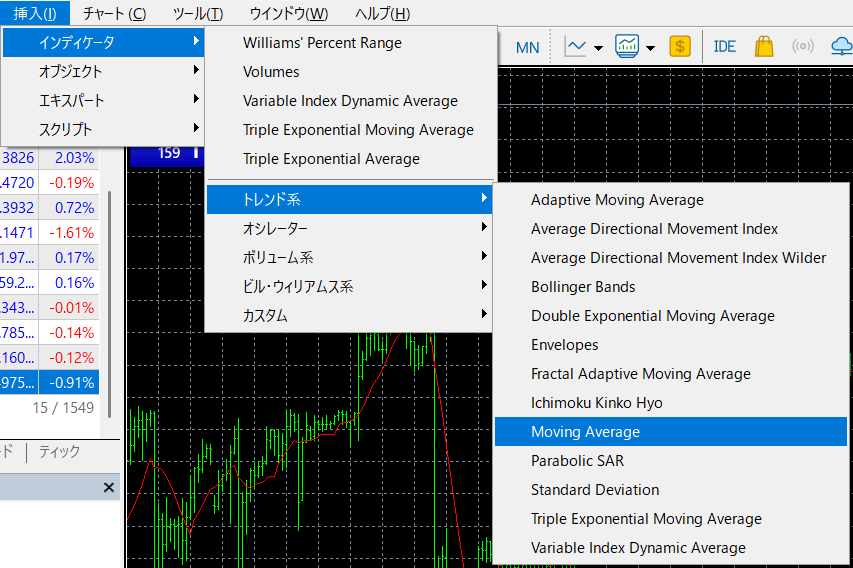
▲ トレンド系の一覧。Moving Averageが選択されている状態
ステップ3:パラメーターを設定してOKをクリック
設定ダイアログが開きます。「期間」「種別」「スタイル(色)」を設定してOKをクリックするとチャートにインジケーターが表示されます。
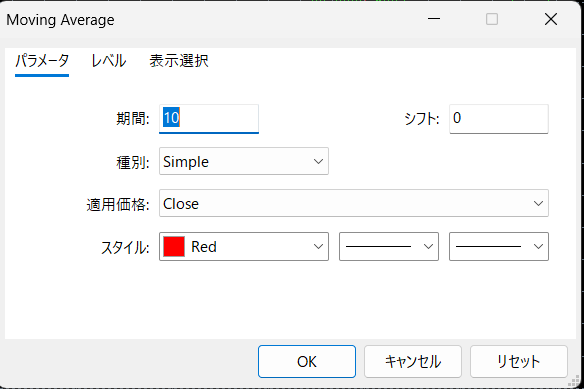
▲ Moving Averageの設定画面。期間・種別・スタイル(色)を設定できる
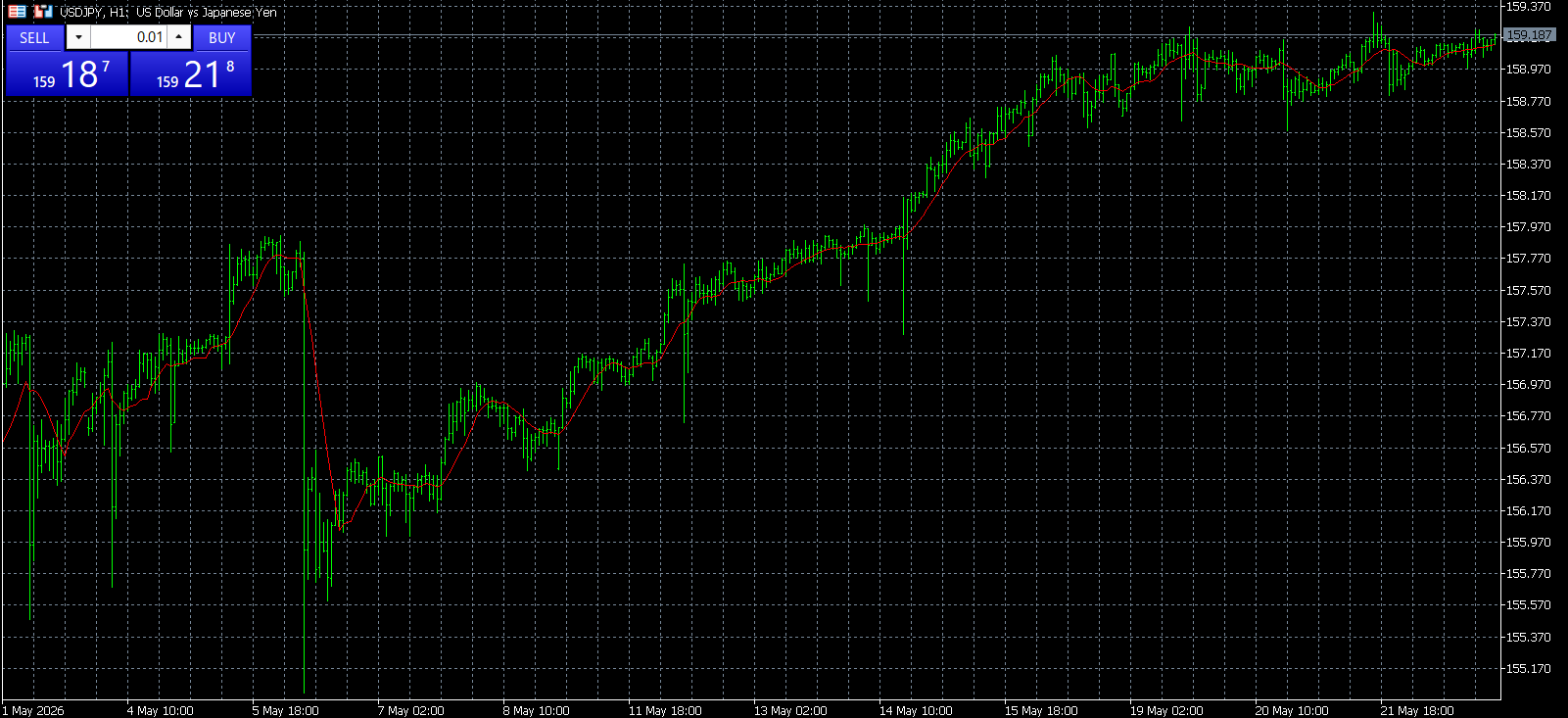
▲ チャートに移動平均線(赤)が表示された状態(USDJPY 1時間足)
⚠️ インジケーター追加のよくある間違い
- チャートを開かずに追加しようとする:先に気配値からチャートを表示させてください
- インジケーターが表示されない:設定ダイアログの「表示選択」タブで表示する時間足にチェックが入っているか確認してください
- 削除したいとき:チャート上のインジケーターを右クリック→「インジケーターを削除」で消せます
MT5の注文方法【成行・指値・SL/TP設定】
📌 注文画面の開き方
チャート上でF9キーを押す、または上部ツールバーの「新規注文」ボタンをクリックすると注文画面が開きます。
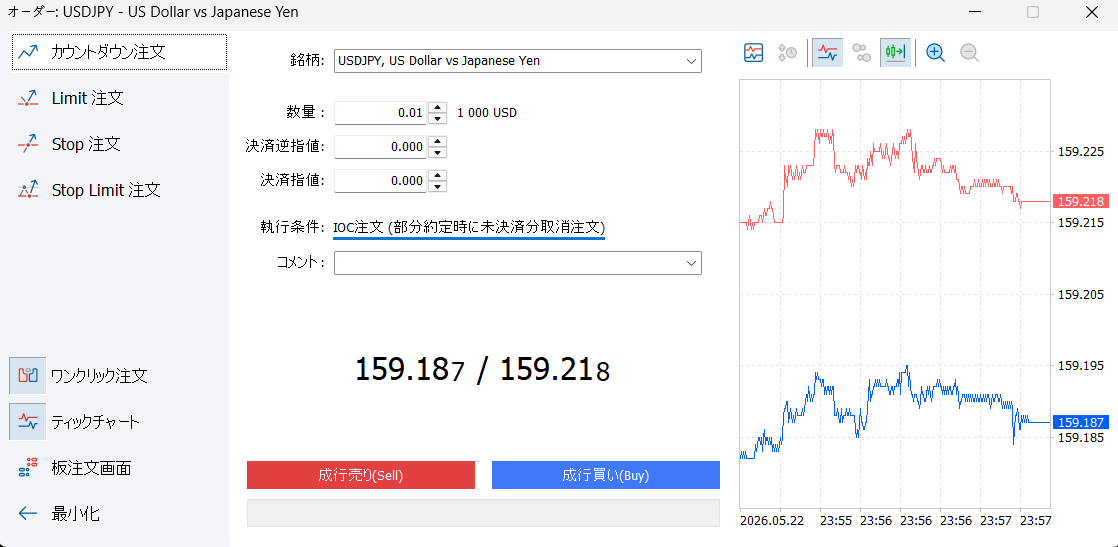
▲ F9キーで開く注文画面。左側に注文種別、中央に数量・SL・TPの入力欄がある
📌 注文種別の選び方
💡 初心者はまず「成行買い/成行売り」だけ使えればOKです。Limit・Stopは慣れてきてから覚えましょう。
📌 SL(損切り)・TP(利確)の設定
注文画面の「決済逆指値」がSL(ストップロス)、「決済指値」がTP(テイクプロフィット)の入力欄です。エントリーと同時に設定しておくことで、価格が指定レベルに達すると自動的に決済されます。
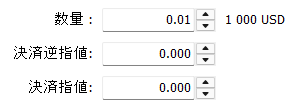
▲ 数量・決済逆指値(SL)・決済指値(TP)の入力欄
💡 SL・TPはサーバーサイドで動作する
SL・TPはMT5を閉じていても、PCの電源を切っていても、ブローカーのサーバー上で自動的に執行されます。「PCから離れている間に損失が膨らむ」を防ぐために、エントリー時には必ず設定する習慣をつけましょう。詳しくはSL・TPの設定方法の記事も参考にしてください。
MT5のポジション確認・決済方法
エントリー後のポジションは画面下部のターミナル→「取引」タブで確認できます。銘柄・エントリー価格・損益がリアルタイムで表示されます。

▲ ターミナルの取引タブ。銘柄・チケット番号・数量・エントリー価格・損益が表示される
📌 ポジションを決済する方法
ターミナルのポジション行を右クリック→「ポジションを決済する」を選択するか、ポジション行右端の「×」ボタンをクリックすると成行で決済されます。
MT5の自動売買(EA)の始め方
MT5ではEA(エキスパートアドバイザー)を使って自動売買ができます。EAを動かすには「アルゴリズム取引」ボタンをオンにする必要があります。
💡 EAについて事前に知っておきたいこと
EAは便利ですが、「放置で必ず勝てる」ものではありません。相場環境によってはEAが想定外の動きをすることもあります。まずデモ口座で十分に動作確認してから、少額の本番口座で運用するのが安全です。EAの導入手順はEA(自動売買)の設定方法の記事で詳しく解説しています。
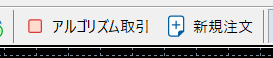
▲ ツールバーの「アルゴリズム取引」ボタン。クリックしてオン(緑)にするとEAが動作する
⚠️ 重要:EAはMT5を閉じると停止します
MT5を終了・PCをシャットダウンした瞬間にEAの自動売買は停止します。知らずに就寝・外出すると「EAが動いていない」という事態になります。24時間365日EAを稼働させたい場合はVPS(仮想専用サーバー)が必要です。
- MT4用EAはMT5で使えません:MQL4形式のEAはMT5(MQL5)では動作しません。MT5対応EAを別途用意してください
- 「アルゴリズム取引」ボタンがオフだと動きません:EAをチャートに設定しても、このボタンがオフだと稼働しません
MT5の使い方に関するよくある質問(FAQ)
Q1. MT5でチャートが真っ黒・ローソク足が表示されない場合は?
気配値に表示されていない銘柄はチャートデータが取得されないことがあります。気配値ウィンドウで対象銘柄を右クリック→「全ての表示」で銘柄を追加し、チャートを開き直してください。
Q2. インジケーターを複数追加できますか?
はい、何本でも追加できます。移動平均線を複数期間で重ねたり、RSIとボリンジャーバンドを同時表示したりといった使い方も可能です。
Q3. MT5でスプレッドを確認する方法は?
気配値ウィンドウの売値・買値の差がスプレッドです。チャート上では右クリック→「プロパティ」→「表示」タブで「スプレッドを表示」にチェックを入れると常時表示できます。スプレッドの詳細解説はこちら。
Q4. 注文後にSL・TPを変更できますか?
はい、変更できます。ターミナルの取引タブでポジション行をダブルクリック、または右クリック→「変更または削除」で注文変更画面が開き、SL・TPを修正できます。
Q5. MT5の操作方法はMT4と同じですか?
基本操作はほぼ同じです。チャート表示・インジケーター追加・注文方法はほぼ共通しています。MT4を使ったことがある方なら1〜2日で慣れます。主な違いはタイムフレーム数・インジケーター数・バックテスト機能の強化です。
まとめ:MT5の使い方をマスターして実践トレードへ
💡 この記事のまとめ
- MT5の基本操作はチャート表示・インジケーター追加・注文・ポジション確認の4つ
- タイムフレームはツールバーのボタンでワンクリック切り替え(21種類対応)
- インジケーターは「挿入」→「インディケータ」→カテゴリ→種類で追加
- SL・TPはエントリーと同時に設定するのが基本。サーバーサイドで動くのでMT5を閉じても有効
- EAを動かすには「アルゴリズム取引」ボタンをオンにする必要がある
操作に慣れる最短ルートはデモ口座で実際に触ること。まずはデモ口座でチャートを開いてインジケーターを追加し、注文を1回出してみましょう。実際に動かすと理解スピードが格段に上がります。
🔴 MT5を使うにはFX口座が必要です
MT5はFXブローカーで口座を開設することで無料で使えます。デモ口座は資金不要・審査なしで開設でき、この記事で解説した全操作を実際に体験できます。まずはデモ口座から始めてみましょう。
関連記事
- MT5とは?MT4との違い・できること・使い方を初心者向けに解説
- MT4移動平均線(MA)の設定方法と使い方
- MT4ボリンジャーバンドの設定方法と使い方
- MT4 RSIの設定方法と使い方【初心者向け】
- MT4 SL・TPの設定方法【損切り・利確を自動化】
- MT4 EA(自動売買)の設定方法【無料EAの始め方】
- FXスプレッドとは?計算方法と縮小のコツ
※本記事は情報提供を目的としており、特定の金融商品・サービスへの投資を勧誘するものではありません。FX取引にはリスクが伴います。取引の最終判断はご自身の責任で行ってください。