✅ 결론:MT5 인디케이터 도입은 2가지 방법으로 완결된다
MT5는 MT4의 후계로 개발된 고기능 버전의 트레이딩 플랫폼입니다. 인디케이터 도입 방법은 ①MT5에 기본 탑재된 인디케이터를 추가하는 방법과 ②외부에서 입수한 커스텀 인디케이터(.ex5 파일)를 수동으로 설치하는 방법의 2가지입니다. 모두 초보자도 5분이면 완료됩니다.
⚠️ MT4용 인디케이터(.ex4)는 MT5에서 사용할 수 없습니다. MT5로 이전 시에는 .ex5 형식의 인디케이터를 별도로 준비해야 합니다.
📌 이 기사를 읽으면 할 수 있는 것
- MT5 기본 인디케이터(이동평균선・RSI・볼린저밴드 등)를 차트에 추가할 수 있다
- 외부에서 입수한 커스텀 인디케이터(.ex5 파일)를 수동으로 설치할 수 있다
- 인디케이터의 파라미터(기간・색상・스타일)를 변경할 수 있다
- 불필요한 인디케이터를 삭제할 수 있다
- 인디케이터가 표시되지 않을 때의 대처법을 알 수 있다
MT5 인디케이터 도입 방법【기본・커스텀 대응】
🟣 MT5 인디케이터 초보자가 처음에 해야 할 것
MT5의 설정은 모두 차트 위의 우클릭 또는 상단 메뉴에서 조작할 수 있습니다. 먼저 기본 인디케이터 추가부터 시작합시다.
MT5 기본 인디케이터 추가 방법【삽입 메뉴에서 추가】
MT5에 처음부터 탑재된 인디케이터는 상단 메뉴의 「삽입」에서 간단하게 추가할 수 있습니다.
🟣 기본 인디케이터 추가 순서(3단계)
단계 1:「삽입」→「인디케이터」를 선택
차트를 열어놓은 상태에서 상단 메뉴 「삽입(I)」→「인디케이터」를 선택합니다. 카테고리 목록이 펼쳐집니다.
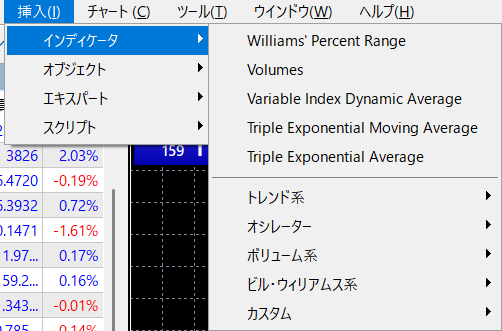
▲ 삽입→인디케이터에서 카테고리를 선택한다
단계 2:카테고리에서 인디케이터를 선택
「트렌드계」「오실레이터」「볼륨계」등의 카테고리에서 원하는 인디케이터를 선택합니다. 예시로 「트렌드계」→「Moving Average」를 선택합니다.
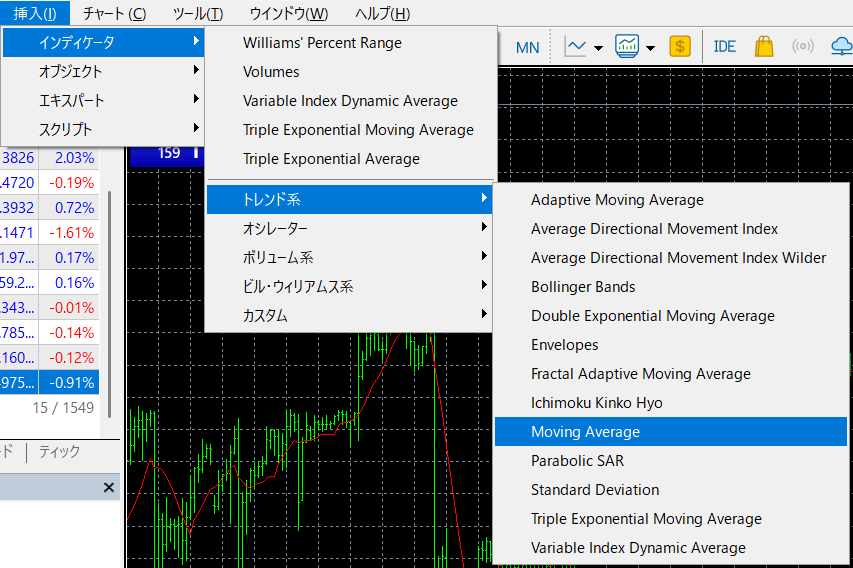
▲ 트렌드계 목록에서 Moving Average(이동평균선)를 선택
단계 3:파라미터를 설정하고 OK
설정 다이얼로그가 열립니다. 「기간」「종류」「스타일(색상)」을 설정하고 OK를 클릭하면 차트에 추가됩니다.
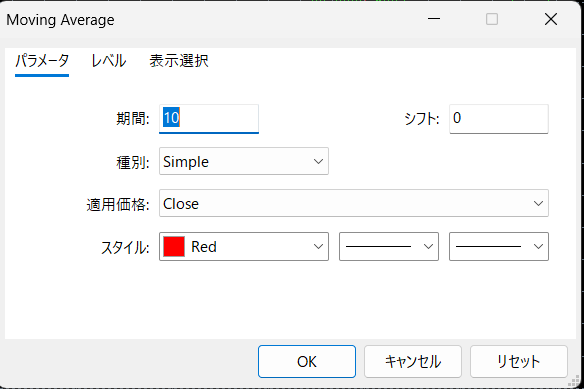
▲ 설정 다이얼로그. 기간・종류・스타일(색상)을 설정하고 OK
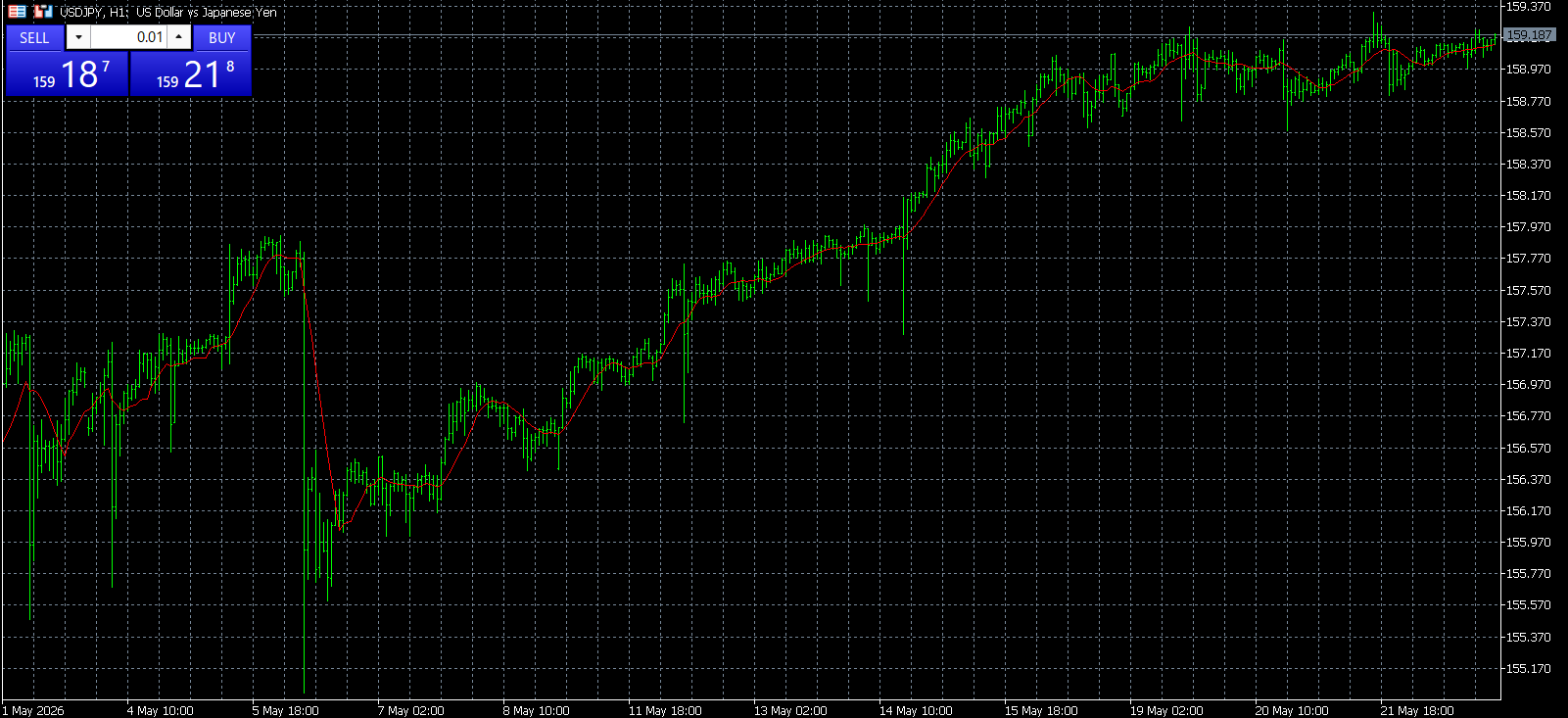
▲ 차트에 인디케이터(이동평균선)가 표시된 상태
📊 MT5 기본 인디케이터 카테고리 목록
MT5 커스텀 인디케이터 수동 설치 방법
외부 사이트나 MQL5 마켓에서 입수한 커스텀 인디케이터(.ex5 파일)는 MT5의 데이터 폴더에 배치하면 설치할 수 있습니다.
🟣 커스텀 인디케이터 수동 설치 순서
단계 1:데이터 폴더를 연다
MT5 상단 메뉴의 「파일(F)」→「데이터 폴더를 열기(Ctrl+Shift+D)」를 클릭합니다.
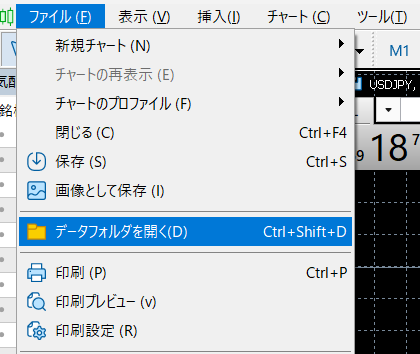
▲ 파일→「데이터 폴더를 열기(Ctrl+Shift+D)」로 MT5 데이터 폴더에 접근
단계 2:MQL5→Indicators 폴더로 이동
Windows 탐색기가 열립니다. 「MQL5」폴더→「Indicators」폴더 순서로 클릭하여 이동합니다.
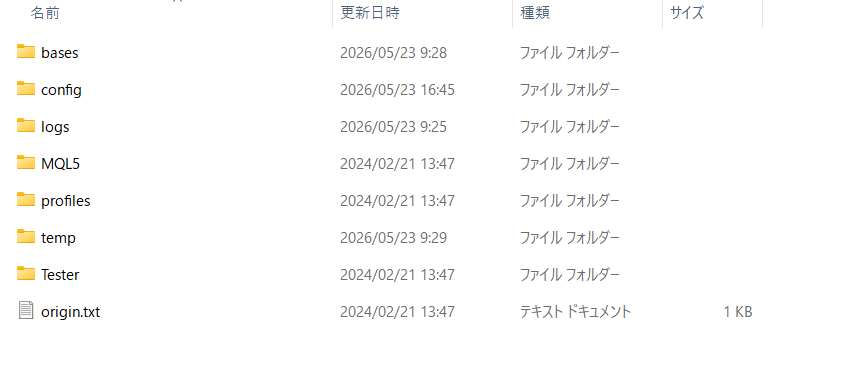
▲ 데이터 폴더 안. 「MQL5」폴더를 열고 그 안의 「Indicators」폴더로 이동한다
단계 3:.ex5 파일을 Indicators 폴더에 배치
입수한 .ex5 파일(또는 .mq5 파일)을 MQL5/Indicators 폴더에 복사 또는 붙여넣기합니다.
단계 4:MT5를 재시작하거나 내비게이터를 업데이트
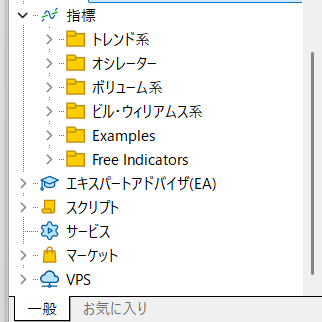
MT5를 재시작하거나 내비게이터의 「지표」폴더를 우클릭→「업데이트」를 선택합니다. 인디케이터가 내비게이터에 표시되면 도입 완료입니다.
단계 5:내비게이터에서 차트에 추가
왼쪽 사이드바의 내비게이터→「지표」폴더를 펼쳐 추가하고 싶은 인디케이터를 더블클릭하거나 차트에 드래그&드롭합니다.
▲ 내비게이터의 「지표」폴더. 트렌드계・오실레이터・커스텀 등으로 분류되어 있다
⚠️ 커스텀 인디케이터 도입 시 흔한 실수
- .ex4 파일은 MT5에서 사용할 수 없습니다:MT4용 인디케이터(.ex4 형식)는 MT5 비대응입니다. MT5 대응의 .ex5 파일을 반드시 입수하세요
- 폴더 위치를 헷갈리지 않도록:MQL5/Indicators 폴더에 배치. EA는 마찬가지로 MQL5/Experts 폴더에 배치합니다
- 파일 배치 후 MT5 업데이트가 필요:파일을 배치하기만 해서는 반영되지 않습니다. MT5 재시작 또는 내비게이터 업데이트가 필요합니다
- 바이러스 대책 소프트웨어가 차단하는 경우도:신뢰할 수 있는 소스에서 입수한 파일이라면 예외 설정을 추가하세요
MT5 인디케이터 설정 변경・삭제 방법
📌 설정을 변경하는 방법
차트 위의 인디케이터를 더블클릭하면 설정 다이얼로그가 다시 표시됩니다. 또는 우클릭→「인디케이터 목록(Ctrl+I)」에서도 변경할 수 있습니다.
📌 인디케이터를 삭제하는 방법
차트 위의 인디케이터를 우클릭→「인디케이터 삭제」를 선택합니다. 또는 우클릭→「인디케이터 목록」에서 선택하여 삭제하는 것도 가능합니다.
💡 인디케이터를 여러 개 겹쳐 사용하는 활용 테크닉
- 이동평균선을 여러 기간으로 겹치기:25・75・200기간의 MA를 동시에 표시하여 트렌드 강약 판단
- 메인 차트와 서브 윈도우 구분 사용:MA는 캔들에 겹쳐 표시, RSI는 하단 서브 윈도우에 표시
- 설정이 완성되면 정형 차트에 저장:정형 차트에 저장하면 다른 통화쌍에도 일괄 적용 가능
MT5 초보자에게 추천하는 인디케이터 3선
인디케이터는 80종 이상 있지만 초보자는 우선 다음 3가지만 알면 충분합니다. 심플한 구성에서 시작하여 익숙해지면 조금씩 추가해 나갑시다.
💡 초보자용 인디케이터 구성 포인트
이동평균선으로 트렌드 방향 확인→RSI로 과열감 체크→볼린저밴드로 변동폭 파악, 이라는 3단계 분석 플로우로 사용하는 것이 추천입니다. 3가지를 조합함으로써 진입의 정확도가 높아집니다.
MT5 인디케이터가 표시되지 않는다・작동하지 않는다 원인과 대처법
⚠️ 자주 있는 트러블과 대처법
❶ 인디케이터가 내비게이터에 표시되지 않는다
→ .ex5 파일 배치 장소를 확인. MQL5/Indicators 폴더가 맞는지 확인 후, 내비게이터를 우클릭→「업데이트」또는 MT5를 재시작하세요.
❷ 차트에 추가했는데 아무것도 표시되지 않는다
→ 인디케이터 설정 다이얼로그의 「표시 선택」탭을 확인. 현재 시간봉에 체크가 되어 있는지 확인하세요.
❸ MT4용 인디케이터(.ex4)를 넣어버렸다
→ MT4용 인디케이터는 MT5에서 작동하지 않습니다. MT5 대응(.ex5 형식)의 인디케이터를 다시 입수하세요.
❹ 인디케이터를 추가했더니 차트가 느려졌다
→ 계산량이 많은 인디케이터를 여러 개 추가하면 동작이 느려지는 경우가 있습니다. 불필요한 인디케이터를 삭제하거나 차트의 최대 바 수를 줄여보세요.
MT5 인디케이터 도입에 관한 자주 묻는 질문(FAQ)
Q1. MT5의 인디케이터는 무료로 사용할 수 있나요?
기본 탑재된 80종 이상의 인디케이터는 모두 무료입니다. 커스텀 인디케이터는 MQL5 마켓에서 유료 판매되는 것도 있지만 많은 무료 인디케이터도 공개되어 있습니다.
Q2. MT4용 인디케이터를 MT5에서 사용할 수 있나요?
사용할 수 없습니다. MT4(MQL4)와 MT5(MQL5)는 프로그래밍 언어가 다르기 때문에 .ex4 형식의 인디케이터는 MT5에서 작동하지 않습니다. MT5용으로 재컴파일된 .ex5 형식의 파일이 필요합니다.
Q3. 인디케이터를 몇 개까지 추가할 수 있나요?
기술적인 상한은 없지만 추가 수가 많을수록 PC 부하가 높아지고 동작이 느려집니다. 실용적으로는 1차트당 3〜5개 정도를 목표로 하면 시인성과 동작 속도의 균형을 유지할 수 있습니다.
Q4. 스마트폰 버전 MT5에서도 커스텀 인디케이터를 사용할 수 있나요?
사용할 수 없습니다. 스마트폰 버전 MT5는 커스텀 인디케이터 추가에 대응하지 않습니다. 기본 인디케이터만 이용 가능합니다. 커스텀 인디케이터를 사용하고 싶다면 PC 버전 MT5가 필요합니다.
Q5. 인디케이터 설정을 저장하여 다른 통화쌍에도 적용할 수 있나요?
네, 할 수 있습니다. 차트 위에서 우클릭→「정형 차트(T)」→「정형 차트 저장」으로 인디케이터 설정을 포함한 상태를 저장할 수 있습니다. 다른 차트에서 「정형 차트 읽기」를 선택하기만 하면 일괄 적용됩니다. 자세한 내용은 MT5 추천 설정 기사에서 해설하고 있습니다.
정리:MT5 인디케이터 도입은 2단계로 완료
💡 이 기사의 정리
- 기본 인디케이터는 「삽입」→「인디케이터」→카테고리 선택→설정 다이얼로그로 추가
- 커스텀 인디케이터는 .ex5 파일을 MQL5/Indicators 폴더에 배치→MT5 재시작으로 도입
- MT4용 .ex4 파일은 MT5에서 사용 불가(.ex5 형식이 필요)
- 인디케이터 설정은 정형 차트에 저장하여 복수의 통화쌍에 재사용 가능
- 차트가 느려진 경우는 인디케이터 수를 줄이는 것이 효과적
인디케이터를 추가했으면 실제 데모 계좌에서 동작을 확인해 봅시다. MT5 사용법 완전 가이드도 함께 참고해 주세요.
🔴 MT5를 사용하려면 FX 계좌가 필요합니다
MT5는 FX 브로커에서 계좌를 개설하면 무료로 사용할 수 있습니다. 데모 계좌는 자금 불필요・심사 없이 당일 개설할 수 있으며, 이 기사의 인디케이터 도입 순서를 모두 시험해 볼 수 있습니다.
MT5 대응 계좌를 선택하는 포인트:
- ✅ MT5에 대응하고 있다(MT4만 있는 브로커 주의)
- ✅ 스프레드가 좁다(거래 비용 최소화)
- ✅ 한국어 지원이 있다(초보자에게 특히 중요)
- ✅ 데모 계좌를 무료로 개설할 수 있다
관련 기사
- MT5란?MT4와의 차이점・할 수 있는 것・사용법을 초보자용으로 해설
- MT5 사용법 완전 가이드|차트 표시・주문・EA 설정까지
- MT5를 사용하기 편하게 만드는 5가지 설정|차트 색상・표시・정형 차트까지
- MT5 차트 설정 완전 가이드|수평선・추세선・복수 표시 사용법
- MT4 이동평균선(MA)설정 방법과 사용법
- MT4 볼린저밴드 설정 방법과 사용법
- MT4 RSI 설정 방법과 사용법【초보자용】
※본 기사는 정보 제공을 목적으로 하며, 특정 금융상품・서비스에 대한 투자를 권유하는 것이 아닙니다. FX 거래에는 리스크가 따릅니다. 거래의 최종 판단은 본인의 책임 하에 행하시기 바랍니다.