✅ 결론:MT5 로그인 방법은 3단계로 완료
MT5 로그인은 ①브로커 선택 ②로그인 ID・비밀번호・서버명 입력 ③접속 확인, 의 3단계로 완료됩니다. 어려운 조작은 전혀 없으며, 초보자도 5분이면 설정할 수 있습니다.
⚠️ MT5 로그인에서 가장 많은 실수는 「서버명 입력 오류」입니다. 데모 계좌와 실계좌의 서버명은 다릅니다. 브로커에서 받은 이메일을 반드시 옆에 준비한 후 조작해 주세요.
📌 이 기사를 읽으면 알 수 있는 것
- MT5 초회 로그인 순서(스크린샷 포함)
- 데모 계좌・실계좌 각각의 로그인 방법
- 서버명 확인 방법과 입력 요령
- 「로그인할 수 없다」「접속 없음」의 원인과 대처법
- 비밀번호를 잊어버린 경우의 대처법
MT5 로그인 방법 완전 가이드|초기 설정・데모 계좌・접속 에러 대처까지 해설
MT5 로그인에 필요한 정보는 FX 계좌를 개설할 때 브로커에서 오는 이메일에 기재되어 있습니다. 미리 아래의 3가지를 준비해 두세요.
📋 로그인에 필요한 정보
💡 서버명이란 「어떤 거래 서버에 접속할지」를 지정하는 정보입니다. 같은 브로커라도 데모 계좌용・실계좌용 서버명이 다릅니다. 반드시 이메일로 확인한 후 입력해 주세요.
🟣 MT5 로그인 순서
단계 1:MT5를 실행하고 브로커를 선택한다
MT5를 실행하면 「계좌 열기」화면이 표시됩니다. 이미 브로커에서 계좌를 개설한 경우는 「기존 거래 계좌와 연결」을 선택하고 브로커명을 검색하거나 목록에서 선택해 주세요.
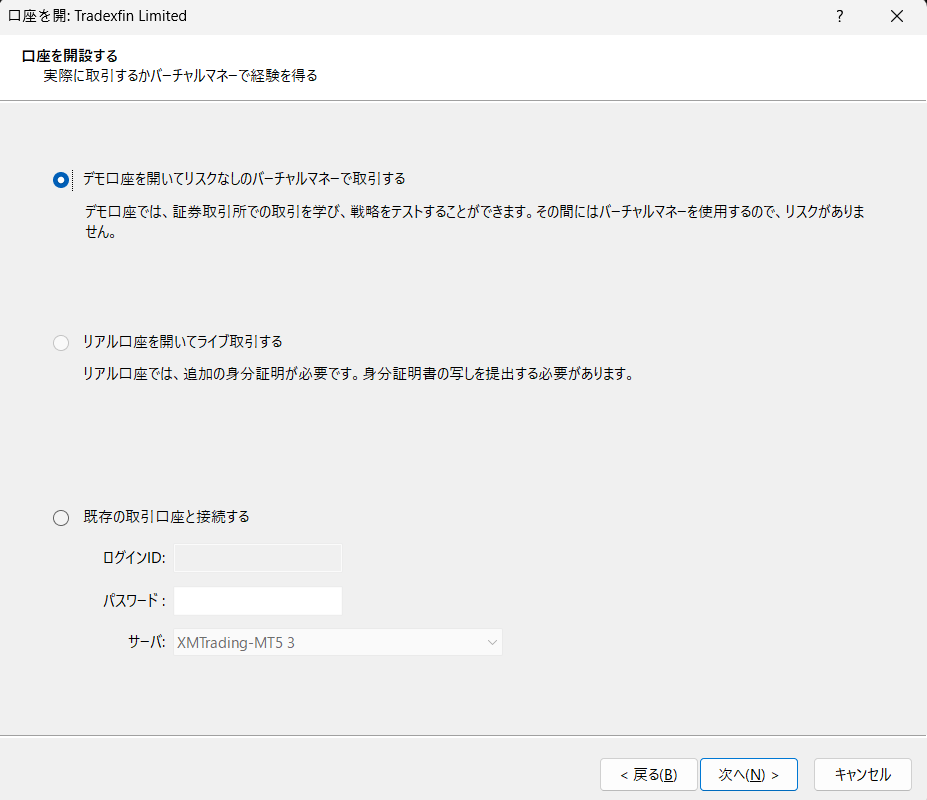
▲ MT5 실행 시 계좌 선택 화면. 「기존 거래 계좌와 연결」을 선택
단계 2:브로커(회사)를 선택한다
회사 목록 화면이 표시됩니다. 검색란에 브로커명을 입력하거나 목록에서 해당 브로커를 선택하고 「다음」을 클릭합니다.
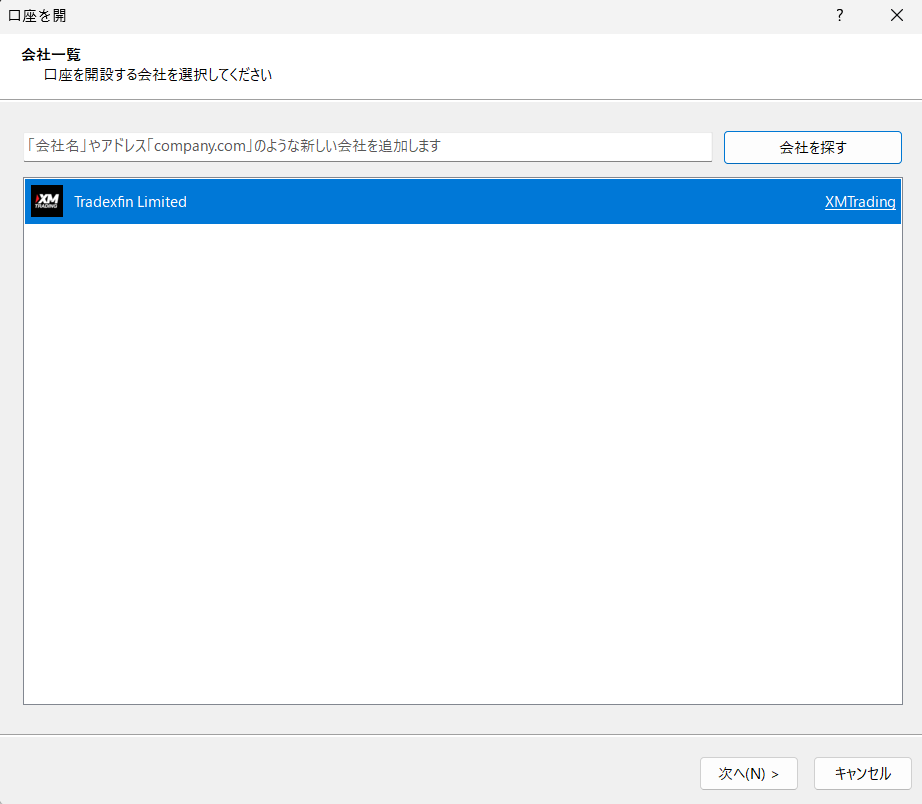
▲ 회사 목록 화면. 브로커명으로 검색하거나 목록에서 선택한다
단계 3:로그인 ID・비밀번호・서버명을 입력한다
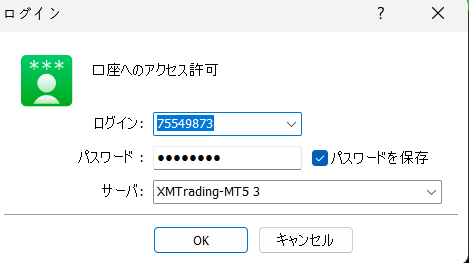
로그인 정보 입력 화면이 표시됩니다. 브로커에서 받은 이메일에 기재된 「로그인 ID・비밀번호・서버명」을 입력하고 OK를 클릭합니다. 「비밀번호 저장」에 체크하면 다음부터 자동 입력됩니다.
▲ 로그인 정보 입력 화면. 로그인 ID・비밀번호・서버명을 입력하고 OK
MT5 로그인 성공 확인 방법
로그인에 성공하면 MT5 우측 하단의 상태 표시줄에 접속 상황과 통신량이 표시됩니다. 숫자가 움직이고 있으면 정상적으로 접속된 것입니다.
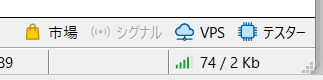
▲ 접속 성공 시 상태 표시줄. 통신량(Kb)이 표시되면 접속 완료
💡 접속 상태 구별 방법
MT5 데모 계좌 로그인 방법
FX 계좌가 아직 없거나 연습하고 싶은 분은 데모 계좌로 로그인할 수 있습니다. MT5 실행 시 계좌 선택 화면에서 「데모 계좌를 열어 리스크 없이 가상 머니로 거래한다」를 선택해 주세요.
▲ 「데모 계좌를 열어 리스크 없이 가상 머니로 거래한다」를 선택하면 데모 계좌를 만들 수 있다
💡 데모 계좌의 메리트
- 자금 불필요・심사 없이 당일 개설 가능(약 100엔(약 900원)상당의 가상 자금으로 시작)
- 가상 머니로 거래하므로 손실 리스크 없음
- MT5의 모든 기능(차트・주문・인디케이터・EA)을 무료로 체험 가능
- 실계좌와 동일한 조작감으로 트레이딩 연습 가능
MT5가 「접속 없음」이 되는 원인과 로그인할 수 없을 때의 대처법

▲ 접속 에러 시 상태 표시줄. 빨간 아이콘과 「0/0」이 표시된다
⚠️ 로그인할 수 없을 때의 원인과 대처법
❶ 서버명이 틀렸다(최다 원인)
→ 데모 계좌와 실계좌의 서버명은 다릅니다. 브로커에서 받은 이메일을 재확인하고 정확한 서버명을 입력해 주세요.
❷ 브로커명을 검색해도 회사 목록에 나오지 않는다
→ MetaQuotes 공식 사이트에서 다운로드한 MT5에는 브로커 서버가 등록되어 있지 않은 경우가 있습니다. 반드시 브로커의 공식 사이트에서 MT5를 다시 다운로드해 주세요. 자세한 내용은 MT5란? 기사를 참조해 주세요.
❸ 비밀번호가 틀렸다
→ 대문자・소문자・기호 입력 오류가 많습니다. 이메일에 기재된 비밀번호를 복사&붙여넣기로 입력하는 것을 권장합니다.
❹ 방화벽・보안 소프트웨어가 통신을 차단하고 있다
→ Windows Defender나 바이러스 대책 소프트웨어가 MT5의 통신을 차단하는 경우가 있습니다. MT5를 예외(허용 목록)에 추가해 주세요.
❺ 브로커 서버가 혼잡・점검 중
→ 경제 지표 발표 직후나 주말 명절 이후에 일시적으로 접속이 어려워지는 경우가 있습니다. 몇 분 기다린 후 재접속을 시도해 주세요.
❻ MT5 버전이 오래됐다
→ 오래된 버전의 MT5는 접속이 안 될 수 있습니다. 도움말→「업데이트 확인」으로 최신 버전으로 업데이트해 주세요.
MT5 비밀번호 변경・잊어버린 경우의 대처법
비밀번호를 변경하고 싶거나 잊어버린 경우는 아래 방법으로 대처할 수 있습니다.
📌 비밀번호를 변경하는 방법
MT5 상단 메뉴의 「도구」→「옵션」→「서버」탭→「비밀번호 변경」에서 변경할 수 있습니다.
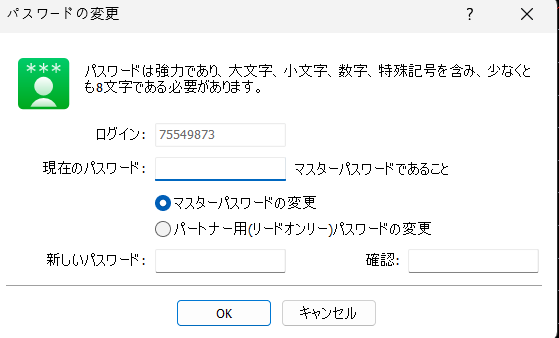
▲ 비밀번호 변경 화면. 현재 비밀번호와 새 비밀번호를 입력하여 변경 가능
⚠️ 비밀번호를 잊어버린 경우
MT5 상에서 비밀번호 리셋은 할 수 없습니다. 비밀번호를 잊어버린 경우는 브로커 고객지원에 문의하거나 브로커의 마이페이지에서 비밀번호 재발급을 신청해 주세요. 데모 계좌의 경우는 새로 데모 계좌를 만드는 것이 빠를 수도 있습니다.
MT5 로그인에 관한 자주 묻는 질문(FAQ)
Q1. MT5에서 여러 계좌로 로그인할 수 있나요?
네, 가능합니다. MT5에서는 여러 계좌를 등록해두고 전환하여 사용할 수 있습니다. 상단 메뉴의 「파일」→「거래 계좌에 로그인」에서 다른 계좌 정보를 추가할 수 있습니다. 데모 계좌와 실계좌를 같은 MT5에서 관리하는 것도 가능합니다.
Q2. MT5 로그인 ID는 어디서 확인할 수 있나요?
브로커에서 받은 계좌 개설 완료 이메일에 기재되어 있습니다. 찾을 수 없는 경우는 브로커의 마이페이지에 로그인하여 계좌 정보를 확인하거나 고객지원에 문의해 주세요.
Q3. 스마트폰 버전 MT5 로그인 방법은?
App Store 또는 Google Play에서 「MetaTrader 5」를 설치 후, 앱 실행→「새 계좌」→「기존 계좌에 로그인」→브로커를 검색→로그인 ID・비밀번호를 입력하는 순서로 로그인할 수 있습니다. PC 버전과 동일한 계좌 정보를 사용할 수 있습니다.
Q4. MT4와 MT5의 로그인 정보는 공통인가요?
기본적으로 별개입니다. MT4 계좌와 MT5 계좌는 브로커 측에서 별도로 관리됩니다. MT5를 사용하려면 MT5 대응 계좌를 별도로 개설해야 합니다. 브로커에 따라 동일한 로그인 ID로 둘 다 사용할 수 있는 경우도 있으니 브로커 고객지원에 확인해 주세요.
Q5. MT5 서버명을 모르는 경우는?
브로커에서 받은 계좌 개설 이메일에 반드시 기재되어 있습니다. 찾을 수 없는 경우는 브로커 공식 사이트의 FAQ 페이지에서 확인하거나, 고객지원 채팅에서 「MT5 서버명을 알려주세요」라고 문의하면 바로 답을 받을 수 있습니다.
정리:MT5 로그인은 3단계로 완료
💡 이 기사의 정리
- MT5 로그인은 「브로커 선택→로그인 ID・비밀번호・서버명 입력→접속 확인」의 3단계
- 로그인에 필요한 정보는 브로커의 계좌 개설 이메일에 기재되어 있다
- 접속 성공은 상태 표시줄의 통신량(Kb 표시)으로 확인 가능
- 「접속 없음」의 원인은 서버명・비밀번호 입력 오류가 최다
- 데모 계좌는 자금 불필요・심사 없이 당일 개설 가능
로그인이 되면 다음은 실제로 차트를 열어보세요. 조작 방법은 MT5 사용법 완전 가이드에서 자세히 해설하고 있습니다.
🔴 MT5를 사용하려면 FX 계좌가 필요합니다
MT5는 FX 브로커에서 계좌를 개설하면 무료로 사용할 수 있습니다. 데모 계좌는 자금 불필요・심사 없이 당일 개설할 수 있으므로 먼저 데모 계좌에서 MT5 로그인과 기본 조작을 체험해 보세요. 약 100엔(약 900원)의 소액부터 시작할 수 있는 브로커도 있습니다.
관련 기사
- MT5란?MT4와의 차이점・할 수 있는 것・사용법을 초보자용으로 해설
- MT5 사용법 완전 가이드|차트 표시・주문・EA 설정까지
- MT4 EA(자동매매)설정 방법【무료 EA 시작법】
- MT4 이동평균선(MA)설정 방법과 사용법
- FX 스프레드란?계산 방법과 줄이는 방법
※본 기사는 정보 제공을 목적으로 하며, 특정 금융상품・서비스에 대한 투자를 권유하는 것이 아닙니다. FX 거래에는 리스크가 따릅니다. 거래의 최종 판단은 본인의 책임 하에 행하시기 바랍니다.