✅ 結論:MT5のログイン方法は3ステップで完了
MT5へのログインは、①ブローカーを選択②ログインID・パスワード・サーバー名を入力③接続確認、の3ステップで完了します。難しい操作は一切なく、初心者でも5分あれば設定できます。
⚠️ MT5ログインで最も多いミスは「サーバー名の入力間違い」です。デモ口座と本番口座でサーバー名が異なります。ブローカーから届いたメールを必ず手元に用意してから操作してください。
📌 この記事を読むとわかること
- MT5の初回ログイン手順(スクリーンショット付き)
- デモ口座・リアル口座それぞれのログイン方法
- サーバー名の確認方法と入力のコツ
- 「ログインできない」「接続なし」の原因と対処法
- パスワードを忘れた場合の対応方法
MT5のログイン方法完全ガイド|初回設定・デモ口座・接続エラー対処まで解説
MT5のログインに必要な情報は、FX口座を開設した際にブローカーから届くメールに記載されています。事前に以下の3つを手元に用意しておきましょう。
📋 ログインに必要な情報
💡 サーバー名とは「どの取引サーバーに接続するか」を指定する情報です。同じブローカーでもデモ口座用・本番口座用でサーバー名が異なります。必ずメールで確認してから入力してください。
🟣 MT5ログイン手順
ステップ1:MT5を起動してブローカーを選択する
MT5を起動すると「口座を開く」画面が表示されます。すでにブローカーで口座開設済みの場合は「既存の取引口座と接続する」を選択し、ブローカー名を検索または一覧から選択してください。
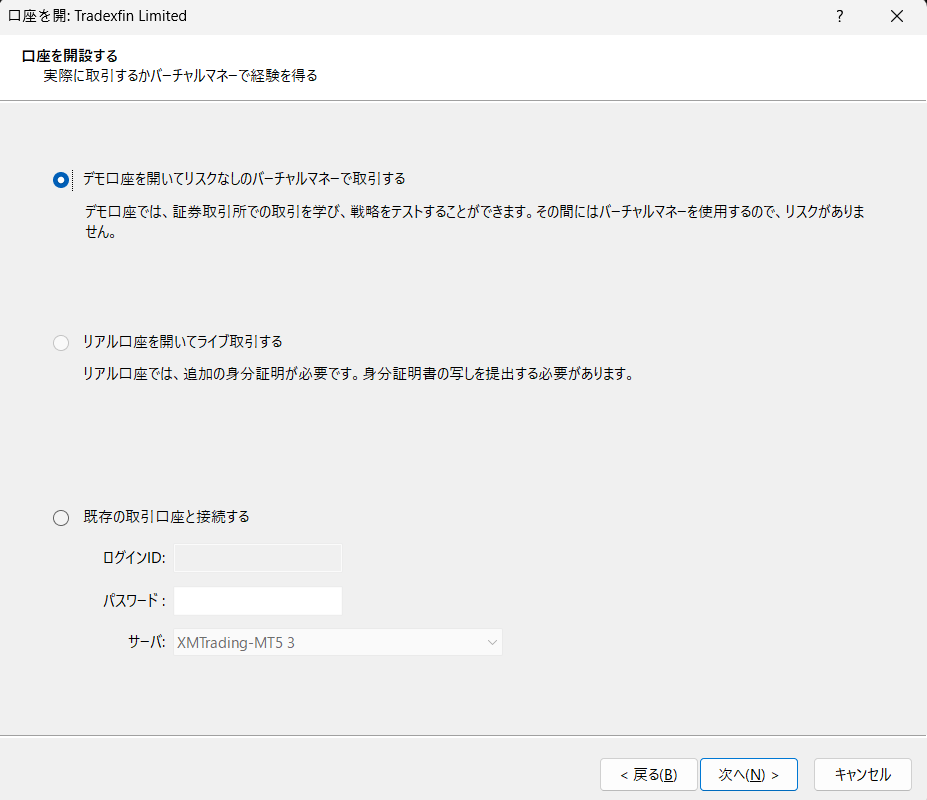
▲ MT5起動時の口座選択画面。「既存の取引口座と接続する」を選ぶ
ステップ2:ブローカー(会社)を選択する
会社一覧画面が表示されます。検索欄にブローカー名を入力するか、一覧から該当のブローカーを選択して「次へ」をクリックします。
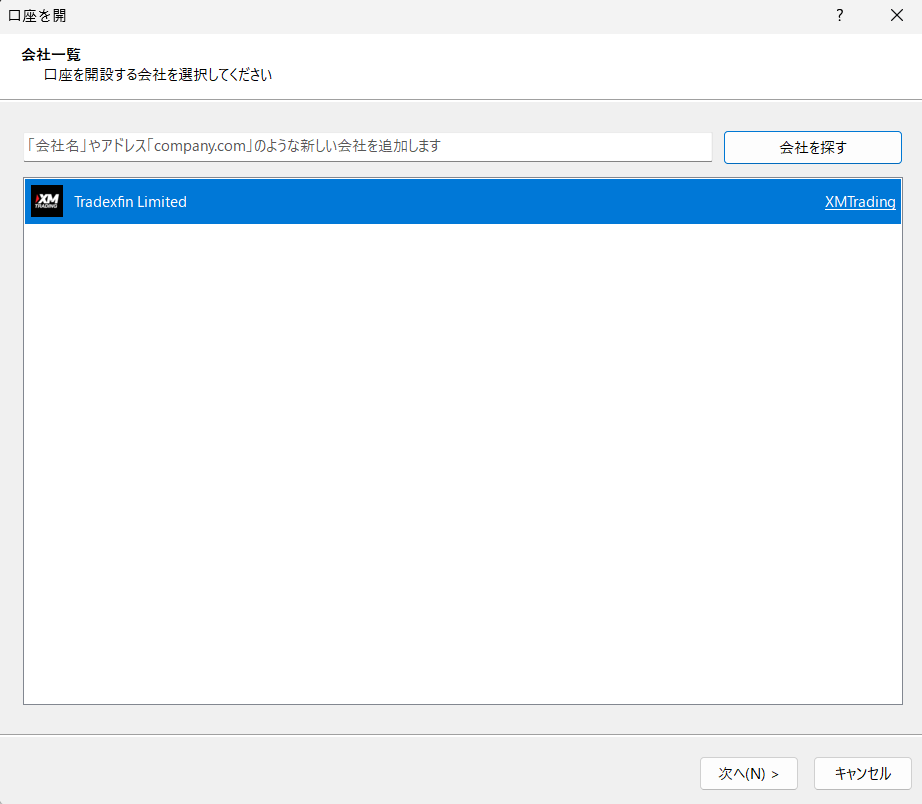
▲ 会社一覧画面。ブローカー名で検索するか一覧から選択する
ステップ3:ログインID・パスワード・サーバー名を入力する
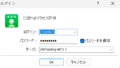
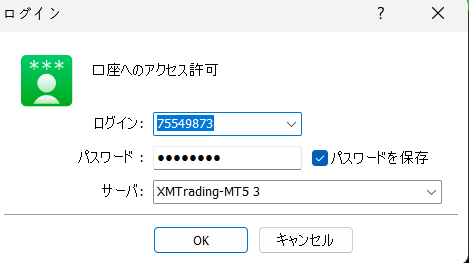
ログイン情報の入力画面が表示されます。ブローカーから届いたメールに記載の「ログインID・パスワード・サーバー名」を入力してOKをクリックします。「パスワードを保存」にチェックを入れると次回から自動入力されます。
▲ ログイン情報入力画面。ログインID・パスワード・サーバー名を入力してOK
MT5ログイン成功の確認方法
ログインに成功すると、MT5右下のステータスバーに接続状況と通信量が表示されます。数値が動いていれば正常に接続されています。
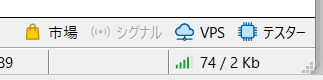
▲ 接続成功時のステータスバー。通信量(Kb)が表示されていれば接続済み
💡 接続状態の見分け方
MT5のデモ口座ログイン方法
FX口座をまだ持っていない方や練習したい方は、デモ口座でログインできます。MT5起動時の口座選択画面で「デモ口座を開いてリスクなしのバーチャルマネーで取引する」を選択してください。
▲ 「デモ口座を開いてリスクなしのバーチャルマネーで取引する」を選択するとデモ口座が作れる
💡 デモ口座のメリット
- 資金不要・審査なしで即日開設できる
- バーチャルマネー(仮想資金)で取引するため損失リスクなし
- MT5の全機能(チャート・注文・インジケーター・EA)を無料で体験できる
- 本番口座と同じ操作感でトレードの練習ができる
MT5が「接続なし」になる原因とログインできないときの対処法

▲ 接続エラー時のステータスバー。赤いアイコンと「0/0」が表示される
⚠️ ログインできないときの原因と対処法
❶ サーバー名が間違っている(最多原因)
→ デモ口座と本番口座でサーバー名が異なります。ブローカーから届いたメールを再確認して、正確なサーバー名を入力してください。
❷ ブローカー名を検索しても会社一覧に出てこない
→ MetaQuotes公式サイトからダウンロードしたMT5はブローカーのサーバーが登録されていない場合があります。必ずブローカーの公式サイトからMT5をダウンロードし直してください。詳しくはMT5とは?の記事を参照してください。
❸ パスワードが間違っている
→ 大文字・小文字・記号の入力ミスが多いです。メールに記載のパスワードをコピー&ペーストで入力することをおすすめします。
❹ ファイアウォール・セキュリティソフトが通信をブロックしている
→ Windows Defenderやウイルス対策ソフトがMT5の通信を遮断している場合があります。MT5を例外(許可リスト)に追加してください。
❺ ブローカーのサーバーが混雑・メンテナンス中
→ 経済指標発表直後や週末明けに一時的に接続しにくくなる場合があります。数分待ってから再接続を試みてください。
❻ MT5のバージョンが古い
→ 古いバージョンのMT5は接続できない場合があります。ヘルプ→「アップデートを確認」で最新版にアップデートしてください。
MT5のパスワード変更・忘れた場合の対処法
パスワードを変更したい場合や忘れた場合は以下の手順で対応できます。
📌 パスワードを変更する方法
MT5上部メニューの「ツール」→「オプション」→「サーバー」タブ→「パスワードの変更」から変更できます。
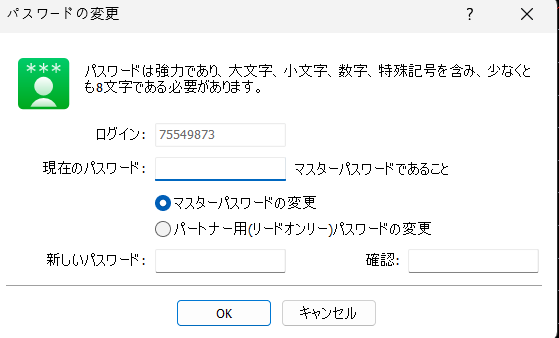
▲ パスワード変更画面。現在のパスワードと新しいパスワードを入力して変更できる
⚠️ パスワードを忘れた場合
MT5上でのパスワードリセットはできません。パスワードを忘れた場合はブローカーのサポートに問い合わせるか、ブローカーのマイページからパスワードの再発行を申請してください。デモ口座の場合は新規でデモ口座を作り直す方が早い場合もあります。
MT5のログインに関するよくある質問(FAQ)
Q1. MT5に複数の口座でログインできますか?
はい、可能です。MT5では複数の口座を登録しておき、切り替えて使うことができます。上部メニューの「ファイル」→「取引口座にログイン」から別の口座情報を追加できます。デモ口座と本番口座を同じMT5で管理することも可能です。
Q2. MT5のログインIDはどこで確認できますか?
ブローカーから届いた口座開設完了メールに記載されています。見つからない場合はブローカーのマイページにログインして口座情報を確認するか、サポートに問い合わせてください。
Q3. スマホ版MT5のログイン方法は?
App StoreまたはGoogle Playで「MetaTrader 5」をインストール後、アプリを起動→「新規アカウント」→「既存口座にログイン」→ブローカーを検索→ログインID・パスワードを入力、の手順でログインできます。PC版と同じ口座情報が使えます。
Q4. MT4とMT5のログイン情報は共通ですか?
基本的に別々です。MT4口座とMT5口座はブローカー側で別管理されています。MT5を使うにはMT5対応口座を別途開設する必要があります。ブローカーによっては同じログインIDで両方使える場合もあるため、ブローカーのサポートに確認してください。
Q5. MT5のサーバー名がわからない場合は?
ブローカーから届いた口座開設メールに必ず記載されています。見つからない場合はブローカーの公式サイトのFAQページで確認するか、サポートチャットで「MT5のサーバー名を教えてください」と問い合わせると即答してもらえます。
まとめ:MT5ログインは3ステップで完了
💡 この記事のまとめ
- MT5ログインは「ブローカー選択→ログインID・パスワード・サーバー名入力→接続確認」の3ステップ
- ログインに必要な情報はブローカーからの口座開設メールに記載されている
- 接続成功はステータスバーの通信量(Kb表示)で確認できる
- 「接続なし」の原因はサーバー名・パスワードの入力ミスが最多
- デモ口座は資金不要・審査なしで即日開設できる
ログインできたら次は実際にチャートを開いてみましょう。操作方法はMT5の使い方完全ガイドで詳しく解説しています。
🔴 MT5を使うにはFX口座が必要です
MT5はFXブローカーで口座を開設することで無料で使えます。デモ口座は資金不要・審査なしで即日開設できるため、まずはデモ口座でMT5のログインと基本操作を体験してみましょう。
関連記事
- MT5とは?MT4との違い・できること・使い方を初心者向けに解説
- MT5の使い方完全ガイド|チャート表示・注文・EA設定まで
- MT4 EA(自動売買)の設定方法【無料EAの始め方】
- MT4移動平均線(MA)の設定方法と使い方
- FXスプレッドとは?計算方法と縮小のコツ
※本記事は情報提供を目的としており、特定の金融商品・サービスへの投資を勧誘するものではありません。FX取引にはリスクが伴います。取引の最終判断はご自身の責任で行ってください。