✅ 結論:MT5は初期設定のままでも使えるが、5つの設定を変えるだけで格段に使いやすくなる
MT5をインストールしたままの初期設定でも取引はできますが、チャートの色・表示項目・気配値・オプション・定型チャートの保存を整えるだけで、見やすさと操作効率が大幅に向上します。この記事ではスクリーンショット付きでMT5のおすすめ設定を解説します。
📌 この記事を読むとできること
- MT5チャートの色・背景をトレードしやすい配色に変更できる
- OHLC・期間区切り・スプレッドなど便利な表示項目を追加できる
- 気配値にスプレッド列を追加して取引コストを常時確認できる
- インジケーター設定を定型チャートに保存して使い回せる
- チャートの最大バー数を設定してバックテストの精度を上げられる
MT5を使いやすくする5つの設定|チャート色・表示・気配値・定型チャートまで解説
MT5の設定はすべてチャート上の右クリックか、上部メニューの「ツール」→「オプション」から変更できます。難しい操作は一切なく、初心者でも10分あれば全ての設定が完了します。順番に設定していきましょう。
MT5チャートのカラー設定【見やすい配色に変更する方法】
チャートの色はトレードの視認性に直結します。初期設定は黒背景・緑のローソク足ですが、自分の見やすい配色に変更しましょう。
📌 カラー設定の開き方
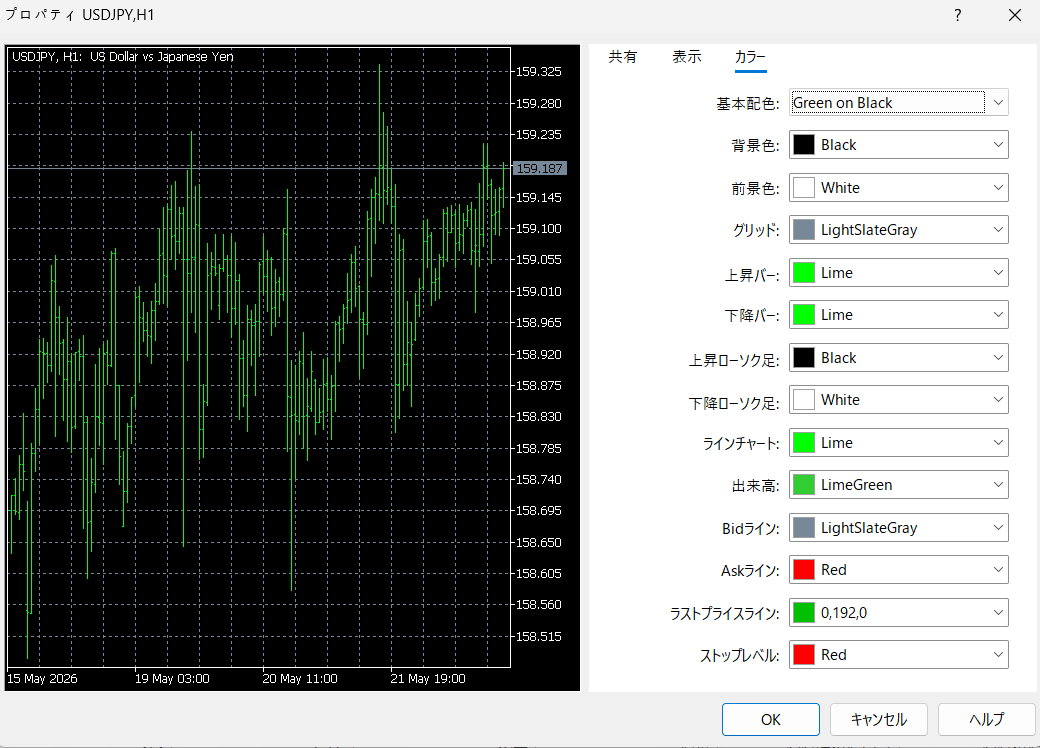
チャート上を右クリック→「プロパティ(F8)」→「カラー」タブを選択します。
▲ プロパティの「カラー」タブ。背景色・ローソク足の色・グリッド色などを変更できる
📊 カラー設定のおすすめ値
💡 陽線・陰線を色で区別するのが基本
初期設定では上昇バーも下降バーも同じ緑色のため、陽線・陰線の区別がしにくい状態です。陽線を青・陰線を赤など色を変えるだけで、チャートの読み取り速度が大幅に上がります。「基本配色」のプルダウンで「Green on Black」以外のプリセットも選べます。
特に青陽線・赤陰線の組み合わせはローソク足の方向が瞬時に判断でき、スキャルピングやデイトレードでの判断速度が向上します。トレード中は数秒の判断が重要なため、視認性の高い配色は実際のパフォーマンスにも影響します。
MT5チャートの表示設定【OHLC・グリッド・期間区切りの表示】
「表示」タブでは、チャート上に表示する情報を細かくコントロールできます。
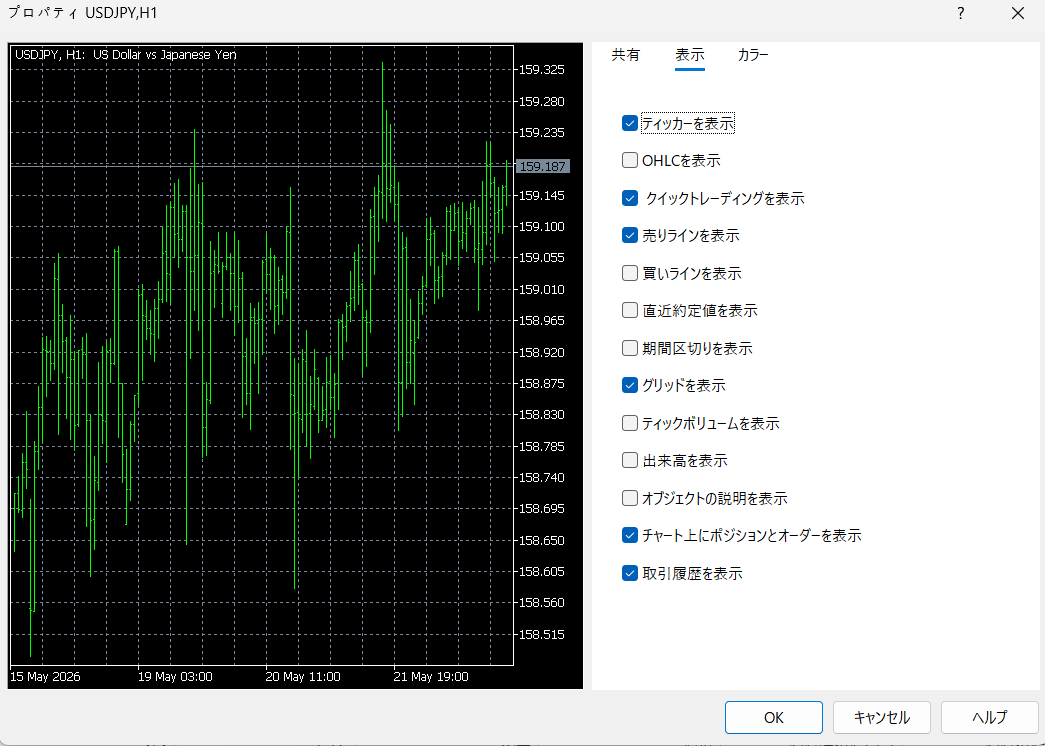
▲ プロパティの「表示」タブ。チャートに表示する項目をチェックで管理できる
📊 表示設定のおすすめ
MT5気配値のおすすめ設定【スプレッド列の追加・銘柄の追加方法】
📌 スプレッド列を気配値に追加する方法
気配値(ウォッチリスト)にスプレッド列を追加すると、取引コストをリアルタイムで確認できます。気配値の上で右クリック→「表示列」→「スプレッド」を選択するだけです。
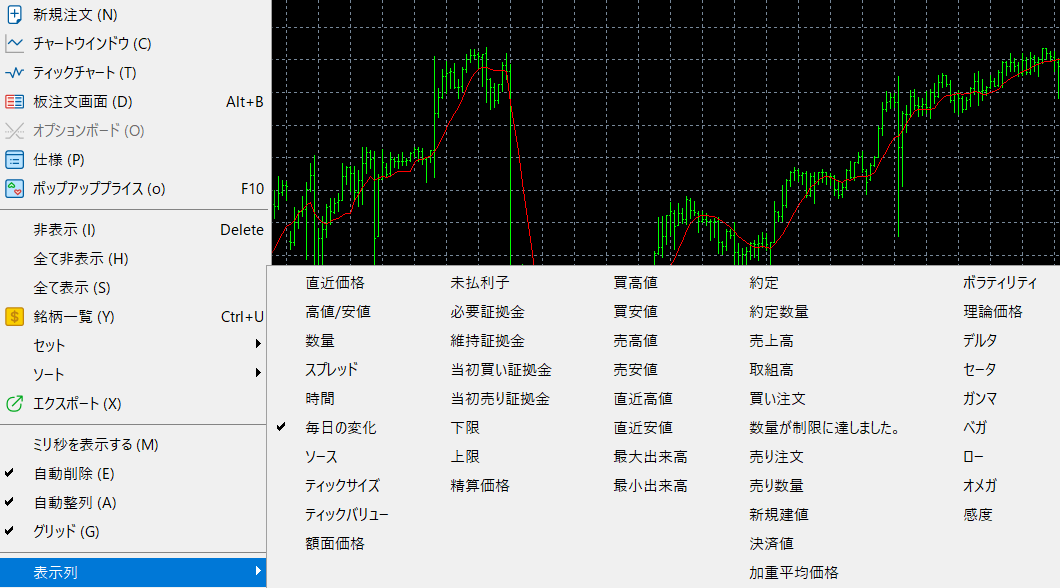
▲ 気配値の右クリックメニュー「表示列」からスプレッドなど表示する列を追加できる
💡 スプレッド列追加がおすすめな理由
スプレッドは取引のたびに発生するコストです。気配値にスプレッド列を表示しておくと、経済指標発表前後にスプレッドが拡大しているかどうかを一目で確認できます。スプレッドが広がっているタイミングでのエントリーは避けるのが基本です。
💡 スマホ版MT5では気配値の列設定やカラー変更・定型チャートの保存はできません。詳細設定はPC版で行い、スマホはチャート確認・注文・ポジション管理に特化すると効率的です。
📌 気配値に銘柄(通貨ペア)を追加する方法
気配値に取引したい銘柄が表示されていない場合は、右クリック→「銘柄(Ctrl+U)」から追加できます。
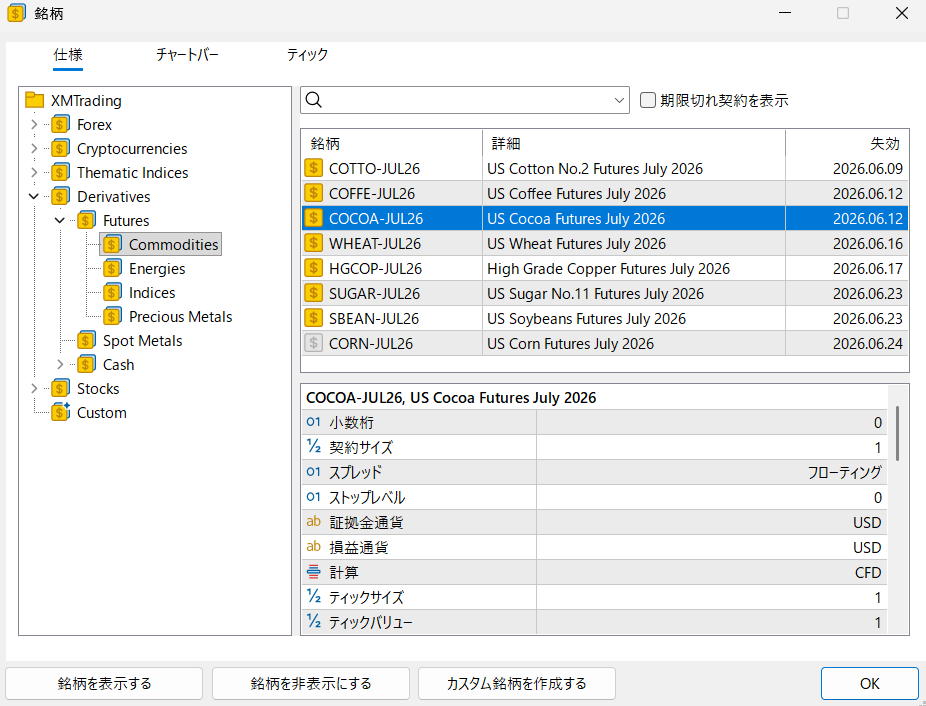
▲ 銘柄一覧画面。Forex・Cryptocurrencies・Stocksなどカテゴリから銘柄を選択して追加できる
🟣 銘柄の追加手順
① 気配値上で右クリック→「銘柄(Ctrl+U)」
② 左側のカテゴリから「Forex」(FX通貨ペア)などを展開
③ 追加したい銘柄を選択→「銘柄を表示する」をクリック
④ OKで閉じると気配値に追加される
MT5オプションのおすすめ設定【チャートの最大バー数・ポジション表示】
上部メニューの「ツール」→「オプション」→「チャート」タブで全体的なチャート設定を変更できます。
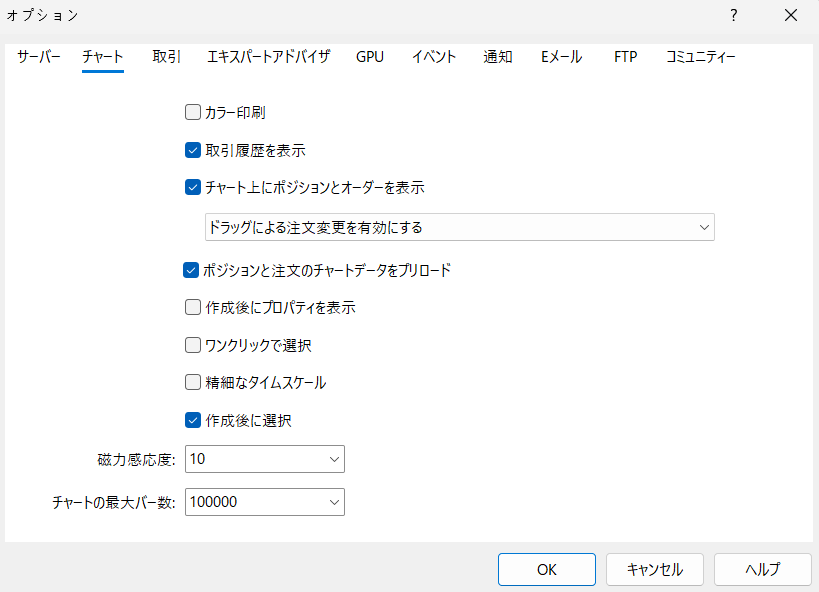
▲ オプションの「チャート」タブ。チャートの最大バー数やポジション表示などを設定できる
📊 オプション「チャート」タブのおすすめ設定
MT5定型チャートの保存方法【インジケーター設定を使い回す】
MT5の「定型チャート」機能を使うと、移動平均線やボリンジャーバンドなどのインジケーターの種類・期間・色などの設定をまとめて保存し、別のチャートに一括で適用できます。複数の通貨ペアに同じインジケーター設定を適用したいときに非常に便利です。
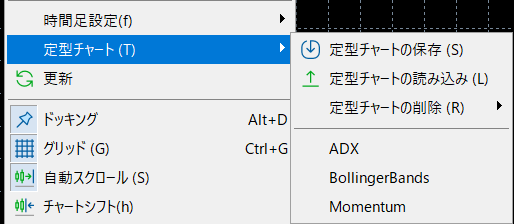
▲ 右クリック→「定型チャート(T)」→「定型チャートの保存」でテンプレートとして保存できる
🟣 定型チャートの保存・読み込み手順
【保存】
① インジケーターを設定したチャート上で右クリック
② 「定型チャート(T)」→「定型チャートの保存(S)」
③ 名前を入力してOK(例:「MA3本+RSI」など)
【別のチャートに読み込む】
① 設定を適用したいチャート上で右クリック
② 「定型チャート(T)」→「定型チャートの読み込み(L)」
③ 保存した定型チャート名を選択するだけで一括適用
💡 定型チャートをフル活用するコツ
- 「デフォルト」という名前で保存すると新規チャートを開いたときに自動適用される
- デイトレ用・スイング用などトレードスタイル別に複数保存しておくと切り替えが便利
- インジケーター設定だけでなくチャートの色・背景も一緒に保存される
MT5おすすめ設定に関するよくある質問(FAQ)
Q1. MT5の設定はPCを再起動しても保存されますか?
はい、保存されます。プロパティやオプションで変更した設定はMT5終了後も保持されます。ただし定型チャートは意図的に保存しないと消えるため、設定が完成したら必ず保存してください。
Q2. 設定を初期値に戻したいときはどうすればよいですか?
プロパティの「カラー」タブで「基本配色」プルダウンから「Green on Black」を選ぶと初期配色に戻せます。全体的なリセットはMT5を再インストールするか、ブローカーの公式サイトから新しいインストーラーを入手する方法が確実です。
Q3. 定型チャートはブローカーを変えても使えますか?
同じMT5内では問題なく使えます。別のPCや別ブローカーのMT5に移行したい場合は、定型チャートのファイル(.tplファイル)をMT5のTemplatesフォルダからコピーして移行できます。
Q4. チャートの最大バー数を増やすとPCが重くなりますか?
PCのスペックによっては動作が重くなる場合があります。通常のトレードなら100000で十分ですが、動作が遅いと感じる場合は50000程度に下げてみてください。
Q5. スマホ版MT5でも同じ設定ができますか?
スマホ版は設定項目がPC版より少なく、カラー変更や定型チャートの保存はできません。スマホ版はチャート確認・注文・ポジション管理に特化しており、詳細な設定はPC版で行うのが基本です。
まとめ:MT5の設定は一度整えれば長く使い回せる
💡 この記事のまとめ
- チャートカラーは陽線・陰線を色で区別するだけでトレードしやすさが大幅アップ
- 表示タブではOHLC・期間区切り・ポジション表示のONを推奨
- 気配値にスプレッド列を追加してコストを常時確認する習慣を
- チャートの最大バー数は100000に設定してバックテストの精度を確保
- 定型チャートに保存して複数の通貨ペアに設定を使い回す
設定は一度整えれば長期間使い回せます。まずはデモ口座で自分好みの設定を試してみましょう。操作に不安な方はMT5の使い方完全ガイド、ログインでお困りの方はMT5ログイン方法も合わせて参考にしてください。
🔴 MT5を使うにはFX口座が必要です
MT5はFXブローカーで口座を開設することで無料で使えます。デモ口座は資金不要・審査なしで即日開設でき、この記事の設定を全て試すことができます。
関連記事
- MT5とは?MT4との違い・できること・使い方を初心者向けに解説
- MT5の使い方完全ガイド|チャート表示・注文・EA設定まで
- MT5のログイン方法完全ガイド|初回設定・デモ口座・接続エラー対処
- MT4移動平均線(MA)の設定方法と使い方
- MT4ボリンジャーバンドの設定方法と使い方
- FXスプレッドとは?計算方法と縮小のコツ
※本記事は情報提供を目的としており、特定の金融商品・サービスへの投資を勧誘するものではありません。FX取引にはリスクが伴います。取引の最終判断はご自身の責任で行ってください。