✅ 結論:MT4のデモ口座は完全無料で開設でき、リアルと同じ環境でFXの練習ができます。
開設の流れは「①ブローカーを選ぶ → ②デモ口座を申し込む → ③MT4をダウンロード → ④ログインして取引開始」の4ステップです。
お金を一切使わず、本番と同じチャート・インジケーター・注文機能を使って練習できます。
「MT4のデモ口座って何?」「どうやって開設するの?」と疑問をお持ちの方に向けて、この記事ではMT4デモ口座の開設方法を画像つきでわかりやすく解説します。初心者が最初にやるべき練習方法も紹介します。
MT4デモ口座とは?【無料で本番環境を体験】
📌 MT4デモ口座 基本データ
| 項目 | 内容 |
|---|---|
| 費用 | 完全無料(入金不要) |
| 仮想資金 | 1万ドル〜100万ドル(ブローカーにより異なる) |
| チャート・機能 | 本番口座とほぼ同じ環境 |
| 有効期限 | 30日〜無期限(ブローカーにより異なる) |
| 対応デバイス | PC(Windows)・スマホ(iOS / Android) |
💡 デモ口座でできること
・リアルタイムの価格でチャートを見られる
・成行・指値・逆指値注文の練習ができる
・インジケーターの設定・使い方を試せる
・EAの動作確認・バックテストができる
・損失リスクなしでトレードを体験できる
⚠️ デモ口座と本番口座の違い
デモ口座はスプレッドや約定速度が本番と異なる場合があります。また心理的プレッシャーがないため、本番口座に移行すると感情的な判断ミスが増えることも。デモで技術を磨いた後は本番でも慎重に進めましょう。
MT4デモ口座におすすめのブローカー【比較表】
MT4対応のデモ口座を提供しているブローカーを比較しました。
📌 MT4デモ口座 対応ブローカー比較
| ブローカー | 仮想資金 | 有効期限 | 特徴 |
|---|---|---|---|
| TitanFX | 10,000ドル | 無期限 | 低スプレッド・日本語対応 |
| XM(XMTrading) | 100,000ドル | 無期限 | 日本語サポート充実・初心者向け |
| FXGT | 10,000ドル | 無期限 | 仮想通貨取引にも対応 |
| Exness | 10,000ドル | 無期限 | 超低スプレッド・高レバレッジ |
💡 初心者にはXMかTitanFXがおすすめ
日本語対応が充実しており、困ったときにサポートを受けやすいです。本記事ではXMを例に開設手順を解説します。
MT4デモ口座の開設方法【ステップ解説】
XMを例に、MT4デモ口座の開設から取引開始までを4ステップで解説します。
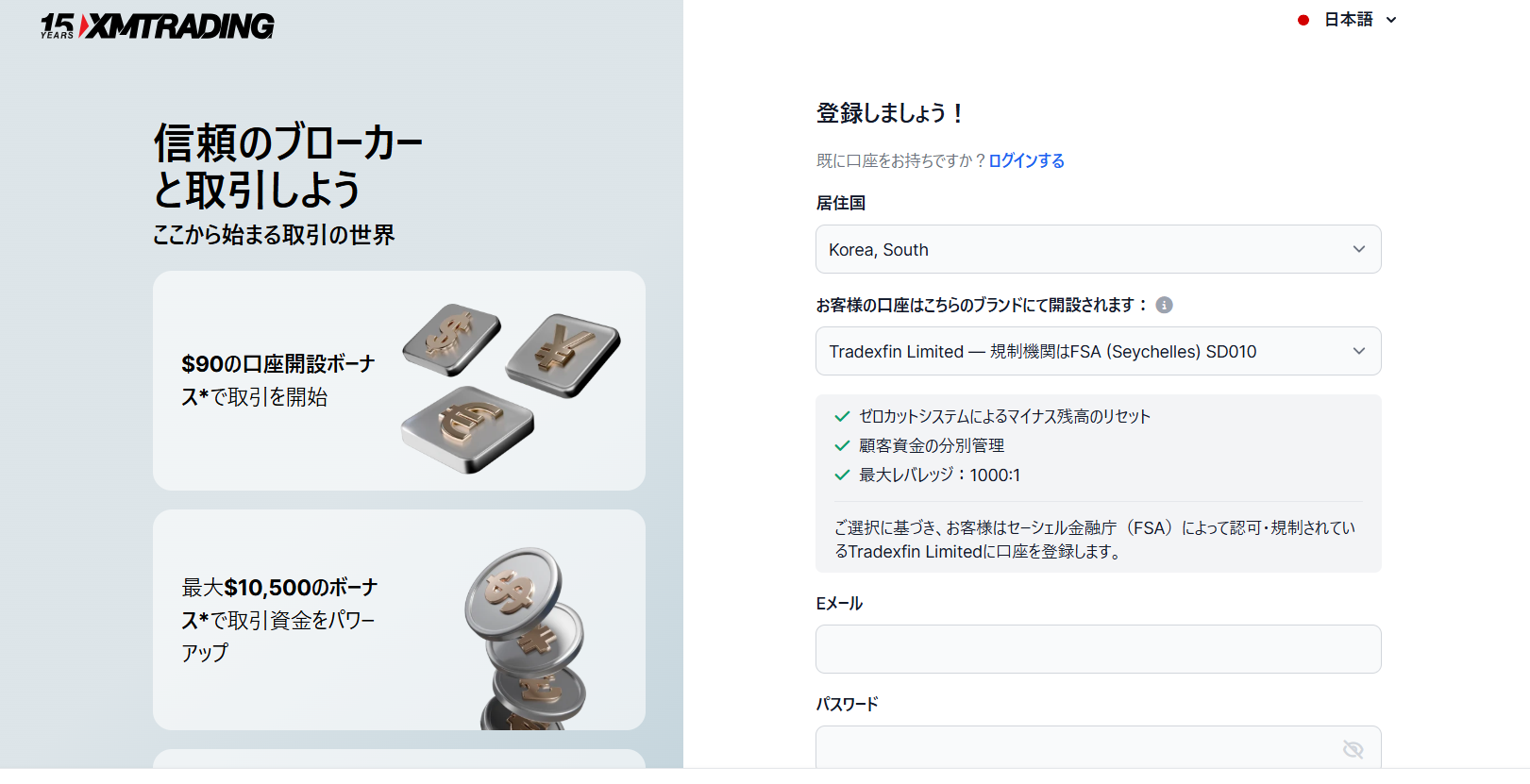
STEP 1:XMの公式サイトからデモ口座を申し込む
📍 申し込み手順
- XM公式サイト(xmtrading.com)にアクセス
- 「デモ口座を開く」ボタンをクリック
- 以下の情報を入力する
📌 入力が必要な情報
| 項目 | 入力内容 |
|---|---|
| 名前 | ローマ字で入力(例:KAITO YAMADA) |
| メールアドレス | 普段使いのメールアドレス |
| 取引プラットフォーム | MT4を選択(MT5ではないことを確認) |
| 口座タイプ | スタンダード または マイクロ(初心者はマイクロ推奨) |
| 基本通貨 | JPY(日本円)またはUSD |
| レバレッジ | 1:100〜1:888(練習なので高めでもOK) |
| 仮想資金 | 10,000ドル〜100,000ドルから選択 |
💡 入力完了後、登録したメールアドレスにログイン情報(口座番号・パスワード・サーバー名)が届きます。このメールは大切に保存してください。
STEP 2:MT4をダウンロード・インストールする
📍 MT4インストール手順
- XM公式サイトの「プラットフォーム」→「MT4ダウンロード」をクリック
- ダウンロードされた.exeファイルをダブルクリックしてインストール開始
- インストール完了後、MT4が自動的に起動する
💡 すでにMT4をインストール済みの場合はこのステップは不要です。複数のブローカーのデモ口座を1つのMT4アプリで管理できます。
STEP 3:MT4にデモ口座でログインする
📍 ログイン手順
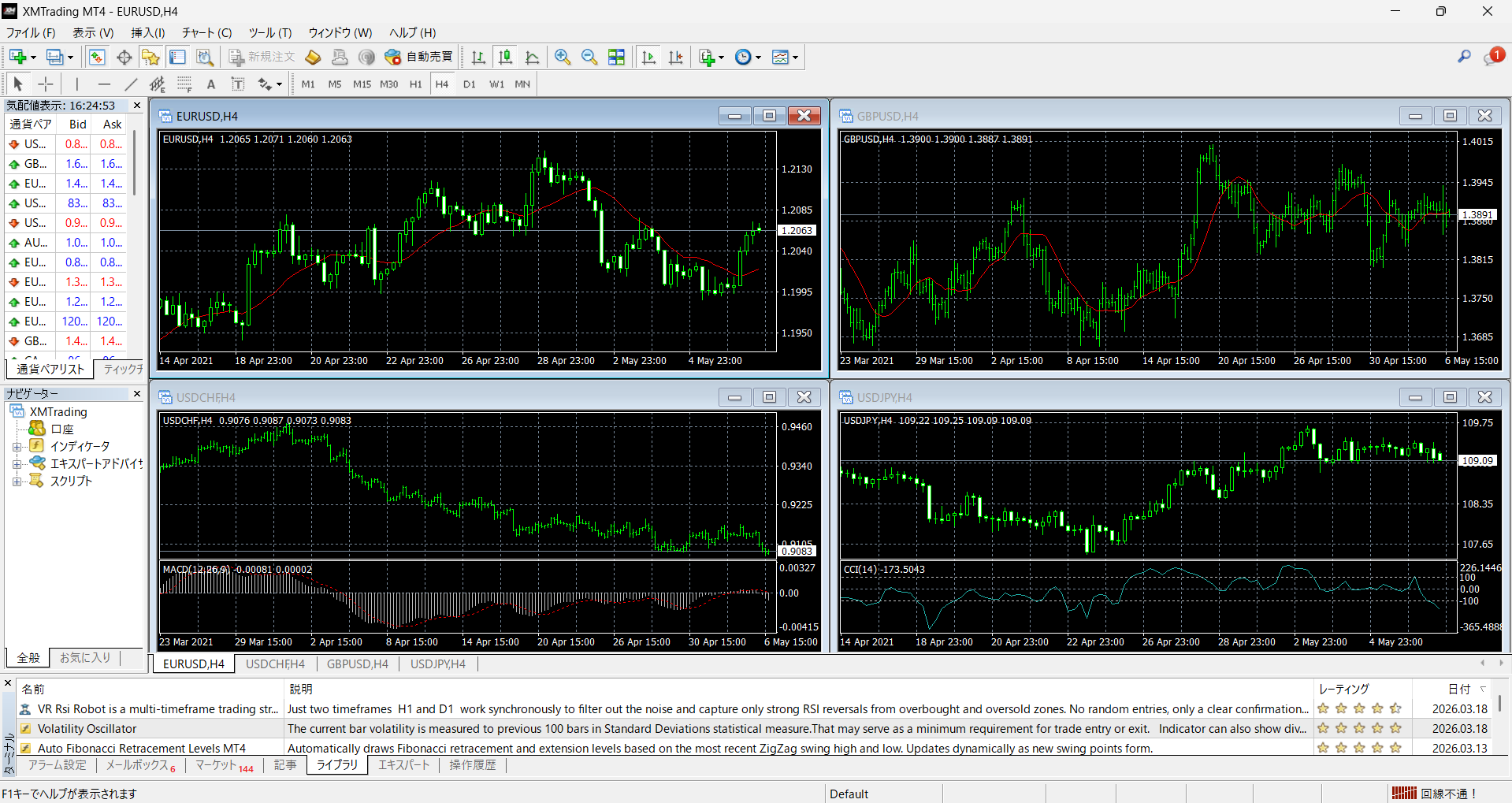
- MT4を起動し、上部メニュー「ファイル」→「取引口座にログイン」をクリック
- メールに記載された口座番号・パスワード・サーバー名を入力
- 「ログイン情報を保存する」にチェックを入れてOK
- 画面右下に緑のバーが表示されれば接続成功
⚠️ ログインできない場合のチェックポイント
・サーバー名が正しいか確認(XM-DemoやXM-Real1など)
・口座番号とパスワードの入力ミスがないか確認
・インターネット接続を確認
・MT4を再起動してから再度試す
STEP 4:チャートを開いて取引を開始する
📍 取引開始の手順
- 上部メニュー「ファイル」→「新規チャート」→「USDJPY」などを選択
- チャートが表示されることを確認
- F9キーを押して注文画面を開く
- ロット数・注文タイプを選んで「売り」または「買い」をクリック
- 「ターミナル」ウィンドウ(Ctrl+T)で約定・残高を確認
💡 デモ口座で最初に練習すべきこと
①チャートの見方・時間足の切り替えに慣れる
②成行・指値・逆指値注文を実際に出してみる
③インジケーター(移動平均線・RSI)を追加して読み方を練習する
④損切り・利確ラインを設定してリスク管理を体験する
MT4デモ口座をスマホで使う方法
MT4はスマホアプリでもデモ口座を使えます。PCと同じ口座情報でログインするだけです。
📍 スマホでのログイン手順
- App Store / Google Playで「MetaTrader 4」を検索してインストール
- アプリを起動し「既存のアカウントにサインイン」をタップ
- 検索欄にブローカー名(例:XM)を入力してサーバーを選択
- 口座番号とパスワードを入力してログイン完了
💡 PCとスマホで同じデモ口座にログインできます。取引履歴・残高もリアルタイムで同期されるので、外出中はスマホ、自宅ではPCと使い分けが可能です。
MT4デモ口座の有効期限と延長方法
📌 ブローカー別 デモ口座有効期限
| ブローカー | 有効期限 | 延長方法 |
|---|---|---|
| TitanFX | 無期限 | 不要 |
| XM | 90日間(取引があれば延長) | 定期的に取引するか新規開設 |
| その他 | 30〜90日が多い | 新規デモ口座を開設し直す |
💡 有効期限が切れた場合も新規デモ口座を無料で何度でも開設できます。期限を気にせずに使いたい場合はTitanFXのデモ口座がおすすめです。
よくある質問(FAQ)
📌 よくある質問
Q. MT4のデモ口座は本当に無料ですか?
A. 完全無料です。入金も個人情報の本人確認も不要で、メールアドレスだけで開設できるブローカーがほとんどです。
Q. デモ口座は何個まで開設できますか?
A. ほとんどのブローカーで複数のデモ口座を開設できます。複数のブローカーで開設して比較することも可能です。
Q. デモ口座から本番口座への切り替えは簡単ですか?
A. MT4のログイン情報を切り替えるだけです。ただし本番口座は別途開設・入金が必要です。デモで十分練習してから移行しましょう。
Q. デモ口座の仮想資金がなくなったらどうすれば?
A. 新しいデモ口座を無料で開設し直すだけです。何度でも開設できるので安心してください。
Q. デモ口座と本番口座で結果は同じになりますか?
A. 完全には同じになりません。スプレッドや約定速度が異なる場合があります。また心理的プレッシャーの違いも大きいため、デモで勝てても本番では結果が変わることがあります。
まとめ:MT4デモ口座の開設方法
📋 開設の4ステップまとめ
| ステップ | 内容 |
|---|---|
| STEP 1 | ブローカーの公式サイトでデモ口座を申し込む |
| STEP 2 | MT4をダウンロード・インストールする |
| STEP 3 | メールのログイン情報でMT4にログインする |
| STEP 4 | チャートを開いて注文・練習を開始する |
💡 MT4のデモ口座を活用することで、リスクゼロで本番と同じ環境での取引練習ができます。まずはXMかTitanFXのデモ口座を開設して、チャートの見方・注文方法・インジケーターの使い方をしっかり身につけましょう。
📚 関連記事
※本記事は情報提供を目的としており、投資を推奨するものではありません。FX取引はリスクを伴います。取引はご自身の判断と責任のもとで行ってください。