✅ 결론:MT4 커스텀 인디케이터(인스톨 방법)는 「.mq4/.ex4 파일을 Indicators 폴더에 복사→MT4 재시작」하기만 하면 사용할 수 있습니다.
인스톨은 3단계로 완료됩니다. 무료 커스텀 인디케이터를 추가함으로써 표준 인디케이터에는 없는 독자적인 분석 기능을 MT4에 추가할 수 있습니다.
「MT4에 커스텀 인디케이터를 추가하고 싶다」「.ex4 파일의 인스톨 방법을 모르겠다」는 분들을 위해, 이 글에서는 MT4 커스텀 인디케이터의 인스톨 방법・사용법・추천 입수처를 이미지와 함께 알기 쉽게 해설합니다.
MT4 커스텀 인디케이터란?
📌 표준 인디케이터와 커스텀 인디케이터의 차이
| 종류 | 특징 | 예시 |
|---|---|---|
| 표준 인디케이터 | MT4에 처음부터 들어있다 | MA・RSI・MACD・볼린저밴드 |
| 커스텀 인디케이터 | 외부에서 추가할 수 있다 | Hull MA・Heiken Ashi Smoothed 등 |
💡 커스텀 인디케이터의 장점
・표준에는 없는 독자적인 분석 기능을 추가할 수 있다
・전 세계 트레이더가 만든 무료 인디케이터가 풍부하다
・자신의 트레이딩 스타일에 맞는 커스터마이징이 자유롭다
・MQL5 마켓에서 간단하게 다운로드할 수 있다
📌 파일 종류에 대해
| 확장자 | 내용 | 사용법 |
|---|---|---|
| .ex4 | 컴파일된 파일 | 그대로 MT4에서 사용 가능 |
| .mq4 | 소스 코드 파일 | MT4가 자동으로 컴파일해 .ex4로 변환 |
MT4 커스텀 인디케이터 인스톨 순서
커스텀 인디케이터의 인스톨은 3단계로 완료됩니다.
STEP 1:인디케이터 파일을 다운로드한다
📍 다운로드 순서
- MQL5 코드베이스(mql5.com/ja/code)에 접속
- 사용하고 싶은 인디케이터를 검색한다
- 필터로 「MetaTrader 4」「무료」로 좁힌다
- 인디케이터 페이지에서 「다운로드」를 클릭
- 「.mq4」또는 「.ex4」파일을 저장한다
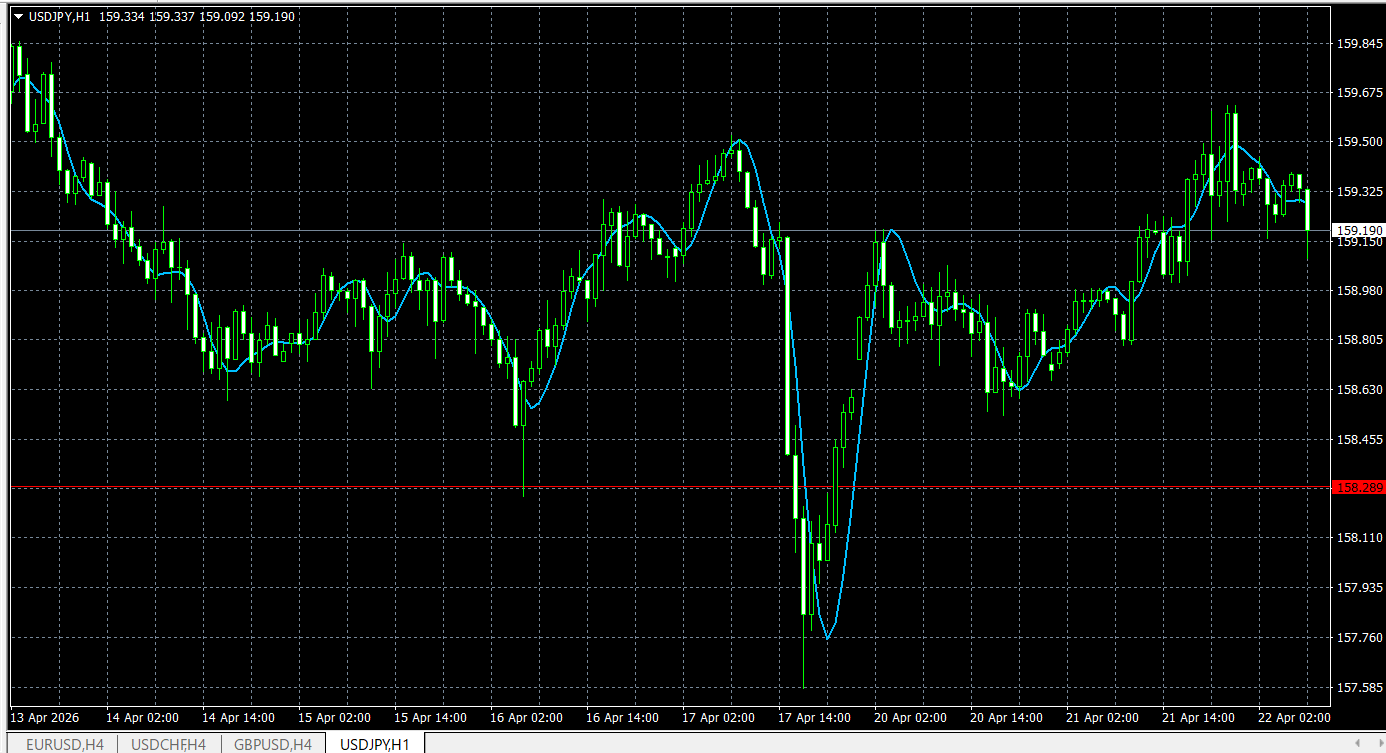
💡 이 글에서는 예시로 Hull Moving Average(HMA)를 사용해 해설합니다. HMA는 라그가 적고 부드러운 이동평균선으로 트렌드 파악에 뛰어난 인기 무료 커스텀 인디케이터입니다.
STEP 2:Indicators 폴더에 파일을 복사한다
📍 폴더에 복사하는 순서
- MT4 상단 메뉴 「파일」→「데이터 폴더 열기」를 클릭
- 「MQL4」폴더를 더블클릭
- 「Indicators」폴더를 더블클릭
- 다운로드한 .mq4 또는 .ex4 파일을 여기에 복사&붙여넣기
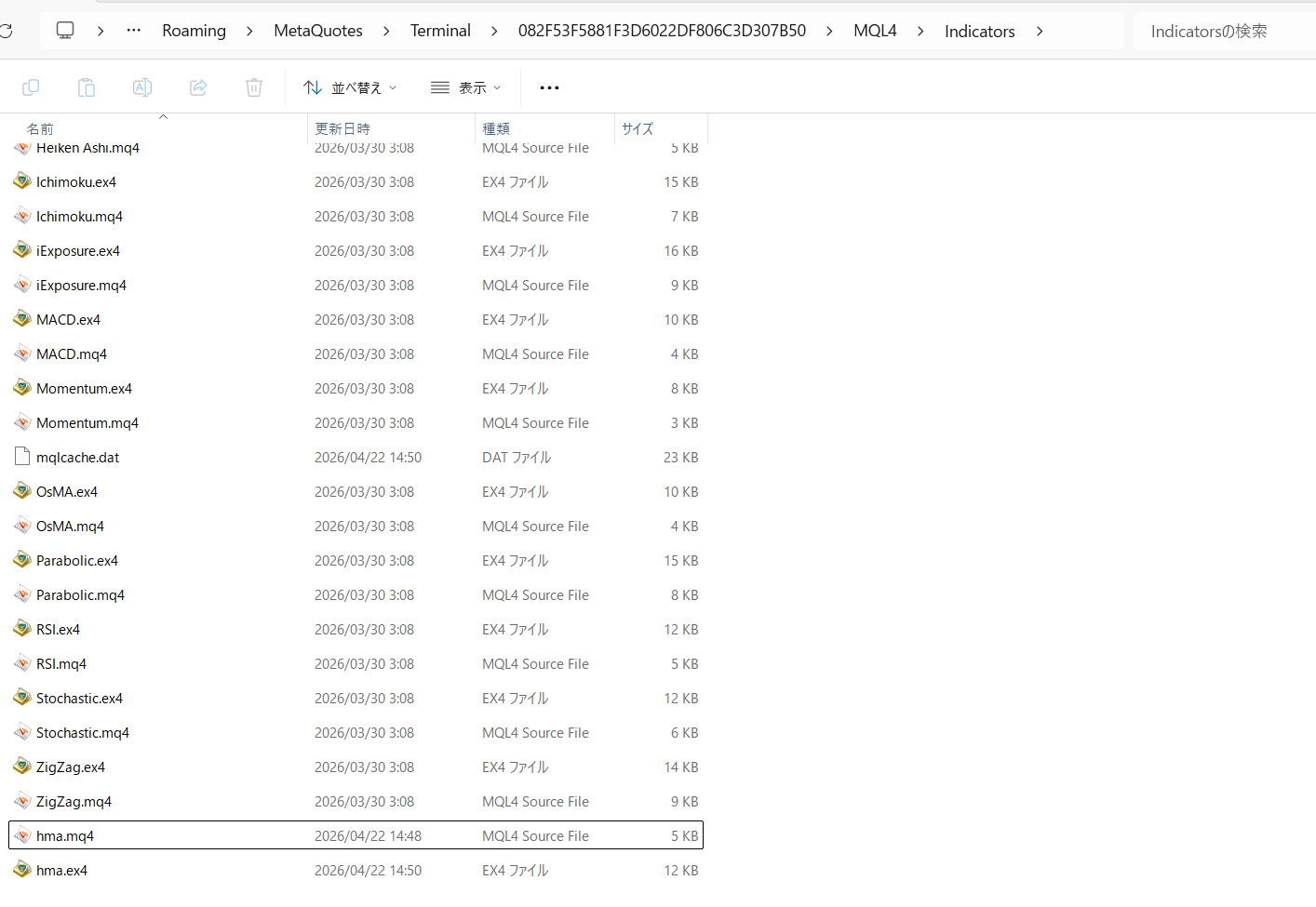
📌 Indicators 폴더의 위치
MT4 데이터 폴더 → MQL4 → Indicators
💡 .mq4 파일을 복사하면 MT4가 자동으로 컴파일해 .ex4 파일을 생성합니다. 어느 파일이든 문제없습니다.
STEP 3:MT4를 재시작하고 내비게이터에서 확인한다
📍 재시작・확인 순서
- MT4를 완전히 닫기
- MT4를 재시작한다
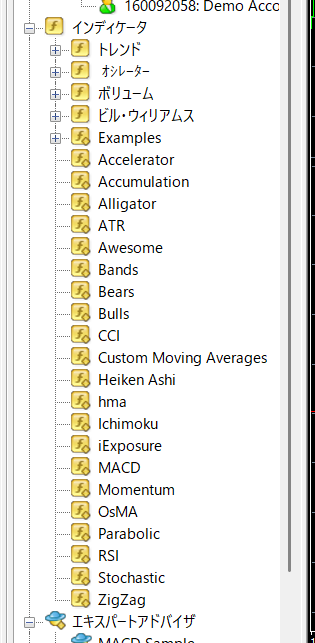
- Ctrl+N으로 내비게이터를 열기
- 「인디케이터」의 「+」를 클릭해 펼치기
- 추가한 인디케이터명이 표시되면 인스톨 완료✅
MT4 커스텀 인디케이터 사용법
인스톨 완료 후, 차트에 적용하는 것은 내비게이터에서 드래그하기만 하면 됩니다.
📍 차트에 적용하는 순서
- 내비게이터의 「인디케이터」에서 인디케이터명을 찾기
- 인디케이터명을 차트에 드래그 앤 드롭
- 설정 화면이 열리면 파라미터를 확인하고 「확인」을 클릭
- 차트에 인디케이터가 표시되면 완료
MT4 커스텀 인디케이터 입수처【무료】
📌 추천 무료 입수처
| 사이트명 | URL | 특징 |
|---|---|---|
| MQL5 코드베이스 | mql5.com/ja/code | 최대 커뮤니티・무료 다수 |
| MQL5 마켓 | mql5.com/ja/market | 유료・무료 모두・품질이 높다 |
💡 추천 무료 커스텀 인디케이터
| 인디케이터명 | 특징 | 용도 |
|---|---|---|
| Hull Moving Average | 라그가 적은 부드러운 MA | 트렌드 파악 |
| Heiken Ashi Smoothed | 노이즈를 제거한 캔들스틱 | 트렌드 방향 확인 |
| Stochastic RSI | RSI와 스토캐스틱의 복합 | 매매 타이밍 |
MT4 인디케이터 추가 방법【초보자용으로 간단 해설】
MT4로의 커스텀 인디케이터 추가 방법은 매우 심플합니다. 순서를 복습해 봅시다.
📍 인디케이터 추가 방법(3단계)
- MQL5 등에서 .ex4/.mq4 파일을 다운로드
- MT4의 「파일→데이터 폴더 열기」→ MQL4→Indicators 폴더에 복사
- MT4를 재시작→ 내비게이터에 표시되면 완료✅
💡 차트에 적용하는 것은 내비게이터에서 인디케이터명을 드래그 앤 드롭하기만 하면 됩니다. 설정 화면에서 확인을 누르면 바로 사용할 수 있습니다.
⚠️ MT4를 사용하려면 FX 계좌가 필요합니다
아직 계좌가 없는 분은 MT4 대응 FX 업체에서 무료로 데모 계좌를 개설할 수 있습니다. 입금 불필요로 실제와 동일한 환경에서 커스텀 인디케이터를 시험해볼 수 있습니다.
MT4 인디케이터가 표시되지 않는 원인과 대처법
⚠️ 자주 있는 트러블과 대처법
| 증상 | 원인 | 대처법 |
|---|---|---|
| 내비게이터에 표시되지 않는다 | MT4를 재시작하지 않았다 | MT4를 완전히 닫고 재시작 |
| 파일을 복사했는데 나오지 않는다 | 폴더가 다르다 | 「파일→데이터 폴더 열기」에서 올바른 폴더 확인 |
| 차트에 표시되지 않는다 | MT4 버전 미대응 | MT4 대응 .ex4인지 확인・다른 인디케이터 시도 |
| 에러 메시지가 나온다 | 컴파일 에러 | .ex4 파일을 직접 다운로드해서 사용 |
자주 묻는 질문(FAQ)
📌 자주 묻는 질문
Q. 커스텀 인디케이터는 무료로 사용할 수 있나요?
A. 무료인 것이 많이 있습니다. MQL5 코드베이스(mql5.com/ja/code)에서는 수천 종류의 무료 인디케이터가 공개되어 있습니다.
Q. 커스텀 인디케이터는 몇 개까지 추가할 수 있나요?
A. 상한선은 없습니다. 단 늘릴수록 MT4의 동작이 무거워질 수 있습니다. 실제로 사용하는 것으로 좁혀두세요.
Q. MT5용 인디케이터를 MT4에서 사용할 수 있나요?
A. 사용할 수 없습니다. MT4와 MT5는 별개의 플랫폼입니다. 반드시 MT4 대응(.ex4/.mq4)의 인디케이터를 선택해 주세요.
Q. 커스텀 인디케이터를 삭제하려면?
A. Indicators 폴더에서 .ex4/.mq4 파일을 삭제하고 MT4를 재시작하면 사라집니다. 차트에서 일시적으로 삭제하고 싶은 경우는 내비게이터에서도 삭제 가능합니다.
Q. 커스텀 인디케이터는 안전한가요?
A. MQL5 공식 사이트의 것은 비교적 안전합니다. 단 출처 불명의 파일은 바이러스 위험이 있으므로 주의하세요. 신뢰할 수 있는 사이트에서 다운로드하세요.
정리:MT4 커스텀 인디케이터 추가 방법
📋 인스톨 3단계 정리
| 단계 | 내용 |
|---|---|
| STEP 1 | MQL5 등에서 .ex4/.mq4 파일을 다운로드 |
| STEP 2 | MT4의 MQL4→Indicators 폴더에 복사 |
| STEP 3 | MT4 재시작→내비게이터에서 확인→차트에 드래그 |
💡 MT4의 커스텀 인디케이터를 활용함으로써, 표준 인디케이터에는 없는 독자적인 분석 기능을 추가할 수 있어 트레이딩의 정확도와 폭이 크게 넓어집니다. 먼저 Hull Moving Average 등 사용하기 쉬운 무료 인디케이터부터 시험해 봅시다.
📚 관련 기사
※본 기사는 정보 제공을 목적으로 하며, 투자를 권장하는 것이 아닙니다. FX 거래에는 리스크가 따릅니다. 거래는 본인의 판단과 책임 하에 진행하시기 바랍니다.