✅ 結論:MT4のカスタムインジケーター(インストール方法)は「.mq4/.ex4ファイルをIndicatorsフォルダにコピー→MT4再起動」するだけで使えます。
インストールは3ステップで完了します。無料のカスタムインジケーターを追加することで、標準インジケーターにはない独自の分析機能をMT4に追加できます。
「MT4にカスタムインジケーターを追加したい」「.ex4ファイルのインストール方法がわからない」という方に向けて、この記事ではMT4カスタムインジケーターのインストール方法・使い方・おすすめの入手先を画像つきでわかりやすく解説します。
MT4カスタムインジケーターとは?
📌 標準インジケーターとカスタムインジケーターの違い
| 種類 | 特徴 | 例 |
|---|---|---|
| 標準インジケーター | MT4に最初から入っている | MA・RSI・MACD・ボリンジャーバンド |
| カスタムインジケーター | 外部から追加できる | Hull MA・Heiken Ashi Smoothedなど |
💡 カスタムインジケーターのメリット
・標準にはない独自の分析機能を追加できる
・世界中のトレーダーが作成した無料インジケーターが豊富
・自分のトレードスタイルに合ったカスタマイズが自由
・MQL5マーケットから簡単にダウンロードできる
📌 ファイルの種類について
| 拡張子 | 内容 | 使い方 |
|---|---|---|
| .ex4 | コンパイル済みファイル | そのままMT4で使える |
| .mq4 | ソースコードファイル | MT4が自動でコンパイルして.ex4に変換 |
MT4カスタムインジケーターのインストール手順
カスタムインジケーターのインストールは3ステップで完了します。
STEP 1:インジケーターファイルをダウンロードする
📍 ダウンロード手順
- MQL5コードベース(mql5.com/ja/code)にアクセス
- 使いたいインジケーターを検索する
- フィルターで「MetaTrader 4」「無料」に絞る
- インジケーターのページで「ダウンロード」をクリック
- 「.mq4」または「.ex4」ファイルを保存する
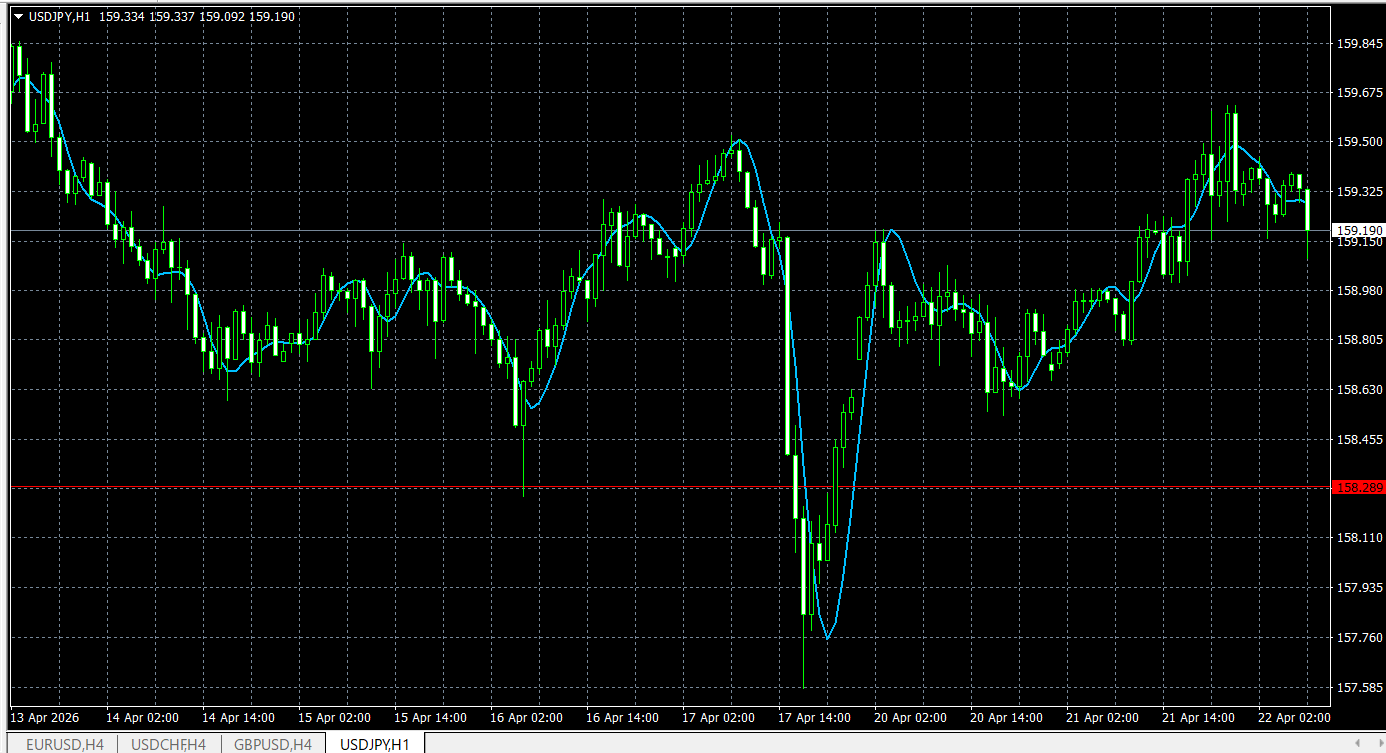
💡 この記事では例としてHull Moving Average(HMA)を使って解説します。HMAはラグが少なくなめらかな移動平均線で、トレンド把握に優れた人気の無料カスタムインジケーターです。
STEP 2:Indicatorsフォルダにファイルをコピーする
📍 フォルダへのコピー手順
- MT4上部メニュー「ファイル」→「データフォルダを開く」をクリック
- 「MQL4」フォルダをダブルクリック
- 「Indicators」フォルダをダブルクリック
- ダウンロードした.mq4または.ex4ファイルをここにコピー&ペースト
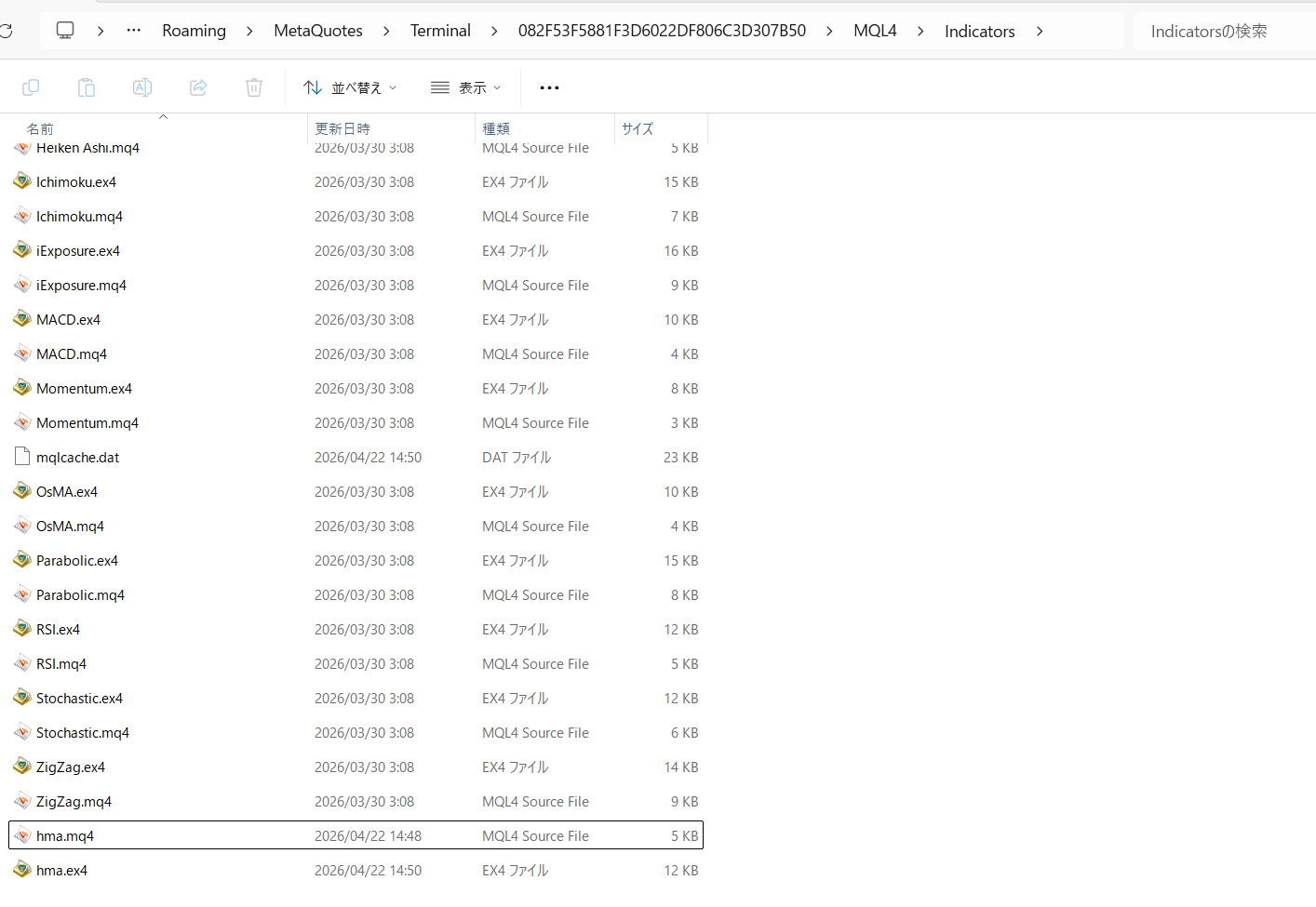
📌 Indicatorsフォルダの場所
MT4データフォルダ → MQL4 → Indicators
💡 .mq4ファイルをコピーするとMT4が自動でコンパイルして.ex4ファイルを生成します。どちらのファイルでも問題ありません。
STEP 3:MT4を再起動してナビゲーターで確認する
📍 再起動・確認手順
- MT4を完全に閉じる
- MT4を再起動する
- Ctrl+Nでナビゲーターを開く
- 「インディケーター」の「+」をクリックして展開
- 追加したインジケーター名が表示されればインストール完了✅
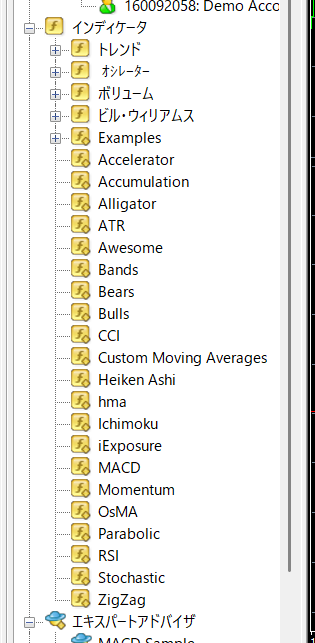
MT4カスタムインジケーターの使い方
インストール完了後、チャートへの適用はナビゲーターからドラッグするだけです。
📍 チャートへの適用手順
- ナビゲーターの「インディケーター」からインジケーター名を探す
- インジケーター名をチャートにドラッグ&ドロップ
- 設定画面が開いたらパラメーターを確認して「OK」をクリック
- チャートにインジケーターが表示されれば完了
MT4カスタムインジケーターの入手先【無料】
📌 おすすめの無料入手先
| サイト名 | URL | 特徴 |
|---|---|---|
| MQL5コードベース | mql5.com/ja/code | 最大のコミュニティ・無料多数 |
| MQL5マーケット | mql5.com/ja/market | 有料・無料両方・品質が高い |
💡 おすすめの無料カスタムインジケーター
| インジケーター名 | 特徴 | 用途 |
|---|---|---|
| Hull Moving Average | ラグが少ないなめらかなMA | トレンド把握 |
| Heiken Ashi Smoothed | ノイズを除去したローソク足 | トレンド方向確認 |
| Stochastic RSI | RSIとストキャスの複合 | 売買タイミング |
MT4インジケーターの入れ方【初心者向けに簡単解説】
MT4へのカスタムインジケーターの入れ方は非常にシンプルです。手順をおさらいしましょう。
📍 インジケーターの入れ方(3ステップ)
- MQL5などから.ex4/.mq4ファイルをダウンロード
- MT4の「ファイル→データフォルダを開く」→MQL4→Indicatorsフォルダにコピー
- MT4を再起動→ナビゲーターに表示されれば完了✅
💡 チャートへの適用はナビゲーターからインジケーター名をドラッグ&ドロップするだけです。設定画面でOKを押せばすぐ使えます。
⚠️ MT4を使うにはFX口座が必要です
まだ口座をお持ちでない方は、MT4対応のFX業者で無料でデモ口座を開設できます。入金不要でリアルと同じ環境でカスタムインジケーターを試せます。
MT4インジケーターが表示されない原因と対処法
⚠️ よくあるトラブルと対処法
| 症状 | 原因 | 対処法 |
|---|---|---|
| ナビゲーターに表示されない | MT4を再起動していない | MT4を完全に閉じて再起動 |
| ファイルをコピーしたのに出ない | フォルダが違う | 「ファイル→データフォルダを開く」から正しいフォルダを確認 |
| チャートに表示されない | MT4バージョンの非対応 | MT4対応の.ex4か確認・別のインジケーターを試す |
| エラーメッセージが出る | コンパイルエラー | .ex4ファイルを直接ダウンロードして使う |
よくある質問(FAQ)
📌 よくある質問
Q. カスタムインジケーターは無料で使えますか?
A. 無料のものが多数あります。MQL5コードベース(mql5.com/ja/code)では数千種類の無料インジケーターが公開されています。
Q. カスタムインジケーターは何個まで追加できますか?
A. 上限はありません。ただし増やすほどMT4の動作が重くなる場合があります。実際に使うものに絞りましょう。
Q. MT5用のインジケーターをMT4で使えますか?
A. 使えません。MT4とMT5は別のプラットフォームです。必ずMT4対応(.ex4/.mq4)のインジケーターを選んでください。
Q. カスタムインジケーターを削除するには?
A. Indicatorsフォルダから.ex4/.mq4ファイルを削除してMT4を再起動すれば消えます。チャートから一時的に削除したい場合はナビゲーターから削除も可能です。
Q. カスタムインジケーターは安全ですか?
A. MQL5公式サイトのものは比較的安全です。ただし不明な出所のファイルはウイルスのリスクがあるため注意してください。信頼できるサイトからダウンロードしましょう。
まとめ:MT4カスタムインジケーターの入れ方
📋 インストール3ステップまとめ
| ステップ | 内容 |
|---|---|
| STEP 1 | MQL5などから.ex4/.mq4ファイルをダウンロード |
| STEP 2 | MT4のMQL4→Indicatorsフォルダにコピー |
| STEP 3 | MT4を再起動→ナビゲーターで確認→チャートにドラッグ |
💡 MT4のカスタムインジケーターを活用することで、標準インジケーターにはない独自の分析機能を追加でき、トレードの精度と幅が大きく広がります。まずはHull Moving Averageなど使いやすい無料インジケーターから試してみましょう。
📚 関連記事
※本記事は情報提供を目的としており、投資を推奨するものではありません。FX取引はリスクを伴います。取引はご自身の判断と責任のもとで行ってください。