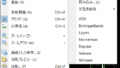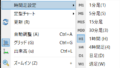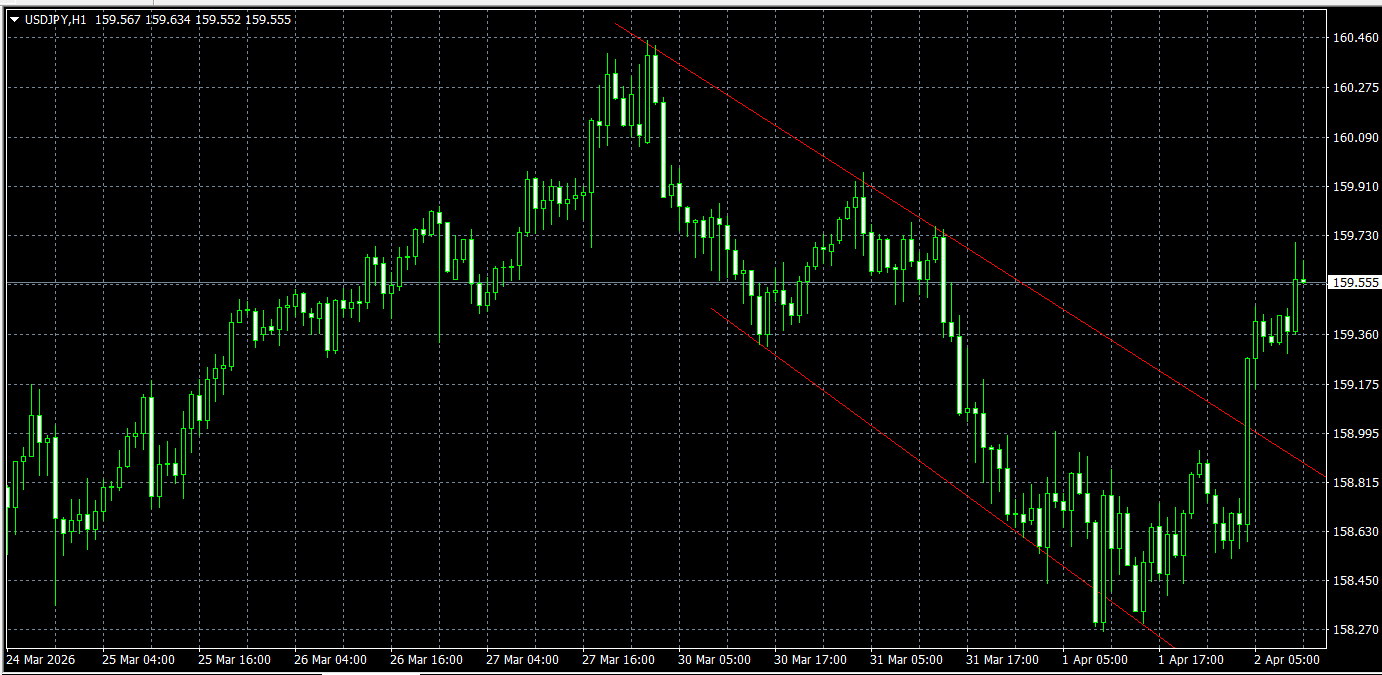
✅ 結論:MT4のトレンドラインはツールバーの描画ツールから簡単に引けます。
ツールバーの斜線アイコンをクリックしてチャート上をドラッグするだけでトレンドライン・水平線・チャンネルラインが引けます。
ラインを使いこなすことでサポート・レジスタンスの把握やエントリー精度が向上します。
「MT4でトレンドラインの引き方がわからない」「水平線を引いて節目を管理したい」という方に向けて、この記事ではMT4のライン描画ツールの使い方・トレンドライン・水平線の引き方・プロパティの設定方法を画像つきでわかりやすく解説します。
MT4のライン描画ツールの種類
📌 主なライン描画ツール一覧
| ツール名 | 特徴 | 主な用途 |
|---|---|---|
| トレンドライン | 斜めの直線 | 上昇・下降トレンドの方向確認 |
| 水平線(ホリゾンタルライン) | 横の直線 | サポート・レジスタンスの把握 |
| 垂直線(バーティカルライン) | 縦の直線 | 重要な時間帯・指標発表時刻の目印 |
| フィボナッチリトレースメント | フィボナッチライン | 押し目・戻り目の目安 |
MT4ライン描画ツールバーの場所
MT4のライン描画ツールは画面上部の2段目のツールバーにあります。

📌 ツールバーのアイコン説明
| アイコン | 名前 | ショートカット |
|---|---|---|
| ↖ 矢印 | カーソル(選択モード) | Esc |
| + 十字 | 十字カーソル | — |
| | 縦線 | 垂直線 | — |
| ― 横線 | 水平線 | — |
| / 斜線 | トレンドライン | — |
💡 ツールバーが表示されていない場合は、上部メニューの「表示 → ツールバー → ライン研究」にチェックを入れてください。
MT4トレンドラインの引き方
トレンドラインは高値と高値(下降トレンド)または安値と安値(上昇トレンド)を結んで引きます。
📍 トレンドラインを引く手順
- ツールバーの斜線(/)アイコンをクリック
- チャート上の起点(最初の高値・安値)でクリック
- そのまま次の高値・安値までドラッグしてクリック
- ラインが引かれたらEscキーで描画モードを解除
📌 上昇・下降トレンドラインの引き方の違い
| トレンド | 結ぶポイント | 意味 |
|---|---|---|
| 上昇トレンドライン | 安値と安値を結ぶ | サポートライン(下値支持線) |
| 下降トレンドライン | 高値と高値を結ぶ | レジスタンスライン(上値抵抗線) |
💡 トレンドラインの実戦的な使い方
・価格がトレンドラインにタッチして反発→ エントリーの検討
・価格がトレンドラインを明確に突破→ トレンド転換のサイン
・上昇・下降ラインを2本引いてチャンネルを作ると精度が上がる
MT4水平線(ホリゾンタルライン)の引き方
水平線はサポート・レジスタンスとなる節目価格に引く横線です。最もよく使われるライン描画ツールの一つです。
📍 水平線を引く手順
- ツールバーの横線(―)アイコンをクリック
- チャート上の引きたい価格帯でクリック
- 水平線が自動的にチャート全体に引かれる
- Escキーで描画モードを解除
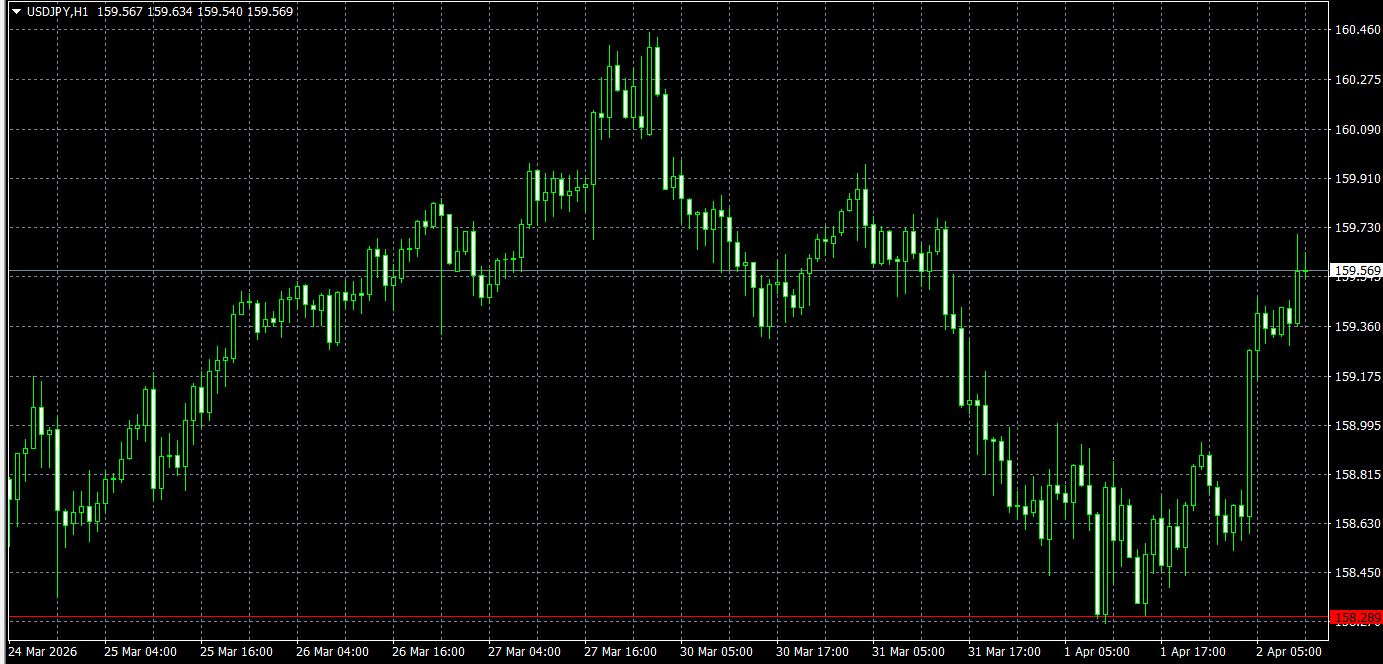
💡 水平線を引くおすすめの場所
・直近の高値・安値(価格が何度も反応した場所)
・キリ番(159.000・160.000など00や50の節目)
・前日・前週の高値・安値
・長期足の重要な節目(日足・週足の高値安値)
MT4ラインのプロパティ設定(色・太さ・スタイル)
引いたラインの色・太さ・スタイルはプロパティ画面から自由に変更できます。
📍 プロパティを開く手順
- 引いたライン上にマウスカーソルを合わせる
- ラインが選択状態になったら右クリック
- 「プロパティ(F8)」をクリック
- 設定画面が開いたら色・スタイル・太さを変更して「OK」
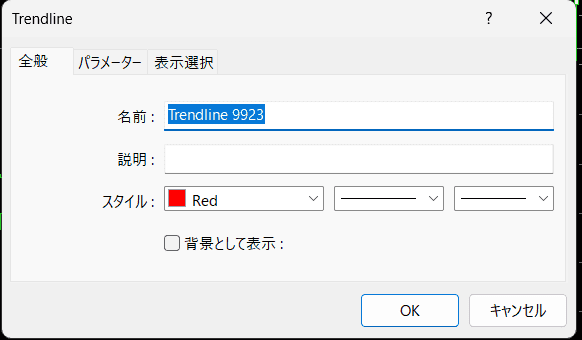
📌 プロパティの設定項目
| 項目 | 内容 | おすすめ設定 |
|---|---|---|
| 名前 | ラインの名前(管理用) | Support・Resistance など |
| スタイル(色) | ラインの色 | サポート:青、レジスタンス:赤 |
| スタイル(線種) | 実線・点線・破線 | 重要ラインは実線、補助は点線 |
| スタイル(太さ) | ラインの太さ | 重要ラインは太め(2〜3px) |
MT4ラインの削除・移動方法
📍 ラインの操作方法
| 操作 | 方法 |
|---|---|
| 選択 | ライン上をクリック(点が表示されれば選択完了) |
| 移動 | 選択後ドラッグで好きな位置に移動 |
| 削除 | 選択後Deleteキー、または右クリック→「オブジェクトを削除」 |
| 全削除 | チャート右クリック→「オブジェクトリスト」→全選択→削除 |
⚠️ ラインが選択できない場合
ツールバーが「描画モード」になっているとラインを選択できません。Escキーを押して「カーソルモード(矢印)」に戻してからラインをクリックしてください。
よくある質問(FAQ)
📌 よくある質問
Q. MT4のラインは無料で使えますか?
A. 完全無料です。MT4に標準搭載されている機能で、追加費用は一切かかりません。
Q. ラインは何本まで引けますか?
A. 上限はありません。ただし増やしすぎるとチャートが見づらくなるため、重要なラインに絞るのがおすすめです。
Q. 引いたラインをテンプレートに保存できますか?
A. 保存できます。チャートを右クリック→「定型チャート」→「定型として保存」でラインを含めたチャート設定をテンプレートとして保存できます。
Q. ラインが引けない場合はどうすれば?
A. ツールバーの描画アイコンをクリックしてから、チャートエリアをクリック→ドラッグします。クリックしただけでは引けません。またEscキーで描画モードを解除してから再度試してください。
Q. 他の通貨ペアのチャートにも同じラインを表示できますか?
A. できません。ラインは引いたチャートにのみ表示されます。別の通貨ペアには個別に引く必要があります。
まとめ:MT4ラインの引き方
📋 ライン操作まとめ
| 操作 | 手順 |
|---|---|
| トレンドライン | 斜線アイコン→起点クリック→終点クリック→Esc |
| 水平線 | 横線アイコン→引きたい価格でクリック→Esc |
| プロパティ変更 | ライン上で右クリック→プロパティ→色・太さ変更 |
| 移動 | ライン選択→ドラッグ |
| 削除 | ライン選択→Deleteキー |
💡 MT4のライン描画ツールを使いこなすことで、サポート・レジスタンスやトレンドの方向を視覚的に把握でき、エントリー・決済の精度が大幅に向上します。まずはトレンドラインと水平線の2種類から練習してみましょう。
📚 関連記事
※本記事は情報提供を目的としており、投資を推奨するものではありません。FX取引はリスクを伴います。取引はご自身の判断と責任のもとで行ってください。