✅ 結論:MT4のチャート設定はチャート上で右クリックするだけで簡単にできます。
時間足の切替・背景色の変更・グリッドの表示・ズームイン/アウトなど、すべて右クリックメニューから数秒で設定可能です。
「MT4のチャートをもっと見やすくしたい」「時間足の切り替え方がわからない」と悩んでいるMT4初心者の方に向けて、この記事ではMT4のチャート設定方法をわかりやすく解説します。
MT4チャートの設定は右クリックから
MT4のチャート設定の基本はチャート上での右クリックです。右クリックするとメニューが表示され、各種設定にアクセスできます。
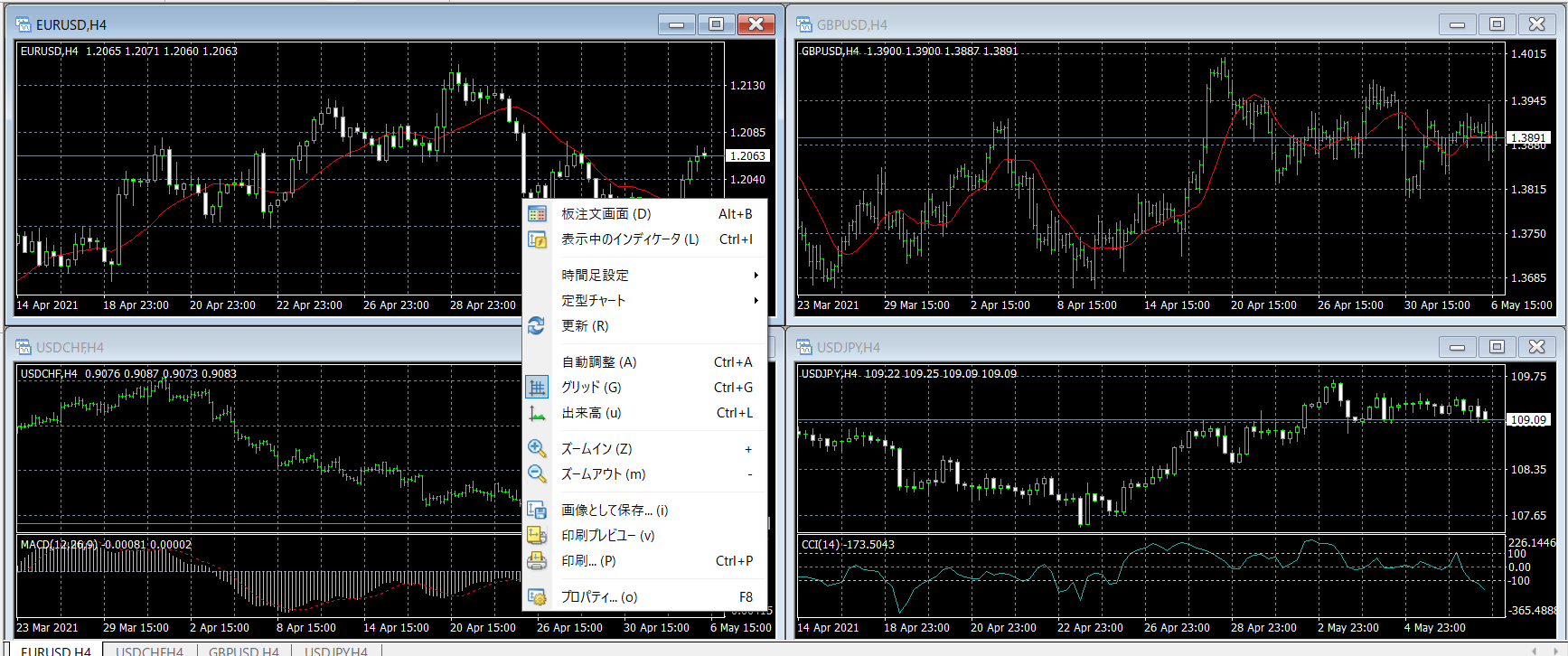
▲ チャート上で右クリックすると表示されるメニュー。各種設定にアクセスできる。
・板注文画面(Alt+B):注文画面を開く
・表示中のインジケータ(Ctrl+I):インジケーターの管理
・時間足設定:時間足をサブメニューから切替
・自動調整(Ctrl+A):チャートを自動的に最適表示
・グリッド(Ctrl+G):グリッド線の表示/非表示
・ズームイン / ズームアウト:チャートの拡大・縮小
・プロパティ(F8):色・背景などの詳細設定
① 時間足の切替方法
方法①:右クリックメニューから
チャート右クリック →「時間足設定」→ 希望の時間足を選択
方法②:ツールバーから
画面上部のツールバーにある M1・M5・M15・M30・H1・H4・D1・W1・MN ボタンをクリック
| 時間足 | 読み方 | 特徴 |
|---|---|---|
| M1・M5・M15 | 1分・5分・15分足 | スキャルピング向け・細かい動きを確認 |
| M30・H1 | 30分・1時間足 | デイトレード向け・当日のトレンド確認 |
| H4・D1 | 4時間・日足 | スイングトレード向け・中期トレンド確認 |
| W1・MN | 週足・月足 | 長期投資向け・大きなトレンド確認 |
まずはH1(1時間足)またはH4(4時間足)から始めるのがおすすめです。
動きが速すぎず遅すぎないため、相場の流れが読みやすいです。
② チャートの色・背景の設定方法(プロパティ)
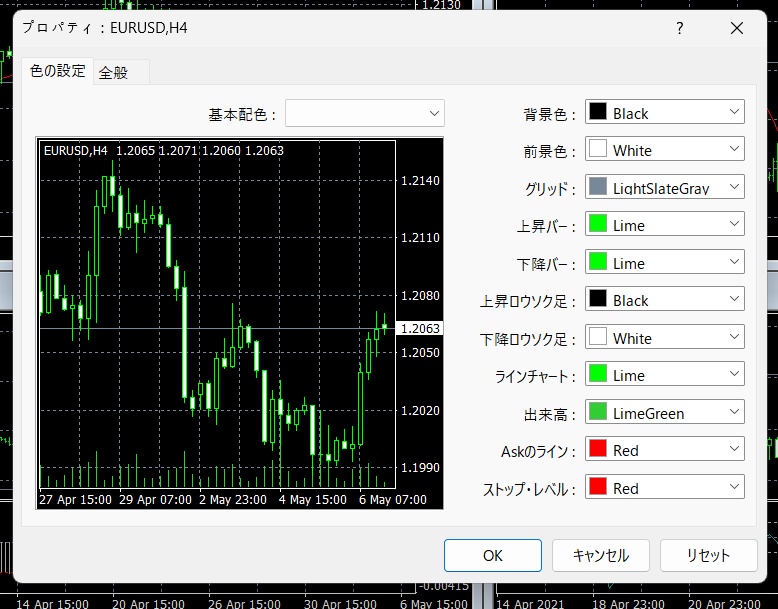
チャートの背景色やローソク足の色を変更するにはプロパティ画面を使います。
📌 プロパティを開く方法
チャート上で右クリック →「プロパティ(o)」をクリック
または キーボードの F8キー を押す
▲ プロパティ画面の「色の設定」タブ。背景色・ローソク足・グリッドなどの色を自由に変更できる。
・背景色:チャートの背景色(デフォルト:Black)
・前景色:文字・軸の色(デフォルト:White)
・グリッド:グリッド線の色(デフォルト:LightSlateGray)
・上昇バー:価格上昇時のバー色(デフォルト:Lime)
・下降バー:価格下落時のバー色(デフォルト:Lime)
・上昇ローソク足:陽線の色(デフォルト:Black)
・下降ローソク足:陰線の色(デフォルト:White)
・Askのライン:Ask価格ラインの色(デフォルト:Red)
・背景色:Black(黒)または White(白)
・上昇ローソク足:Green(緑)または Blue(青)
・下降ローソク足:Red(赤)
「陽線=緑・陰線=赤」の配色が最も一般的で見やすいです。
設定後は「OK」をクリックして反映させましょう。
③ グリッドの表示/非表示
📌 グリッドの切替方法
チャート右クリック →「グリッド(G)」をクリック
または キーボードの Ctrl + G を押す
グリッド(点線)を非表示にするとチャートがスッキリして見やすくなります。
④ ズームイン・ズームアウト
📌 ズームの操作方法
ズームイン(拡大):右クリック →「ズームイン(Z)」または「+」キー
ズームアウト(縮小):右クリック →「ズームアウト(m)」または「-」キー
マウスホイール:前後に回してズーム調整
ズームインすると直近の価格変動が詳しく確認でき、ズームアウトすると長期トレンドを把握しやすくなります。
⑤ 自動調整(チャートを最適表示)
📌 自動調整の方法
チャート右クリック →「自動調整(A)」をクリック
または キーボードの Ctrl + A を押す
チャートが見切れていたり崩れている場合に便利です。ワンクリックで最適な表示に戻ります。
⑥ インジケーターの管理
📌 表示中のインジケーターを管理する方法
チャート右クリック →「表示中のインジケータ(L)」をクリック
または キーボードの Ctrl + I を押す
現在チャートに表示されているインジケーターの追加・削除・設定変更がここから一括管理できます。
まとめ:MT4のチャート設定は右クリックで全部できる!
この記事ではMT4のチャート設定方法を解説しました。右クリックメニューとプロパティ画面を使えば、時間足の切替・背景色の変更・グリッド設定・ズーム調整などすべての設定が数秒で完了します。
まずは背景を白に変更してローソク足を緑・赤に設定するだけで、グッと見やすいチャートになりますよ。
💡 自分が見やすいチャート設定にカスタマイズすることで、相場の分析精度が上がりトレードの質も向上する。まずはプロパティ画面を開いて配色を変えてみよう。
※本記事は情報提供を目的としており、投資を推奨するものではありません。FX取引はリスクを伴います。取引はご自身の判断と責任のもとで行ってください。