✅ 結論:MT4 EAとはチャートに設置するだけで自動売買が動き出すプログラムです。
始め方は「①EAを入手 → ②MT4に設置 → ③バックテストで検証 → ④稼働」の4ステップで完了です。
成行注文・指値注文・逆指値注文を自動で行い、24時間・感情なしでルール通りの取引が可能になります。
「MT4のEAって何?」「自動売買ってどうやって始めるの?」と悩んでいるFX初心者の方に向けて、この記事ではMT4 EAの基本から実際の設定手順・バックテスト方法まで、わかりやすく解説します。
MT4 EAとは?(エキスパートアドバイザーの基本)
EA(エキスパートアドバイザー)とは、MetaTrader4(MT4)上で動作するFX自動売買プログラムのことです。「Expert Advisor」を略してEAと呼ばれます。
EAは「〇〇になったら買い、△△になったら売り」というルールをプログラムとして記述したもので、MT4のチャートに設置するだけでPCが自動でトレードを実行してくれます。
📌 MT4 EA 基本データ
| プログラム言語 | MQL4(MetaQuotes Language 4) |
| ファイル形式 | .ex4(コンパイル済み)/ .mq4(ソースコード) |
| 動作環境 | MetaTrader4(MT4) |
| 入手方法 | 無料配布・有料購入・自作(MQL4) |
| 稼働条件 | MT4が起動しているPCまたはVPS |
EAはどうやって動く?仕組みを簡単に解説
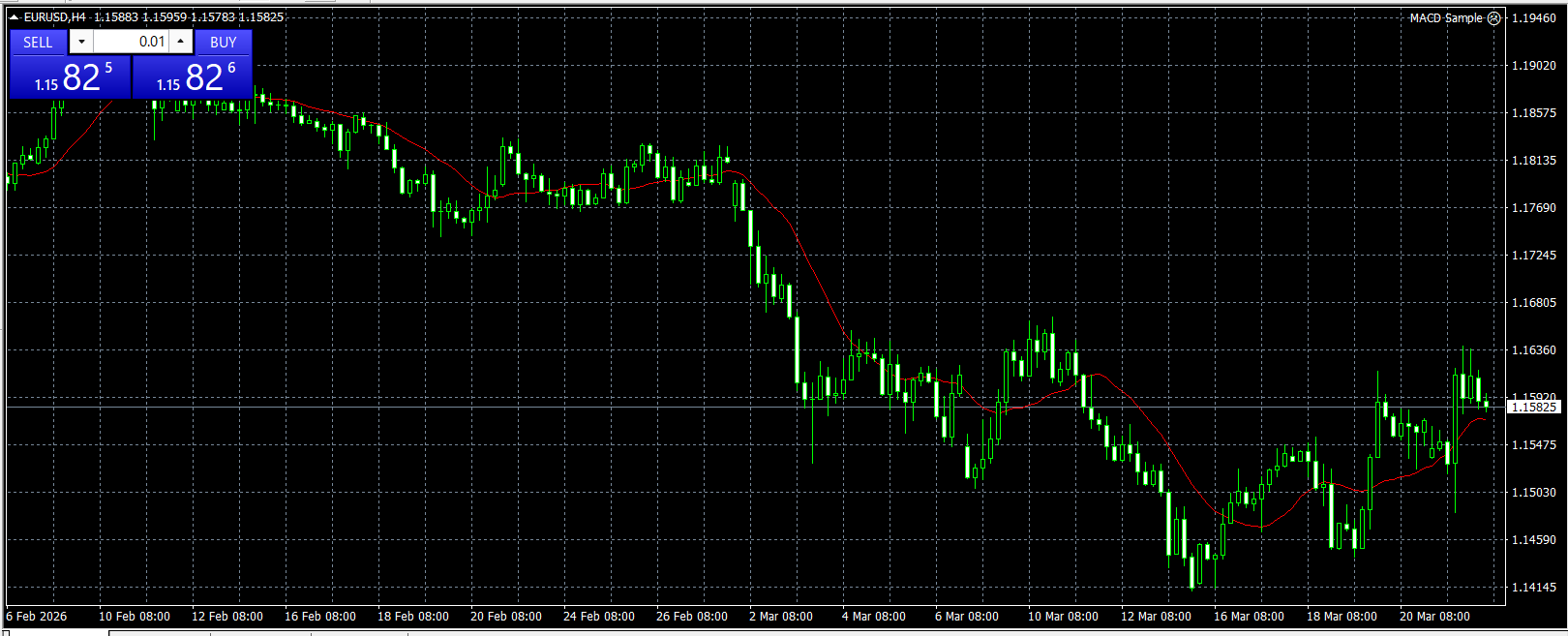
EAはMT4のチャートに「アタッチ(貼り付け)」することで動作します。チャート右上にEA名とスマイルマーク(😊)が表示されていれば、EAが正常に稼働している状態です。
📍 EAが動作する3ステップ
- MT4がリアルタイムの価格データを受信する
- EAに設定されたロジックで売買シグナルを自動判定する
- 条件が満たされると自動で発注・決済を実行する
EAを使うメリット・デメリット
✅ メリット
・24時間自動稼働:就寝中・仕事中も取引
・感情を排除:ルールを100%忠実に実行
・複数通貨ペアを同時運用可能
・バックテストで事前に有効性を検証できる
⚠️ デメリット・注意点
・PCを起動し続ける必要あり(VPS推奨)
・相場環境の変化に対応できない場合がある
・「絶対儲かる」詐欺EAに注意
・定期的なパラメーター調整が必要
MT4 EAの始め方【ステップ解説】
MT4でEAを動かすまでの手順を、4ステップで解説します。
STEP 1:EAファイルを入手する
EAファイル(.ex4形式)を入手します。MT4には最初からサンプルEAが付属しており、「Moving Average」「MACD Sample」などが標準搭載されています。まずは付属のサンプルEAで動作確認するのがおすすめです。
📌 EAの主な入手方法
- MT4付属のサンプルEA(Moving Average・MACD Sample など):無料・すぐ使える
- MQL5マーケット:公式マーケットで無料・有料EAを購入
- 個人・業者から購入:ブログ・SNSなどで販売されているEA
- 自作(MQL4):プログラミングで自分で作成
STEP 2:EAをMT4に設置する
入手したEAファイルを以下のフォルダに配置します。
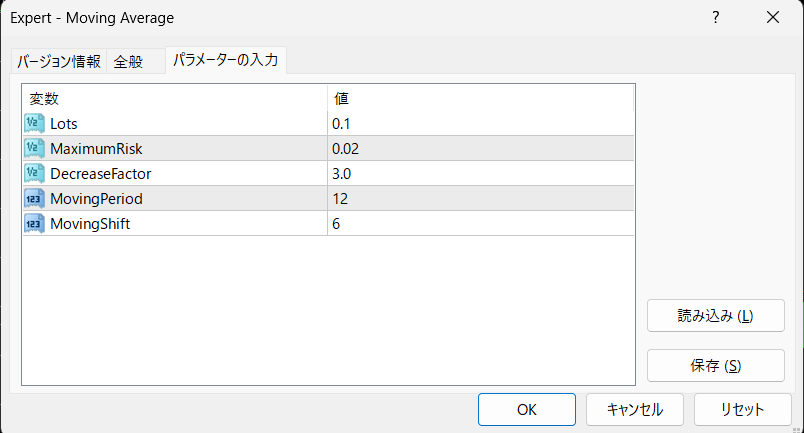
📍 EAをチャートに設置する手順
- MT4を再起動してナビゲーターウィンドウを開く(Ctrl+N)
- 「エキスパートアドバイザー」の中に設置したEAが表示されることを確認
- EAをチャートにドラッグ&ドロップ(またはダブルクリック)
- 設定画面が開いたらパラメーターを確認して「OK」をクリック
- チャート右上にEA名と😊マークが表示されれば設置完了
⚠️ スマイルマークが😊ではなく😞になっている場合
「自動売買を許可する」の設定がオフになっています。MT4上部メニューの「ツール → オプション → エキスパートアドバイザー → 自動売買を許可する」にチェックを入れてください。
STEP 3:バックテストで検証する
実際に稼働させる前に、必ずストラテジーテスター(Ctrl+R)で過去データを使った検証を行いましょう。詳しくは次の章で解説します。
STEP 4:EAを稼働させる
バックテストで問題がなければ、チャートにEAをアタッチして自動売買をスタートします。チャート右上にスマイルマーク(😊)が表示されれば稼働中のサインです。
💡 最初はデモ口座で稼働させよう
実際のお金を使う前に、必ずデモ口座でEAを稼働させて動作を確認しましょう。発注・決済・ロット数が意図通りに動いているかを十分確認してから本番口座に移行するのがおすすめです。
バックテストのやり方(ストラテジーテスター)
MT4にはストラテジーテスターという強力なバックテスト機能が内蔵されています。過去の価格データを使って「このEAは過去〇年間でどれだけ利益を出せたか」を検証できます。

📌 ストラテジーテスターの設定手順
- Ctrl+R でストラテジーテスターを開く
- 「エキスパートアドバイザー」欄でテストしたいEAを選択
- 通貨ペア・足種(H1など)を設定する
- 日付範囲を設定(例:過去1〜3年)
- モデルは「全ティック」を選択(最も精度が高い)
- 右上の「Expect properties」をクリックして「OK」→ 右下の「Start」をクリック
- 「レポート」タブで結果を確認する
📍 ストラテジーテスター 各設定項目の説明
- エキスパートアドバイザー:バックテストするEAを選択
- 通貨ペア:テストする通貨ペアを選択(例:USDJPY)
- モデル:「全ティック」が最も精度が高い(ただし処理時間が長い)
- 足種:EAの動作に合わせた時間足を選択(例:H1・M15)
- 期間:テスト期間を指定(開始日・終了日)
- 最適化:パラメーターの最適化テストに使用(通常はOFF)
バックテスト結果の見方
バックテスト完了後は「レポート」タブに結果が表示されます。以下のポイントを重点的に確認しましょう。
| 指標 | 目安 | 説明 |
|---|---|---|
| 純益(Net Profit) | プラス | 総利益から総損失を引いた値 |
| プロフィットファクター(PF) | 1.3以上が目安 | 1.0以上で利益超過。1.5超が理想的 |
| 最大ドローダウン | 資金の20〜30%以内 | 最大の資金減少幅。小さいほど安全 |
| 勝率 | 50%以上 | 勝率が低くてもPFが高ければ問題なし |
| 総取引数 | 100回以上 | サンプル数が少ないと信頼性が低い |
💡 バックテスト結果の解釈ポイント
バックテストは過去データでの結果であり、将来の利益を保証するものではありません。テスト期間は最低1年以上(できれば3〜5年)を設定し、相場環境が異なる複数の期間で検証するのがおすすめです。
EA運用の重要な注意点
⚠️ 運用前に必ず確認!初心者が注意すべきポイント
- バックテスト=将来の利益を保証しない:過去の結果はあくまで参考
- デモ口座での検証を推奨:実運用前に必ずデモで動作を確認する
- ロット・リスク管理を必ず設定:初期設定のまま本番稼働させない
- VPS(仮想専用サーバー)の利用を推奨:PC電源断によるトレード中断を防ぐ
- 重要経済指標の発表時は注意:スプレッド拡大・スリッページが発生しやすい
- 「絶対儲かる」EAは詐欺の可能性大:誇大表現のEAには十分注意する
EAを選ぶ際のチェックリスト
- ✅ バックテスト期間が最低1年以上あるか
- ✅ プロフィットファクター(PF)が1.3以上か
- ✅ 最大ドローダウンが許容範囲内(20〜30%以内)か
- ✅ 開発者・販売元の信頼性はあるか
- ✅ 「絶対儲かる」「月利〇〇%保証」などの誇大表現がないか
- ✅ デモ口座で動作確認済みか
まとめ:MT4 EAで自動売買を始めよう
この記事ではMT4 EAの基本から始め方・バックテスト方法までを解説しました。EAをチャートに設置するだけで自動売買がスタートし、24時間・感情なしでルール通りのトレードが可能になります。まずはデモ口座でサンプルEAを動かしてみて、バックテスト→デモ稼働→本番の順で慎重に進めていきましょう。
💡 MT4 EAの仕組みと始め方を理解することで、感情に左右されないルール通りの自動売買をすぐにスタートできるようになる。まずはサンプルEAのバックテストから試してみよう。
📚 関連記事
※本記事は情報提供を目的としており、投資を推奨するものではありません。FX取引はリスクを伴います。取引はご自身の判断と責任のもとで行ってください。