✅ 결론:MT4 인디케이터는 내비게이터에서 차트로 드래그하는 것만으로 추가할 수 있습니다.
이동평균선・MACD・RSI 등 30종류 이상의 인디케이터를 무료로 사용할 수 있으며, 파라미터도 자유롭게 커스터마이징할 수 있습니다.
「MT4 인디케이터 추가 방법을 모르겠다」「설정 방법을 알고 싶다」고 고민하는 MT4 초보자를 위해, 이 글에서는 MT4의 인디케이터 사용법을 알기 쉽게 해설합니다.
MT4 인디케이터란?
종류:30종류 이상(표준 탑재)
추가 방법:내비게이터에서 드래그 or 더블클릭
커스텀 인디케이터:외부에서 추가 가능
이용 요금:표준 인디케이터는 모두 무료
인디케이터란, 과거 가격 데이터를 바탕으로 시세의 방향성・강도・매매 타이밍을 시각적으로 표시하는 툴입니다. MT4에는 이동평균선・MACD・RSI 등 30종류 이상의 표준 인디케이터가 탑재되어 있으며, 모두 무료로 사용할 수 있습니다.
| 종류 | 주요 인디케이터 | 용도 |
|---|---|---|
| 트렌드계 | 이동평균선・볼린저밴드・일목균형표 | 트렌드의 방향・강도 확인 |
| 오실레이터계 | MACD・RSI・스토캐스틱 | 과매수・과매도 확인 |
| 볼륨계 | Volumes・OBV | 거래량・시장의 기세 확인 |
인디케이터 추가 방법【단계별 해설】
STEP 1:내비게이터를 확인한다
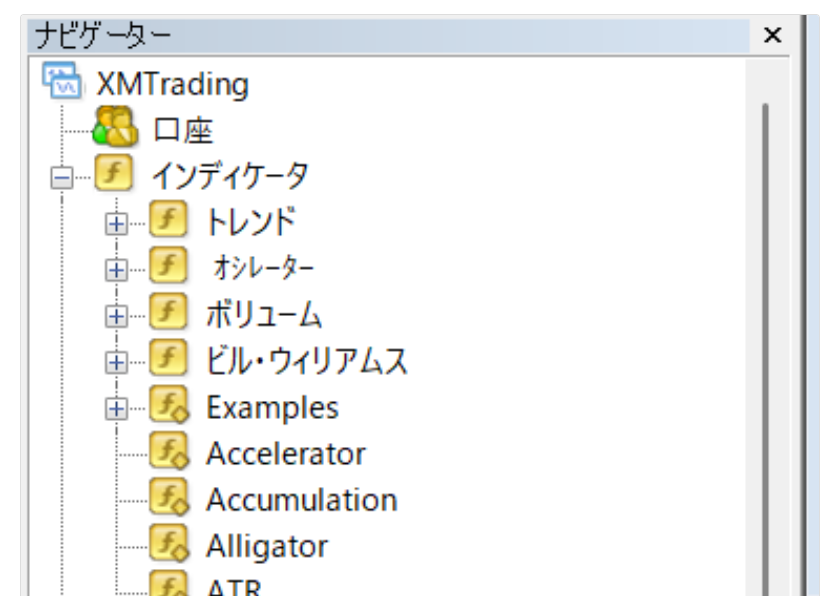
▲ MT4의 내비게이터 화면. 인디케이터 폴더에 트렌드・오실레이터 등의 분류가 있다.
📌 STEP 1:내비게이터 열기
화면 왼쪽의 내비게이터를 확인합니다.
내비게이터가 표시되지 않는 경우 Ctrl + N을 누르면 표시됩니다.
「인디케이터」폴더를 펼치면 다음 폴더가 표시됩니다👇
・트렌드:Moving Average・Bollinger Bands 등
・오실레이터:MACD・RSI・Stochastic 등
・볼륨:Volumes・Accumulation/Distribution 등
・빌 윌리엄스:Alligator・Awesome Oscillator 등
STEP 2:인디케이터를 차트에 추가한다
📌 STEP 2:추가 방법(2가지)
방법①:드래그 앤 드롭
내비게이터의 인디케이터 이름을 차트로 드래그 앤 드롭한다
방법②:더블클릭
인디케이터 이름을 더블클릭하면 파라미터 설정 화면이 열린다
STEP 3:파라미터를 설정한다
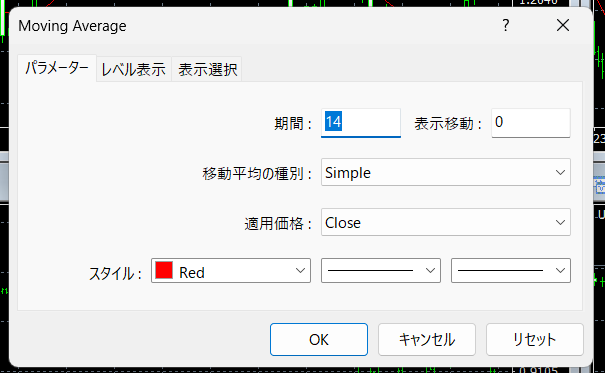
▲ Moving Average(이동평균선)의 파라미터 설정 화면. 기간・종류・색상 등을 자유롭게 설정할 수 있다.
・기간:이동평균을 계산하는 기간(기본값:14)
→ 단기:5〜20 중기:20〜75 장기:75〜200
・표시 이동:차트상의 표시를 이동하는 설정(보통은 0)
・이동평균 종류:계산 방법의 종류
→ Simple(단순이동평균)・Exponential(지수이동평균)등
・적용 가격:계산에 사용하는 가격(Close・Open・High・Low 등)
・스타일:라인의 색상・굵기・종류를 설정
설정이 완료되면 「OK」를 클릭하여 차트에 반영시킵니다.
STEP 4:차트에서 인디케이터를 확인한다
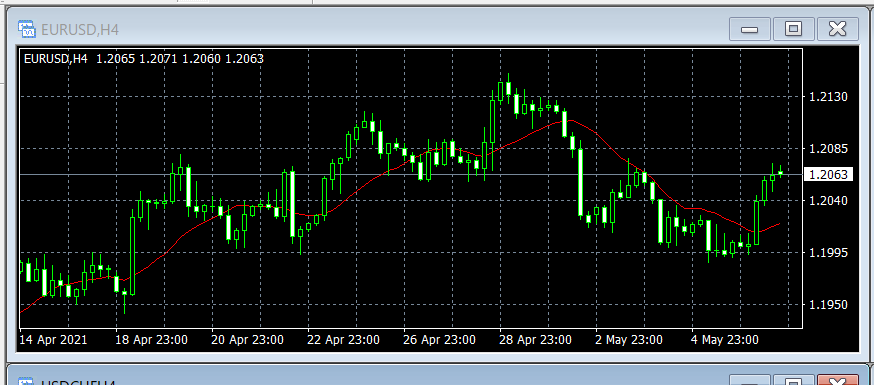
▲ 차트에 이동평균선(빨간 라인)이 표시된 상태. 캔들스틱과의 위치 관계로 트렌드를 확인할 수 있다.
🟢 가격이 이동평균선 위:상승 트렌드 가능성이 높다
🔴 가격이 이동평균선 아래:하락 트렌드 가능성이 높다
이동평균선을 위로 돌파하면 「골든크로스(매수 신호)」,
아래로 돌파하면 「데드크로스(매도 신호)」라고 합니다.
인디케이터 삭제・관리 방법
추가한 인디케이터는 「표시 중인 인디케이터」화면에서 일괄 관리할 수 있습니다.
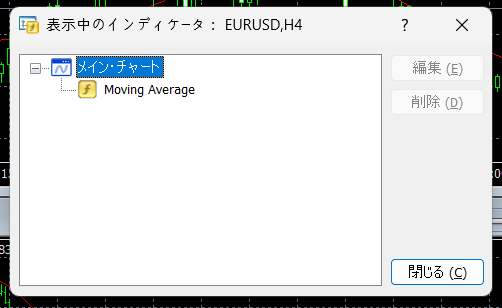
▲ 「표시 중인 인디케이터」화면. 추가된 인디케이터의 편집・삭제를 여기서 관리할 수 있다.
📌 표시 중인 인디케이터 화면을 여는 방법
차트 우클릭 →「표시 중인 인디케이터(L)」를 클릭
또는 키보드의 Ctrl + I를 누른다
・편집(E):선택한 인디케이터의 파라미터를 변경
・삭제(D):선택한 인디케이터를 차트에서 삭제
・닫기(C):관리 화면을 닫는다
오실레이터계 인디케이터 사용법
MACD나 RSI 등의 오실레이터계 인디케이터는 차트 하단에 별도 윈도우로 표시됩니다.
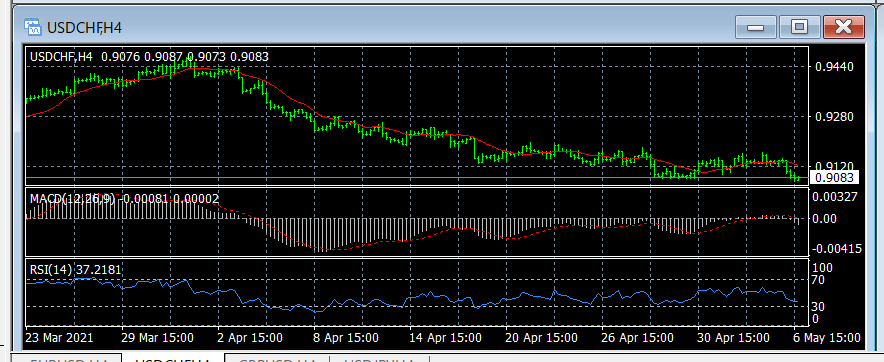
▲ 차트 상단에 캔들스틱+이동평균선, 중단에 MACD, 하단에 RSI가 표시된 상태.
MACD(12,26,9)
・히스토그램이 제로라인을 상향 돌파 → 매수 신호
・히스토그램이 제로라인을 하향 돌파 → 매도 신호
RSI(14)
・RSI가 70 이상 → 과매수(매도 검토)
・RSI가 30 이하 → 과매도(매수 검토)
트렌드계(이동평균선)와 오실레이터계(MACD・RSI)를 조합함으로써 분석 정확도가 높아집니다.
MT4 추천 인디케이터 7선
| 인디케이터 이름 | 종류 | 주요 사용법 |
|---|---|---|
| Moving Average(이동평균선) | 트렌드계 | 트렌드 방향 확인・매매 신호 검출 |
| Bollinger Bands(볼린저밴드) | 트렌드계 | 가격 변동폭・트렌드 강도 확인 |
| MACD | 오실레이터계 | 트렌드 전환점・모멘텀 확인 |
| RSI | 오실레이터계 | 과매수(70 이상)・과매도(30 이하)확인 |
| Stochastic(스토캐스틱) | 오실레이터계 | 단기적 매매 타이밍 확인 |
| Ichimoku(일목균형표) | 트렌드계 | 지지・저항・트렌드를 한눈에 확인 |
| CCI(상품채널지수) | 오실레이터계 | 가격 이탈・트렌드 전환 확인 |
마치며:MT4 인디케이터는 내비게이터에서 간단하게 추가할 수 있다!
이 글에서는 MT4 인디케이터 사용법을 해설했습니다. 내비게이터에서 드래그하는 것만으로 30종류 이상의 인디케이터를 무료로 사용할 수 있습니다. 먼저 이동평균선(Moving Average)부터 사용하기 시작해서 점차 MACD나 RSI도 추가해 봅시다.
💡 인디케이터를 활용하면 달러/엔 환율 트렌드 분석 정확도가 높아져 FX 트레이드 승률 향상으로 이어진다. 먼저 이동평균선 1개부터 시작해 보자.
※본 기사는 정보 제공을 목적으로 하며, 투자를 권장하는 것이 아닙니다. FX 거래에는 리스크가 따릅니다. 거래는 본인의 판단과 책임 하에 진행해 주세요.