✅ 결론:MT4 백테스트는 Ctrl+R로 스트래티지 테스터를 열고, EA・통화페어・기간을 설정하여 「스타트」를 누르는 것만으로 완료됩니다.
과거 데이터를 사용하여 EA의 유효성을 사전에 검증할 수 있으므로, 실제 운용 전에 반드시 수행해야 할 중요한 단계입니다. 리포트・그래프로 결과를 확인하고, 프로핏 팩터・드로다운을 체크합시다.
「MT4 백테스트는 어떻게 하나요?」「스트래티지 테스터 사용법을 모르겠다」고 고민하는 MT4 초보자를 위해, 이 글에서는 MT4 백테스트 설정 순서부터 결과 보는 법까지 알기 쉽게 해설합니다.
MT4 백테스트란?
백테스트란, EA를 과거 가격 데이터에 적용하여 「이 EA는 과거에 얼마나 이익・손실을 냈는가」를 검증하는 기능입니다. MT4에는 스트래티지 테스터라는 백테스트 전용 툴이 내장되어 있습니다.
실제로 돈을 사용하여 거래하기 전에 EA의 유효성을 확인할 수 있으므로, EA 운용의 필수 단계입니다.
・과거 손익 추이:이익이 나고 있는지・안정적인지
・프로핏 팩터:전략의 수익성을 수치로 확인
・최대 드로다운:최대 얼마나 자금이 줄었는지
・승률・거래 횟수:통계적으로 신뢰할 수 있는 샘플 수가 있는지
・파라미터 최적화:어떤 설정값이 가장 효과적인지
백테스트 전 준비
백테스트를 수행하기 전에 다음 2가지를 확인해 둡시다.
📌 백테스트 전 준비 체크리스트
✅ EA 파일(.ex4)이 MT4에 설치되어 있을 것
✅ 과거 데이터가 MT4에 다운로드되어 있을 것
과거 데이터 다운로드 방법
MT4의 과거 데이터가 부족하면 정확한 백테스트를 할 수 없습니다. 다음 순서로 데이터를 다운로드합시다.
① MT4 상단 메뉴 「도구」→「히스토리 센터」를 연다
② 테스트할 통화페어를 선택(예:EURUSD)
③ 테스트할 시간대(예:1시간봉)를 선택
④「다운로드」버튼을 클릭
⑤ 다운로드 완료 후「닫기」를 클릭
백테스트 방법【단계별 해설】
STEP 1:스트래티지 테스터를 연다
📌 스트래티지 테스터를 여는 3가지 방법
방법①:Ctrl+R(가장 간단)
방법②:상단 메뉴 「보기」→「스트래티지 테스터」
방법③:툴바의 「스트래티지 테스터」버튼을 클릭
MT4 화면 하단에 스트래티지 테스터 패널이 표시됩니다.
STEP 2:각 항목을 설정한다

▲ MT4의 스트래티지 테스터 설정 화면. EA・통화페어・기간 등을 설정하고 스타트를 누른다.
・엑스퍼트 어드바이저:테스트할 EA를 선택(예:MACD Sample)
・통화페어:테스트할 통화페어를 선택(예:EURUSD)
・모델:「전 틱」을 선택(가장 정확도가 높음)
・봉 종류:EA에 맞는 시간대를 선택(예:H1)
・시작일・종료일:테스트 기간을 지정(예:2020.01.01〜2024.01.01)
・최적화:보통은 체크 없음(OFF 상태)
시작일과 종료일이 같은 날이면 테스트가 실행되지 않습니다. 시작일은 최소 1년 이상 이전(예:2020.01.01)으로 설정합시다. 또한 시작일 왼쪽의 체크박스에 체크하는 것도 잊지 마세요!
STEP 3:스타트를 눌러 테스트를 실행한다
설정이 완료되면 오른쪽 상단의 「Expect properties」버튼을 클릭합니다. 확인 다이얼로그가 나오면「OK」를 클릭하세요. 그 후, 오른쪽 하단의 「Start」를 클릭하세요.
스타트를 누르면 화면 하단에 녹색 프로그레스 바가 표시되어 진행 상황을 확인할 수 있습니다. 「전 틱」모드는 정확도가 높은 만큼 처리에 시간이 걸리는 경우가 있습니다. 100%가 될 때까지 그대로 기다립시다.
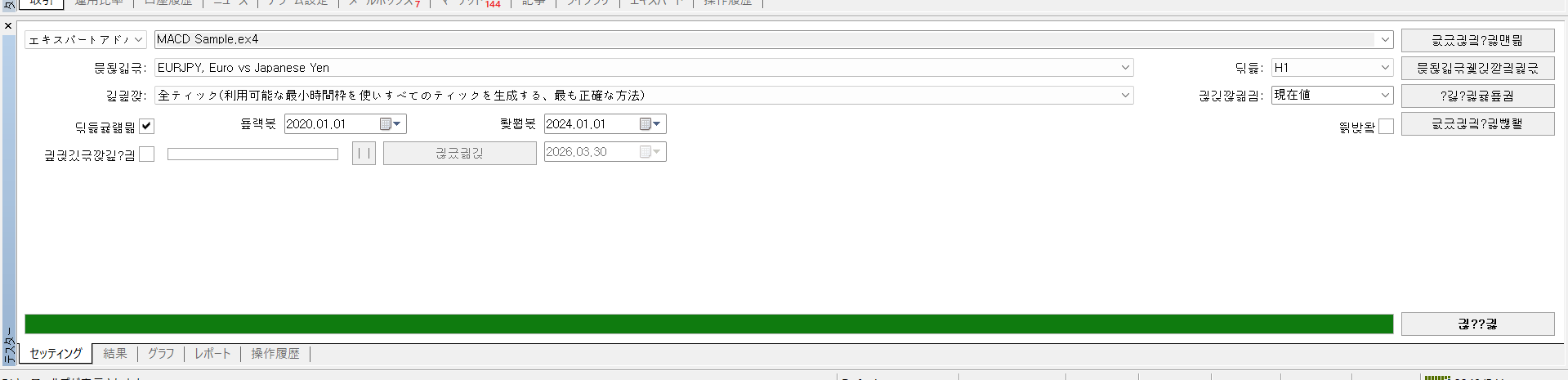
▲ 백테스트 실행 중 화면. 녹색 프로그레스 바가 100%가 되면 테스트 완료.
MT4의 언어 설정에 따라 버튼이 문자 깨짐으로 표시되는 경우가 있습니다. 그럴 때는 MT4를 영어 표시로 변경하면 조작하기 쉬워집니다.
「보기」→「언어」→「English」를 선택하여 재시작하세요.
영어 표시로 해도 일본어 표시로 해도 백테스트 기능은 동일합니다.
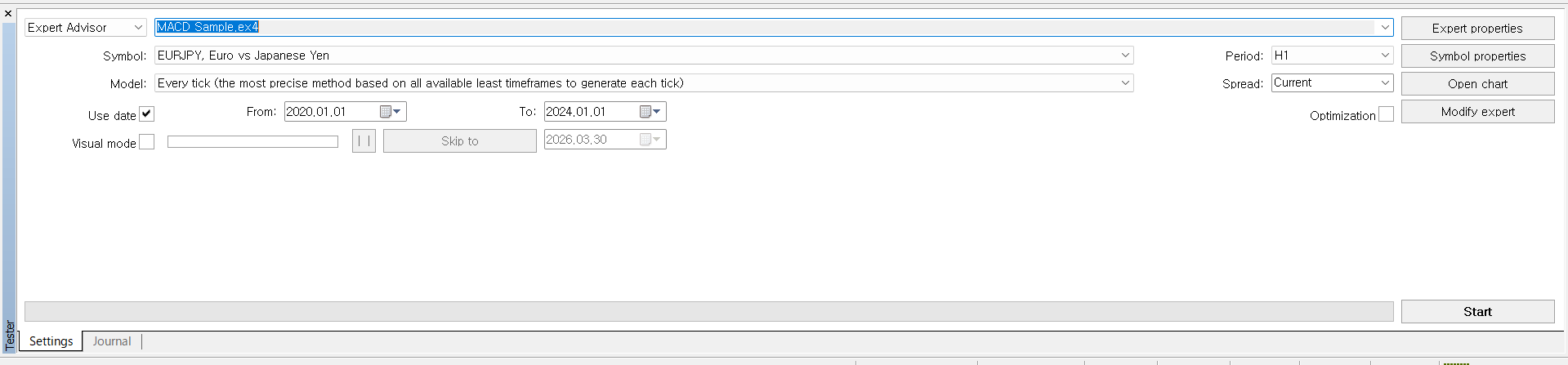
▲ 영어 표시의 스트래티지 테스터. 문자 깨짐이 발생하는 경우 영어 표시로 전환하면 조작하기 쉽다.
STEP 4:결과를 확인한다
테스트 완료 후, 스트래티지 테스터 하단에 다음 3가지 탭이 표시됩니다.
・「그래프」탭:잔고 추이 꺾은선 그래프(우상향이 이상적)
・「리포트」탭:순익・PF・드로다운・승률 등의 수치 목록
・「결과」탭:개별 트레이드 목록(발주・청산 상세)
그래프 탭
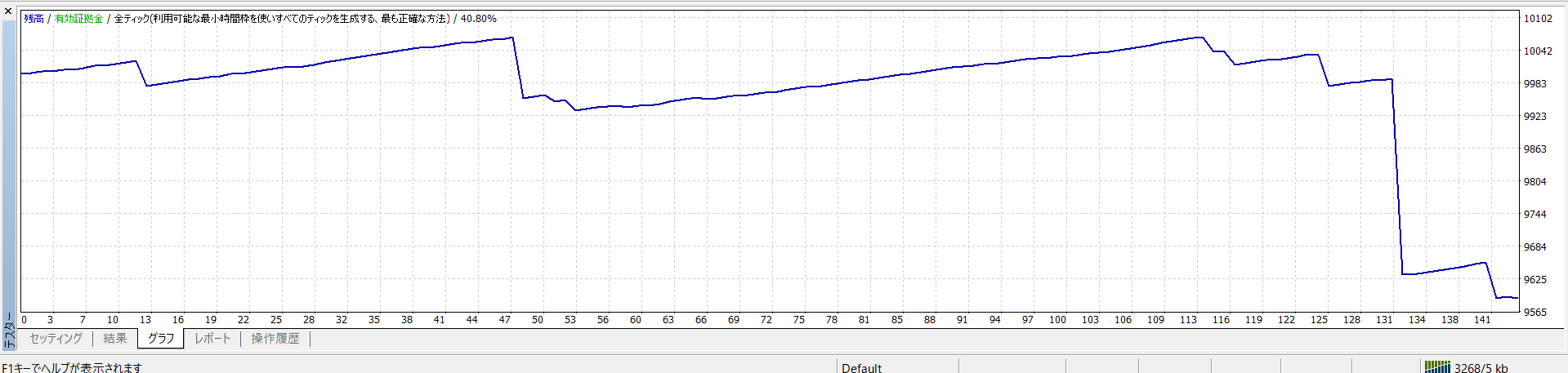
▲ 「그래프」탭. 잔고 추이가 꺾은선 그래프로 표시된다. 우상향이 이상적인 상태.
리포트 탭
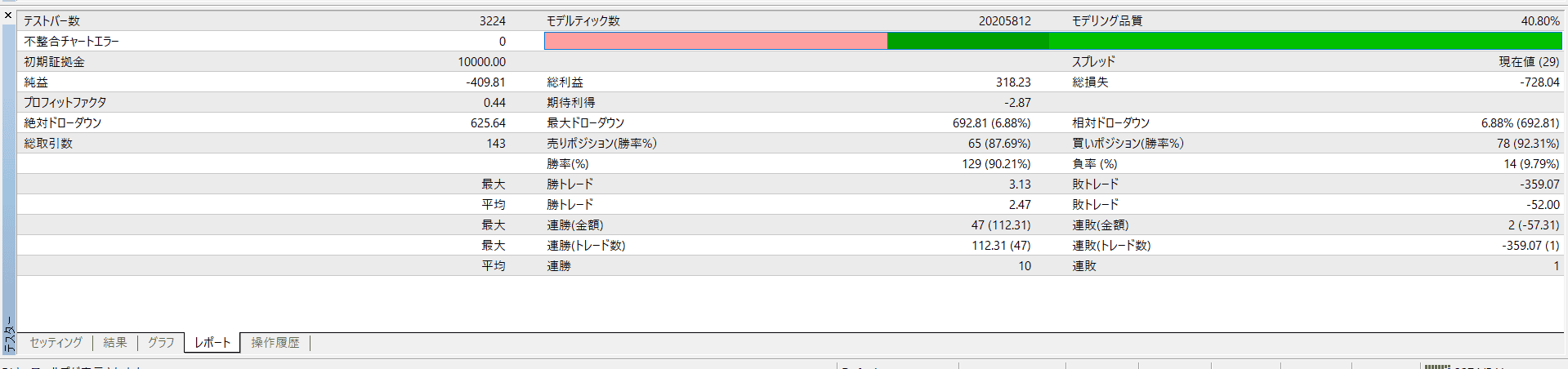
▲ 「리포트」탭. 순익・프로핏 팩터・드로다운・승률 등의 수치를 한눈에 확인할 수 있다.
결과 탭
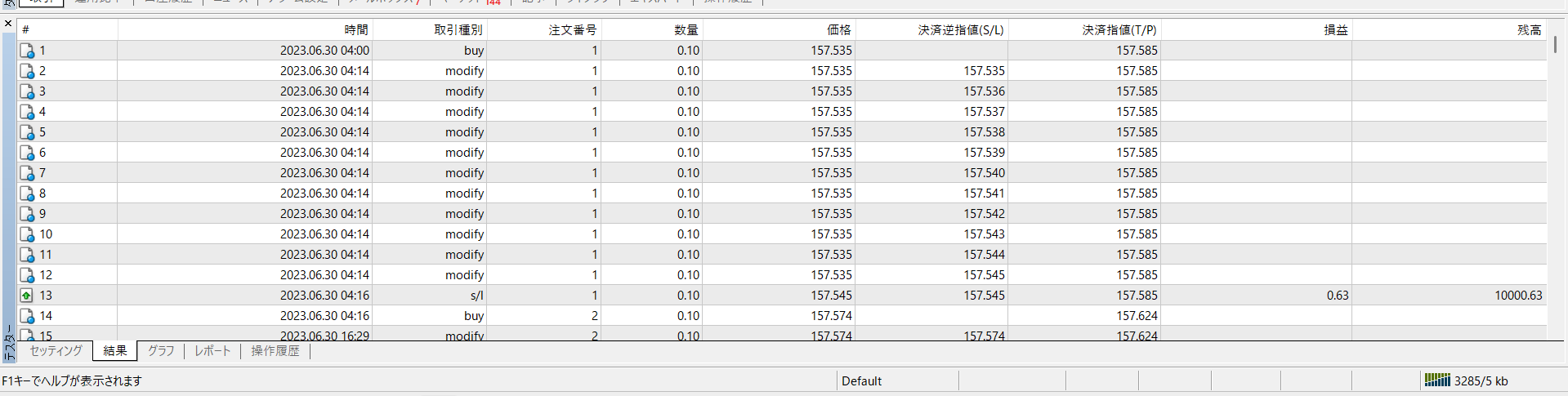
▲ 「결과」탭. 개별 트레이드 목록이 표시된다. 발주・청산 상세를 확인할 수 있다.
백테스트 결과 보는 법
「리포트」탭에 표시되는 주요 지표의 보는 법을 해설합니다.
| 지표 | 기준 | 설명 |
|---|---|---|
| 순익(Net Profit) | 플러스 | 총이익에서 총손실을 뺀 값. 플러스일 것 |
| 프로핏 팩터(PF) | 1.3 이상 | 총이익÷총손실. 1.5 이상이 이상적 |
| 최대 드로다운 | 20〜30% 이내 | 최대 자금 감소폭. 작을수록 리스크가 낮음 |
| 승률 | 50% 이상 | 승률이 낮아도 PF가 높으면 문제없음 |
| 총 거래 횟수 | 100회 이상 | 샘플 수가 적으면 신뢰성이 낮음 |
| 모델 품질 | 90% 이상 | 수치가 높을수록 테스트 정확도가 높음 |
「그래프」탭의 잔고 추이가 우상향으로 안정적인 EA가 이상적입니다. 급격한 하락이나 큰 파동이 있는 EA는 리스크가 높은 경향이 있습니다. 그래프와 수치 양쪽으로 종합적으로 판단합시다.
백테스트 주의사항
・백테스트≠미래 이익 보증:과거 결과가 미래에 계속된다고는 할 수 없다
・테스트 기간은 최소 1년 이상:단기간 테스트는 신뢰성이 낮다
・과최적화(커브 피팅)에 주의:과거 데이터에 너무 최적화하면 실운용에서 작동하지 않는 경우가 있다
・스프레드・슬리피지는 고려되지 않음:실제 거래에서는 비용이 발생한다
・데모 계좌로 실제 동작을 확인한다:백테스트 후 반드시 데모로 검증한다
스트래티지 테스터의 버튼이나 항목이 문자 깨짐 상태인 경우, 백테스트가 정상적으로 동작하지 않을 수 있습니다.
다음 방법을 시도해 보세요👇
① MT4를 관리자 권한으로 재시작한다
→ MT4 아이콘 우클릭 →「관리자 권한으로 실행」
② MT4의 언어 설정을 확인한다
→ 상단 메뉴 「보기」→「언어」→「일본어」를 선택하여 재시작
③ MT4를 재설치한다
→ 그래도 개선되지 않는 경우 MT4를 재설치하면 해결되는 경우가 있습니다
문자 깨짐이 해소되지 않은 채 조작을 계속하면, 스타트 버튼이 반응하지 않음・테스트가 실행되지 않음 등의 오류가 발생할 수 있습니다. 정상적으로 표시되는 환경에서 백테스트를 수행합시다.
마치며:MT4 백테스트 방법
이 글에서는 MT4 백테스트 설정 순서부터 결과 보는 법까지 해설했습니다. Ctrl+R로 스트래티지 테스터를 열고, EA・통화페어・기간을 설정하여 「스타트」를 누르는 것만으로 간단하게 백테스트를 실행할 수 있습니다. 결과는 리포트・그래프로 확인하고, PF 1.3 이상・드로다운 30% 이내를 기준으로 평가합시다.
💡 백테스트를 활용함으로써 EA의 유효성을 사전에 검증하여 리스크를 줄인 자동매매가 실현된다. 먼저 샘플 EA로 백테스트를 시도해 보자.
※본 기사는 정보 제공을 목적으로 하며, 투자를 권장하는 것이 아닙니다. FX 거래에는 리스크가 따릅니다. 거래는 본인의 판단과 책임 하에 진행해 주세요.