✅ 結論:MT4のテンプレート機能を使えば、チャートの設定を一瞬で保存・再利用できます。
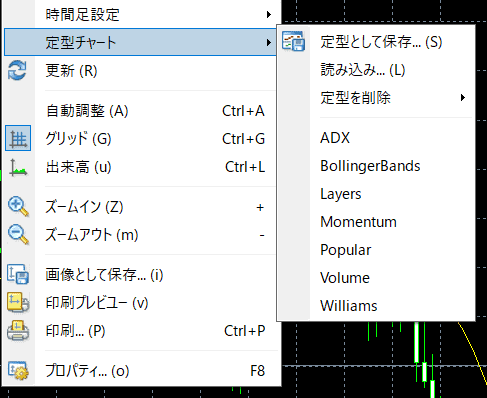
MT4では「定型チャート」がテンプレート機能です。インジケーターや色設定を保存しておくと、新しいチャートにワンクリックで同じ設定を適用できます。
「MT4のチャート設定を毎回やり直すのが面倒」「複数の通貨ペアに同じインジケーターを設定したい」という方に向けて、この記事ではMT4テンプレート(定型チャート)の保存方法・読み込み方法・活用術をわかりやすく解説します。
MT4のテンプレート(定型チャート)とは?
📌 テンプレートで保存できる設定
| 設定項目 | 内容 |
|---|---|
| インジケーター | 移動平均線・RSI・MACDなどの種類と設定値 |
| チャートの色 | 背景色・ローソク足の色・グリッドの色 |
| チャートの種類 | ローソク足・バーチャート・ラインチャート |
| ズームレベル | チャートの拡大・縮小設定 |
💡 テンプレートを使うメリット
・複数の通貨ペアに同じ設定を一瞬で適用できる
・MT4を再起動してもチャート設定が消えない
・「デイトレード用」「スイング用」など目的別に使い分けできる
・チャート設定を毎回やり直す手間が省ける
⚠️ MT4のテンプレートは「定型チャート」という名前
MT4の日本語版では「テンプレート」ではなく「定型チャート」と表示されます。機能は全く同じなので「定型チャート=テンプレート」として覚えておきましょう。
MT4テンプレートの保存方法
まずはよく使うインジケーターや色設定を整えたチャートをテンプレートとして保存しましょう。
📍 テンプレートの保存手順
- 保存したいチャート上で右クリック
- 「定型チャート」にマウスを合わせる
- 「定型として保存…(S)」をクリック
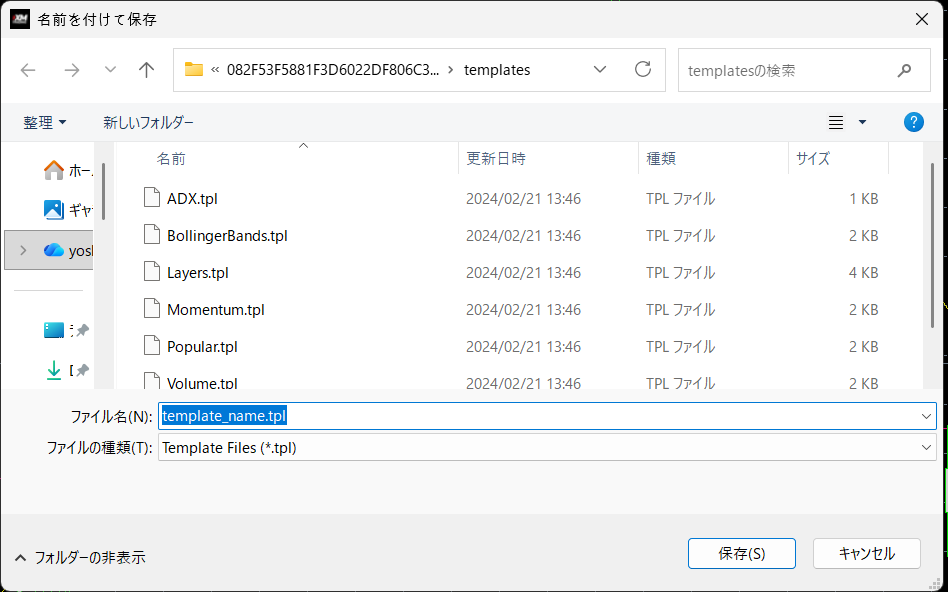
- 「名前を付けて保存」画面が開く
- わかりやすいファイル名を入力(例:MyTemplate・ドル円デイトレ)
- 「保存(S)」をクリックして完了
💡 ファイル名のつけ方のコツ
・用途がわかる名前をつけるのがおすすめ
・例:「USDJPY_daytrade」「swing_MA_RSI」「scalping」
・日本語でも保存できますが英数字の方がトラブルが少ない
MT4テンプレートの読み込み方法
保存したテンプレートを別のチャートに適用する方法です。
📍 テンプレートの読み込み手順
- テンプレートを適用したいチャート上で右クリック
- 「定型チャート」にマウスを合わせる
- 保存済みテンプレート名が一覧に表示される
- 適用したいテンプレート名をクリック
- チャートに設定が即座に反映されれば完了
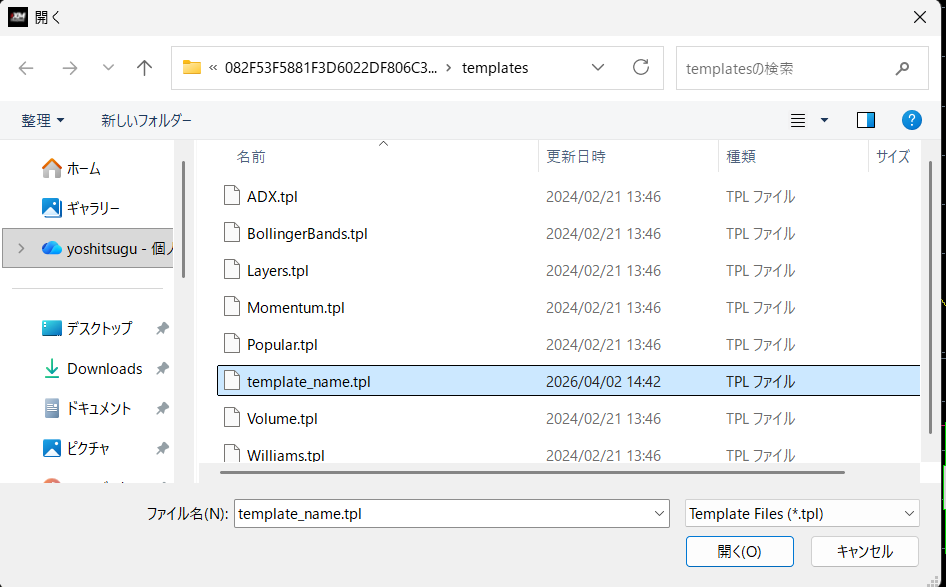
💡 サブメニューに保存済みテンプレートが直接表示されるので、クリック1回で即座に適用できます。「読み込み…」からファイルを選ぶ方法でも同じ結果になります。
MT4テンプレートの削除方法
📍 テンプレートの削除手順
- チャート上で右クリック
- 「定型チャート」→「定型を削除」にマウスを合わせる
- 削除したいテンプレート名をクリック
- 確認画面が出たら「はい」をクリック
⚠️ 削除したテンプレートは元に戻せません
削除すると復元できません。不要なテンプレートだけ削除するよう注意してください。
MT4テンプレートの活用術【目的別の使い分け】
📌 目的別おすすめテンプレート構成
| テンプレート名 | インジケーター構成 | 対象 |
|---|---|---|
| 初心者用 | EMA20・SMA200・RSI | FX初心者 |
| デイトレード用 | ボリンジャーバンド・MACD・ストキャスティクス | デイトレーダー |
| スイング用 | 一目均衡表・RSI | スイングトレーダー |
| シンプル(素のチャート) | インジケーターなし | 裁量トレーダー |
MT4テンプレートの保存場所
テンプレートファイル(.tpl)は以下のフォルダに保存されています。
📌 テンプレートの保存場所
MT4インストールフォルダ → MQL4 → templates
💡 フォルダの場所は MT4の「ファイル → データフォルダを開く」から確認できます。
テンプレートをバックアップしたい場合は、このフォルダの.tplファイルをコピーしておきましょう。
よくある質問(FAQ)
📌 よくある質問
Q. MT4のテンプレートは無料で使えますか?
A. 完全無料です。MT4に標準搭載されている機能で、何個でも保存できます。
Q. テンプレートは何個まで保存できますか?
A. 上限はありません。ただし増えすぎるとメニューが見づらくなるので、よく使う5〜10個程度に絞るのがおすすめです。
Q. テンプレートを別のPCに移行できますか?
A. できます。保存フォルダの.tplファイルを新しいPCのMT4の同じフォルダにコピーするだけで移行できます。
Q. テンプレートを適用すると既存のインジケーターはどうなりますか?
A. 既存の設定は上書きされます。テンプレートを適用すると現在のチャート設定がすべてテンプレートの設定に置き換わります。
Q. デフォルトのテンプレート(ADX・BollingerBandsなど)は削除してもいいですか?
A. 削除しても問題ありません。ただし一度削除すると復元できないので、使う可能性があるものは残しておきましょう。
まとめ:MT4テンプレートの保存・使い方
📋 テンプレート操作まとめ
| 操作 | 手順 |
|---|---|
| 保存 | 右クリック → 定型チャート → 定型として保存 |
| 読み込み | 右クリック → 定型チャート → テンプレート名をクリック |
| 削除 | 右クリック → 定型チャート → 定型を削除 → テンプレート名をクリック |
| 保存場所 | MT4フォルダ → MQL4 → templates(.tplファイル) |
💡 MT4のテンプレート(定型チャート)機能を活用することで、チャート設定の手間を大幅に省き、複数の通貨ペアに素早く同じ分析環境を整えられます。まずは自分のよく使うインジケーター設定を1つ保存してみましょう。
📚 関連記事
※本記事は情報提供を目的としており、投資を推奨するものではありません。FX取引はリスクを伴います。取引はご自身の判断と責任のもとで行ってください。