✅ 결론:MT4 데모 계좌는 완전 무료로 개설할 수 있으며, 실제와 동일한 환경에서 FX를 연습할 수 있습니다.
개설 순서는 「①브로커 선택 → ②데모 계좌 신청 → ③MT4 다운로드 → ④로그인 후 거래 시작」의 4단계입니다.
돈을 전혀 사용하지 않고 실제와 동일한 차트・인디케이터・주문 기능을 사용해 연습할 수 있습니다.
「MT4 데모 계좌가 뭔가요?」「어떻게 개설하나요?」라는 의문을 가진 분들을 위해, 이 글에서는 MT4 데모 계좌 개설 방법을 이미지와 함께 알기 쉽게 해설합니다. 초보자가 처음에 해야 할 연습 방법도 소개합니다.
MT4 데모 계좌란?【무료로 실제 환경을 체험】
📌 MT4 데모 계좌 기본 데이터
| 항목 | 내용 |
|---|---|
| 비용 | 완전 무료(입금 불필요) |
| 가상 자금 | 1만 달러〜100만 달러(브로커에 따라 다름) |
| 차트・기능 | 실제 계좌와 거의 동일한 환경 |
| 유효 기간 | 30일〜무기한(브로커에 따라 다름) |
| 지원 기기 | PC(Windows)・스마트폰(iOS / Android) |
💡 데모 계좌로 할 수 있는 것
・실시간 가격으로 차트를 볼 수 있다
・시장가・지정가・역지정가 주문 연습을 할 수 있다
・인디케이터의 설정・사용법을 시험해볼 수 있다
・EA의 동작 확인・백테스트를 할 수 있다
・손실 위험 없이 트레이딩을 체험할 수 있다
⚠️ 데모 계좌와 실제 계좌의 차이
데모 계좌는 스프레드나 체결 속도가 실제와 다를 수 있습니다. 또한 심리적 압박이 없어 실제 계좌로 이전하면 감정적 판단 실수가 늘어날 수 있습니다. 데모에서 기술을 익힌 후 실제 계좌에서도 신중하게 진행하세요.
MT4 데모 계좌에 추천하는 브로커【비교표】
MT4 대응 데모 계좌를 제공하는 브로커를 비교했습니다.
📌 MT4 데모 계좌 대응 브로커 비교
| 브로커 | 가상 자금 | 유효 기간 | 특징 |
|---|---|---|---|
| TitanFX | 10,000달러 | 무기한 | 저스프레드・일본어 대응 |
| XM(XMTrading) | 100,000달러 | 무기한 | 한국어 지원 충실・초보자용 |
| FXGT | 10,000달러 | 무기한 | 가상화폐 거래에도 대응 |
| Exness | 10,000달러 | 무기한 | 초저스프레드・고레버리지 |
💡 초보자에게는 XM이나 TitanFX를 추천
한국어 지원이 충실하여 어려울 때 도움을 받기 쉽습니다. 본 글에서는 XM을 예시로 개설 순서를 해설합니다.
MT4 데모 계좌 개설 방법【단계별 해설】
XM을 예시로, MT4 데모 계좌 개설부터 거래 시작까지 4단계로 해설합니다.
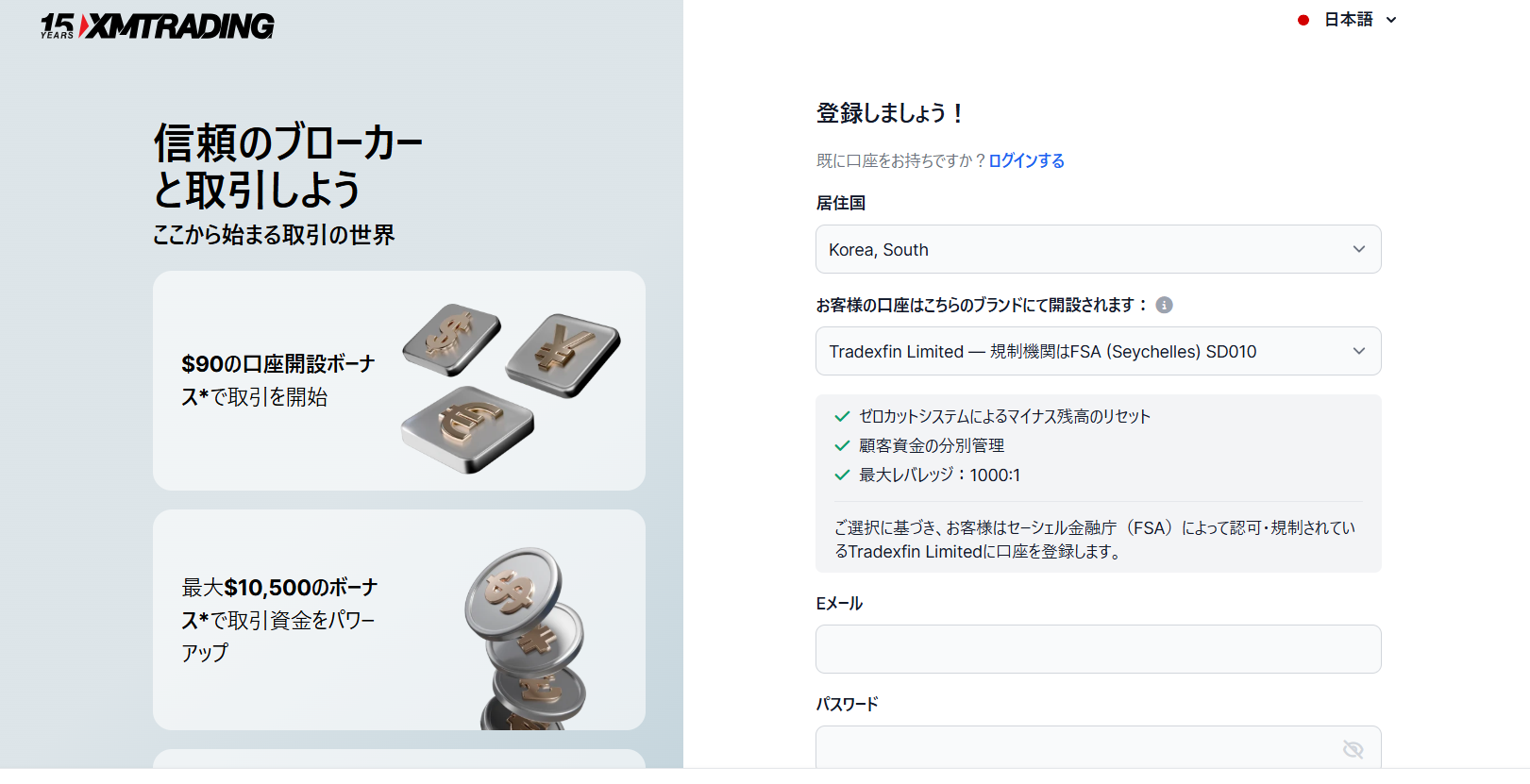
STEP 1:XM 공식 사이트에서 데모 계좌를 신청한다
📍 신청 순서
- XM 공식 사이트(xmtrading.com)에 접속
- 「데모 계좌 개설」버튼을 클릭
- 아래 정보를 입력한다
📌 입력이 필요한 정보
| 항목 | 입력 내용 |
|---|---|
| 이름 | 영문으로 입력(예:KAITO YAMADA) |
| 이메일 주소 | 평소 사용하는 이메일 주소 |
| 거래 플랫폼 | MT4를 선택(MT5가 아닌지 확인) |
| 계좌 타입 | 스탠다드 또는 마이크로(초보자는 마이크로 추천) |
| 기본 통화 | USD 또는 JPY |
| 레버리지 | 1:100〜1:888(연습이므로 높아도 OK) |
| 가상 자금 | 10,000달러〜100,000달러에서 선택 |
💡 입력 완료 후, 등록한 이메일 주소로 로그인 정보(계좌번호・비밀번호・서버명)가 전송됩니다. 이 이메일은 소중히 보관하세요.
STEP 2:MT4를 다운로드・설치한다
📍 MT4 설치 순서
- XM 공식 사이트의 「플랫폼」→「MT4 다운로드」를 클릭
- 다운로드된 .exe 파일을 더블클릭하여 설치 시작
- 설치 완료 후 MT4가 자동으로 실행된다
💡 이미 MT4를 설치한 경우 이 단계는 불필요합니다. 여러 브로커의 데모 계좌를 하나의 MT4 앱으로 관리할 수 있습니다.
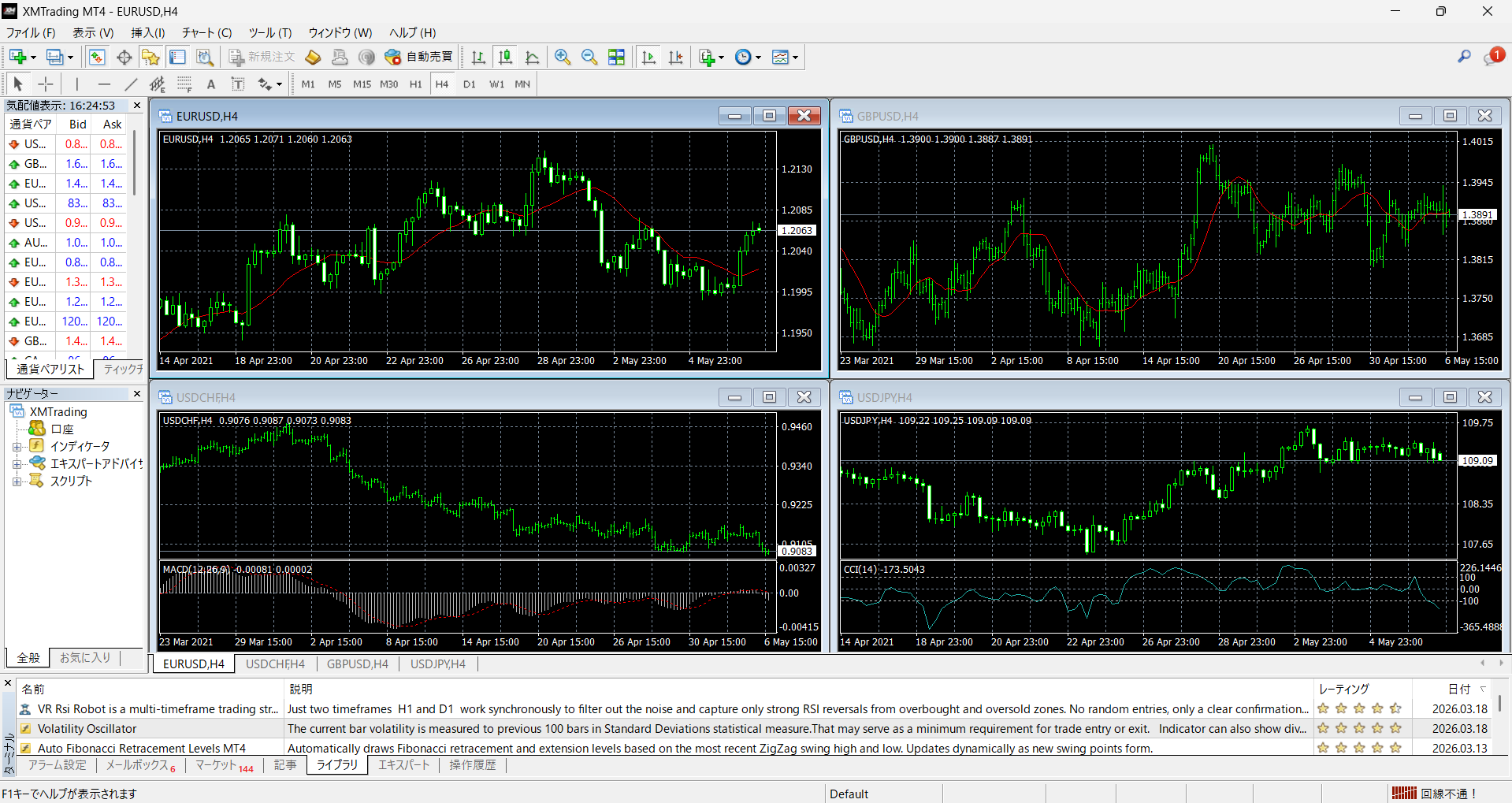
STEP 3:MT4에 데모 계좌로 로그인한다
📍 로그인 순서
- MT4를 실행하고 상단 메뉴 「파일」→「거래 계좌에 로그인」을 클릭
- 이메일에 기재된 계좌번호・비밀번호・서버명을 입력
- 「로그인 정보를 저장」에 체크하고 OK
- 화면 오른쪽 하단에 초록색 바가 표시되면 접속 성공
⚠️ 로그인이 안 될 때 체크 포인트
・서버명이 올바른지 확인(XM-Demo나 XM-Real1 등)
・계좌번호와 비밀번호 입력 실수가 없는지 확인
・인터넷 연결을 확인
・MT4를 재시작한 후 다시 시도
STEP 4:차트를 열어 거래를 시작한다
📍 거래 시작 순서
- 상단 메뉴 「파일」→「새 차트」→「USDJPY」등을 선택
- 차트가 표시되는 것을 확인
- F9키를 눌러 주문 화면을 열기
- 랏 수・주문 타입을 선택하고 「매도」또는 「매수」를 클릭
- 「터미널」창(Ctrl+T)에서 체결・잔액 확인
💡 데모 계좌에서 처음에 연습할 것
①차트 보는 법・시간대 전환에 익숙해지기
②시장가・지정가・역지정가 주문을 실제로 넣어보기
③인디케이터(이동평균선・RSI)를 추가해 보는 법 연습하기
④손절매・이익실현 라인을 설정해 리스크 관리 체험하기
MT4 데모 계좌를 스마트폰으로 사용하는 방법
MT4는 스마트폰 앱에서도 데모 계좌를 사용할 수 있습니다. PC와 동일한 계좌 정보로 로그인하면 됩니다.
📍 스마트폰 로그인 순서
- App Store / Google Play에서 「MetaTrader 4」를 검색해 설치
- 앱을 실행하고 「기존 계좌로 로그인」을 탭
- 검색란에 브로커명(예:XM)을 입력하고 서버를 선택
- 계좌번호와 비밀번호를 입력하면 로그인 완료
💡 PC와 스마트폰으로 동일한 데모 계좌에 로그인할 수 있습니다. 거래 내역・잔액도 실시간으로 동기화되므로, 외출 중에는 스마트폰, 집에서는 PC로 구분해서 사용 가능합니다.
MT4 데모 계좌의 유효 기간과 연장 방법
📌 브로커별 데모 계좌 유효 기간
| 브로커 | 유효 기간 | 연장 방법 |
|---|---|---|
| TitanFX | 무기한 | 불필요 |
| XM | 90일(거래가 있으면 연장) | 정기적으로 거래하거나 신규 개설 |
| 기타 | 30〜90일이 많음 | 새로운 데모 계좌를 다시 개설 |
💡 유효 기간이 만료된 경우에도 새 데모 계좌를 무료로 몇 번이든 개설할 수 있습니다. 기간을 신경 쓰지 않고 사용하고 싶다면 TitanFX의 데모 계좌를 추천합니다.
자주 묻는 질문(FAQ)
📌 자주 묻는 질문
Q. MT4 데모 계좌는 정말 무료인가요?
A. 완전 무료입니다. 입금도 본인 확인도 필요 없으며, 이메일 주소만으로 개설할 수 있는 브로커가 대부분입니다.
Q. 데모 계좌는 몇 개까지 개설할 수 있나요?
A. 대부분의 브로커에서 여러 개의 데모 계좌를 개설할 수 있습니다. 여러 브로커에서 개설해 비교하는 것도 가능합니다.
Q. 데모 계좌에서 실제 계좌로의 전환은 쉬운가요?
A. MT4의 로그인 정보를 전환하기만 하면 됩니다. 단, 실제 계좌는 별도 개설・입금이 필요합니다. 데모에서 충분히 연습한 후 이전하세요.
Q. 데모 계좌의 가상 자금이 없어지면 어떻게 하나요?
A. 새로운 데모 계좌를 무료로 다시 개설하기만 하면 됩니다. 몇 번이든 개설할 수 있으니 안심하세요.
Q. 데모 계좌와 실제 계좌에서 결과는 같아지나요?
A. 완전히 같아지지는 않습니다. 스프레드나 체결 속도가 다를 수 있습니다. 또한 심리적 압박의 차이도 크기 때문에 데모에서 이겨도 실제에서는 결과가 달라질 수 있습니다.
정리:MT4 데모 계좌 개설 방법
📋 개설 4단계 정리
| 단계 | 내용 |
|---|---|
| STEP 1 | 브로커 공식 사이트에서 데모 계좌를 신청한다 |
| STEP 2 | MT4를 다운로드・설치한다 |
| STEP 3 | 이메일의 로그인 정보로 MT4에 로그인한다 |
| STEP 4 | 차트를 열어 주문・연습을 시작한다 |
💡 MT4 데모 계좌를 활용함으로써, 리스크 제로로 실제와 동일한 환경에서의 거래 연습이 가능합니다. 먼저 XM이나 TitanFX의 데모 계좌를 개설하여, 차트 보는 법・주문 방법・인디케이터 사용법을 확실히 익혀봅시다.
📚 관련 기사
※본 기사는 정보 제공을 목적으로 하며, 투자를 권장하는 것이 아닙니다. FX 거래에는 리스크가 따릅니다. 거래는 본인의 판단과 책임 하에 진행하시기 바랍니다.