✅ 결론:MT4 화면은 크게 6개의 영역으로 나뉩니다.
메뉴바・툴바・시세 표시・내비게이터・차트 영역・터미널의 구성을 이해하는 것만으로도, MT4를 원활하게 활용할 수 있게 됩니다.
MT4를 처음 열었을 때 「화면이 복잡해서 어디를 봐야 할지 모르겠다」고 느끼는 MT4 초보자는 많습니다. 이 글에서는 MT4의 화면 구성을 각 영역별로 알기 쉽게 해설합니다.
MT4 화면 전체 모습
먼저 아래 이미지로 MT4 전체 화면을 확인해 봅시다.
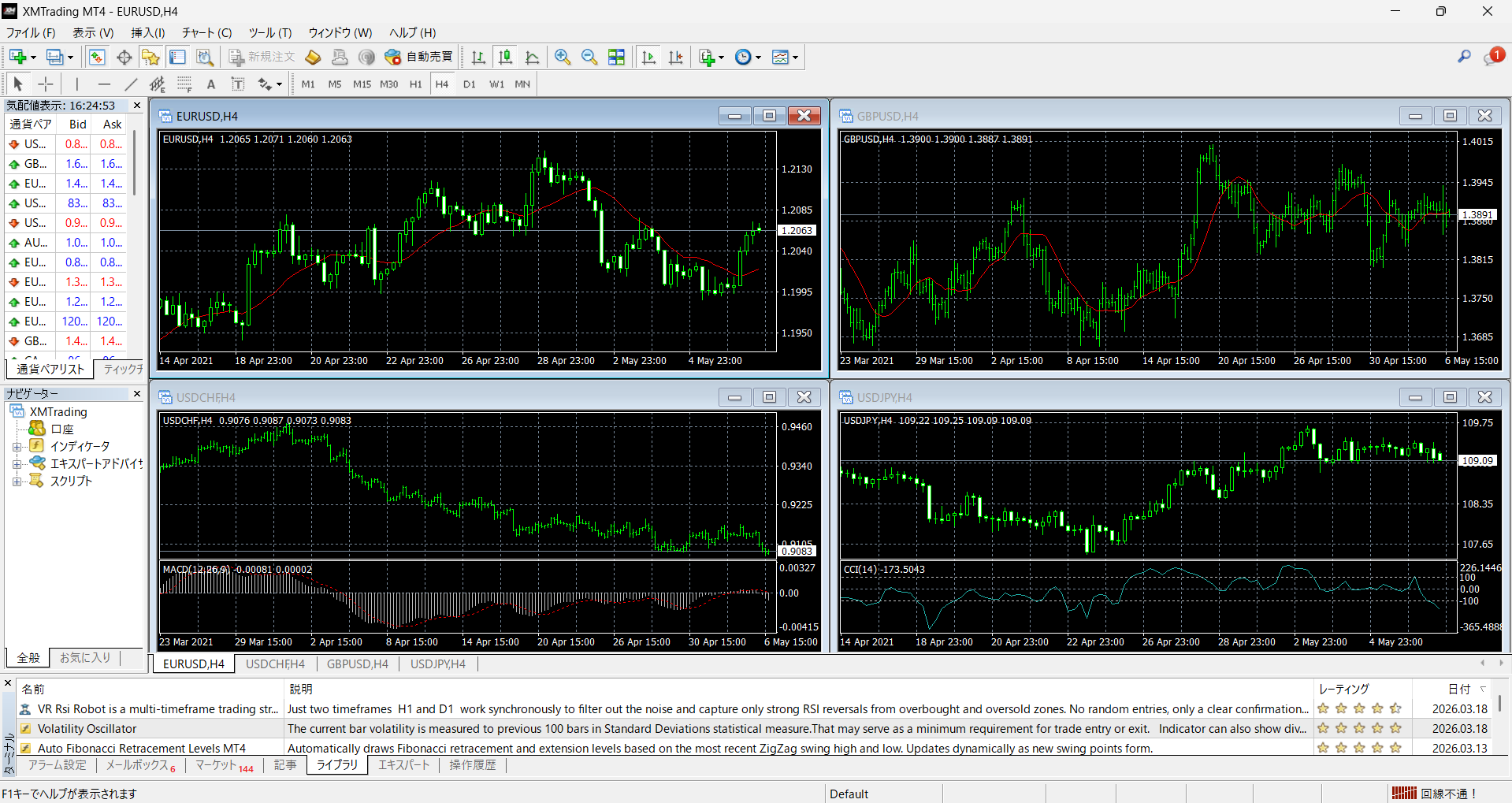
▲ MT4(XMTrading)의 화면 구성. 여러 차트를 동시에 표시한 예.
① 메뉴바(최상단)
② 툴바(버튼 그룹)
③ 시세 표시 윈도우(왼쪽 상단)
④ 내비게이터(왼쪽 하단)
⑤ 차트 영역(중앙・메인)
⑥ 터미널(최하단)
① 메뉴바
파일・보기・삽입・차트・도구・윈도우・도움말의 7가지 메뉴가 나열되어 있습니다.
자주 사용하는 메뉴👇
・파일:새 차트 추가・데모 계좌 개설
・삽입:라인이나 텍스트를 차트에 추가
・차트:캔들스틱 종류・줌 설정
・도구:인디케이터 설정・옵션 변경
② 툴바
자주 사용하는 조작을 원클릭으로 실행할 수 있는 버튼이 나열되어 있습니다.
특히 중요한 버튼👇
・신규 주문:매매 주문을 내는 버튼
・자동매매:EA(자동매매 프로그램)의 ON/OFF
・시간대 버튼:M1・M5・M15・M30・H1・H4・D1・W1・MN
시간대의 의미👇
M1=1분봉 M5=5분봉 M15=15분봉 M30=30분봉
H1=1시간봉 H4=4시간봉 D1=일봉 W1=주봉 MN=월봉
| 시간대 | 읽는 법 | 추천 용도 |
|---|---|---|
| M1・M5 | 1분봉・5분봉 | 스캘핑(초단기) |
| M15・M30 | 15분봉・30분봉 | 데이트레이드(단기) |
| H1・H4 | 1시간봉・4시간봉 | 스윙트레이드(중기) |
| D1・W1・MN | 일봉・주봉・월봉 | 장기 트레이드・트렌드 확인 |
③ 시세 표시 윈도우
거래 가능한 통화페어의 현재 가격(Bid・Ask)이 실시간으로 표시됩니다.
・통화페어:USD/JPY・EUR/USD・GBP/USD 등
・Bid(비드):매도가(자신이 팔 때의 가격)
・Ask(애스크):매수가(자신이 살 때의 가격)
통화페어 이름을 더블클릭하면 신규 주문 화면이 열립니다.
Ask(매수가)− Bid(매도가)= 스프레드
스프레드가 좁을수록 거래 비용이 낮아집니다.
④ 내비게이터
MT4에서 사용할 수 있는 툴을 관리하는 영역입니다. 이미지에서는 다음 항목을 확인할 수 있습니다.
・계좌:로그인 중인 계좌 정보
・인디케이터:이동평균선・MACD・RSI 등의 테크니컬 지표
・엑스퍼트 어드바이저(EA):자동매매 프로그램
・스크립트:일괄 청산 등의 자동 조작 프로그램
인디케이터를 차트에 추가하고 싶을 때는 인디케이터 이름을 차트로 드래그 앤 드롭하기만 하면 됩니다.
⑤ 차트 영역(메인)
이미지에서는 4개의 차트가 동시에 표시되어 있습니다.
・왼쪽 상단:EURUSD H4(유로달러・4시간봉)
・오른쪽 상단:GBPUSD H4(파운드달러・4시간봉)
・왼쪽 하단:USDCHF H4(달러스위스・4시간봉)+MACD 인디케이터
・오른쪽 하단:USDJPY H4(달러엔・4시간봉)+CCI 인디케이터
차트에는 캔들스틱이 표시되어 있으며, 가격의 움직임을 시각적으로 확인할 수 있습니다.
빨간 곡선은 이동평균선(MA)입니다.
🟢 양봉(녹색):종가 > 시가 → 가격이 상승했다
🔴 음봉(빨강):종가 < 시가 → 가격이 하락했다
캔들스틱의 형태와 배열을 읽음으로써 시세의 방향성을 예측할 수 있습니다.
⑥ 터미널(최하단)
거래 상황과 각종 정보를 확인하는 영역입니다.
이미지에서는 다음 탭을 확인할 수 있습니다.
・라이브러리:인디케이터와 EA 목록
・엑스퍼트:EA 동작 로그
・조작 기록:과거 거래 이력
일반적인 거래에서는 「거래」탭을 열면 현재 포지션・손익・잔고를 확인할 수 있습니다.
| 탭 이름 | 확인할 수 있는 내용 |
|---|---|
| 거래 | 현재 포지션・손익・잔고・증거금 |
| 계좌 기록 | 과거 거래 이력・손익 실적 |
| 엑스퍼트 | EA 동작 로그・에러 확인 |
| 라이브러리 | 인디케이터・EA 목록 |
MT4 화면을 커스터마이징하는 방법
・배경색 변경:차트 우클릭 →「속성」→「색상 설정」
・여러 차트 표시:「윈도우」→「정렬」
・인디케이터 추가:내비게이터에서 차트로 드래그
・시간대 전환:툴바의 M1〜MN 버튼 클릭
마치며:MT4 화면은 6개 영역만 기억하면 OK!
이 글에서는 MT4 화면 보는 법을 6개 영역으로 나누어 해설했습니다. 처음에는 복잡해 보이지만, 각 영역의 역할을 이해하면 조작은 매우 간단합니다.
먼저 차트 영역에서 통화페어를 표시하고 시간대를 전환하는 연습부터 시작해 봅시다.
💡 MT4 화면 구성을 이해하는 것이 FX 트레이드의 첫걸음. 데모 계좌로 실제로 조작하면서 각 영역의 사용법을 익혀 가자.
※본 기사는 정보 제공을 목적으로 하며, 투자를 권장하는 것이 아닙니다. FX 거래에는 리스크가 따릅니다. 거래는 본인의 판단과 책임 하에 진행해 주세요.