✅ 결론:MT4의 트렌드라인은 툴바의 그리기 도구에서 간단하게 그을 수 있습니다.
툴바의 사선 아이콘을 클릭하고 차트 위를 드래그하기만 하면 트렌드라인・수평선・채널라인을 그을 수 있습니다.
라인을 잘 활용하면 지지・저항의 파악이나 진입 정확도가 향상됩니다.
「MT4에서 트렌드라인 긋는 방법을 모르겠다」「수평선을 그어 절목을 관리하고 싶다」는 분들을 위해, 이 글에서는 MT4의 라인 그리기 도구 사용법・트렌드라인・수평선 긋는 법・프로퍼티 설정 방법을 이미지와 함께 알기 쉽게 해설합니다.
MT4 라인 그리기 도구의 종류
📌 주요 라인 그리기 도구 일람
| 도구명 | 특징 | 주요 용도 |
|---|---|---|
| 트렌드라인 | 사선 | 상승・하락 트렌드의 방향 확인 |
| 수평선(호리존탈라인) | 가로선 | 지지・저항의 파악 |
| 수직선(버티컬라인) | 세로선 | 중요 시간대・지표 발표 시각의 표시 |
| 피보나치 리트레이스먼트 | 피보나치 라인 | 눌림목・되돌림의 기준 |
MT4 라인 그리기 툴바의 위치
MT4의 라인 그리기 도구는 화면 상단의 2번째 줄 툴바에 있습니다.

📌 툴바 아이콘 설명
| 아이콘 | 이름 | 단축키 |
|---|---|---|
| ↖ 화살표 | 커서(선택 모드) | Esc |
| + 십자 | 십자 커서 | — |
| | 세로선 | 수직선 | — |
| ― 가로선 | 수평선 | — |
| / 사선 | 트렌드라인 | — |
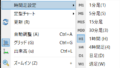
💡 툴바가 표시되지 않는 경우 상단 메뉴의 「보기 → 툴바 → 라인 연구」에 체크를 넣어주세요.
MT4 트렌드라인 긋는 법
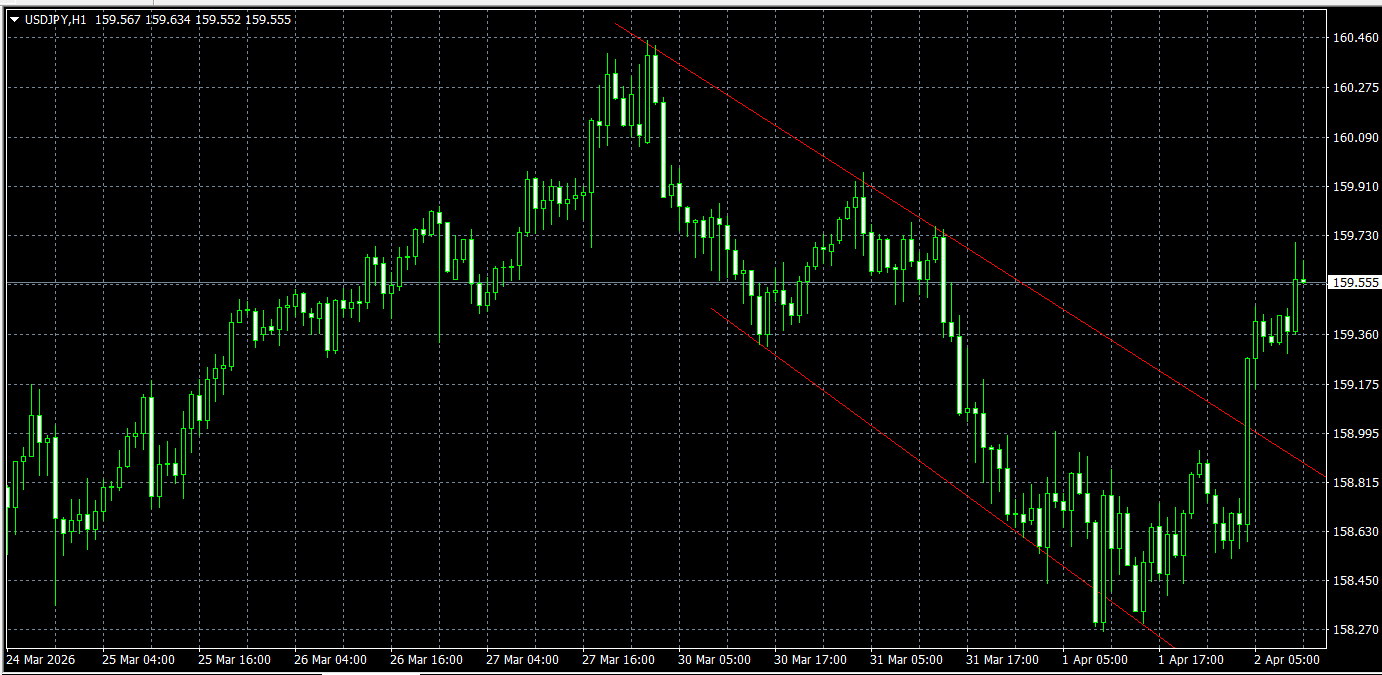
트렌드라인은 고점과 고점(하락 트렌드) 또는 저점과 저점(상승 트렌드)을 연결하여 긋습니다.
📍 트렌드라인을 긋는 순서
- 툴바의 사선(/)아이콘을 클릭
- 차트 위의 시작점(첫 번째 고점・저점)에서 클릭
- 그대로 다음 고점・저점까지 드래그하여 클릭
- 라인이 그어지면 Esc키로 그리기 모드를 해제
📌 상승・하락 트렌드라인 긋는 법의 차이
| 트렌드 | 연결하는 포인트 | 의미 |
|---|---|---|
| 상승 트렌드라인 | 저점과 저점을 연결 | 지지선(하값 지지선) |
| 하락 트렌드라인 | 고점과 고점을 연결 | 저항선(상값 저항선) |
💡 트렌드라인의 실전적인 사용법
・가격이 트렌드라인에 터치하여 반발→ 진입 검토
・가격이 트렌드라인을 명확하게 돌파→ 트렌드 전환 신호
・상승・하락 라인을 2개 그어 채널을 만들면 정확도가 올라간다
MT4 수평선(호리존탈라인)긋는 법
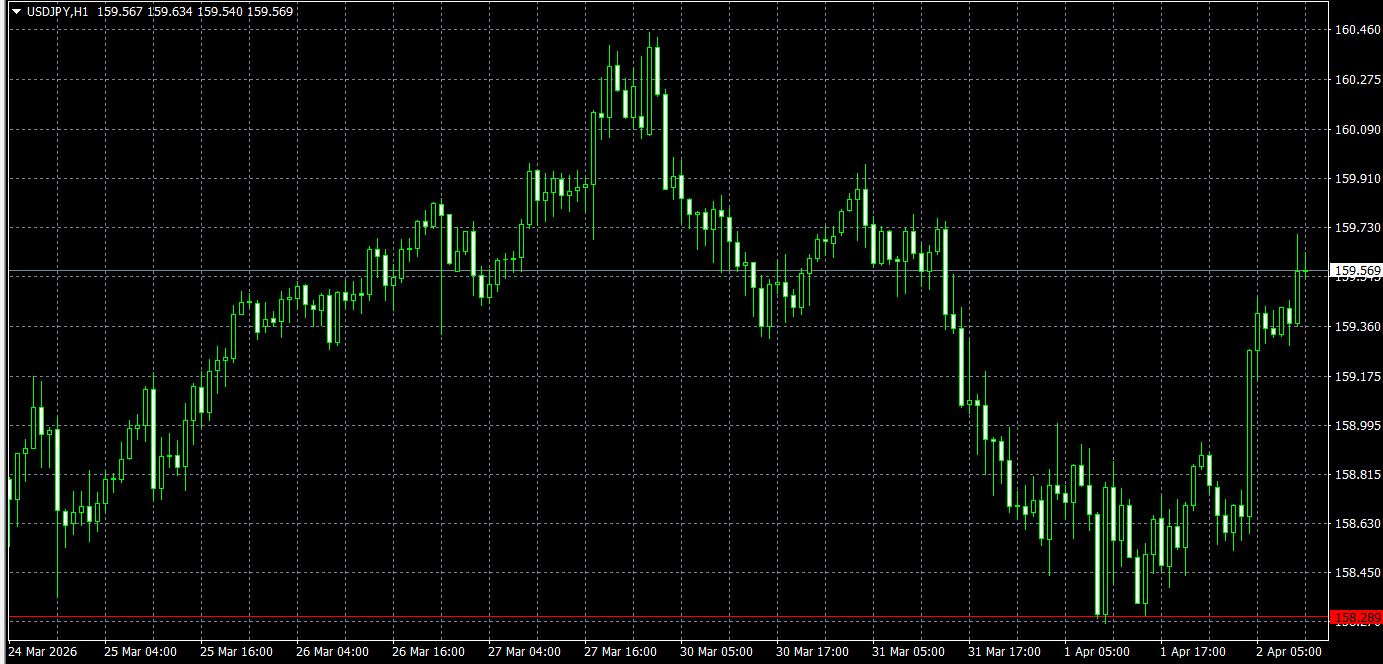
수평선은 지지・저항이 되는 절목 가격에 긋는 가로선입니다. 가장 많이 사용되는 라인 그리기 도구 중 하나입니다.
📍 수평선을 긋는 순서
- 툴바의 가로선(―)아이콘을 클릭
- 차트 위의 긋고 싶은 가격대에서 클릭
- 수평선이 자동으로 차트 전체에 그어진다
- Esc키로 그리기 모드를 해제
💡 수평선을 긋기 좋은 장소
・직근 고점・저점(가격이 여러 번 반응한 장소)
・키리번(159.000・160.000 등 00이나 50의 절목)
・전일・전주 고점・저점
・장기봉의 중요한 절목(일봉・주봉의 고점 저점)
MT4 라인 프로퍼티 설정(색상・굵기・스타일)
그은 라인의 색상・굵기・스타일은 프로퍼티 화면에서 자유롭게 변경할 수 있습니다.
📍 프로퍼티를 여는 순서
- 그은 라인 위에 마우스 커서를 올린다
- 라인이 선택 상태가 되면 우클릭
- 「프로퍼티(F8)」를 클릭
- 설정 화면이 열리면 색상・스타일・굵기를 변경하고 「확인」
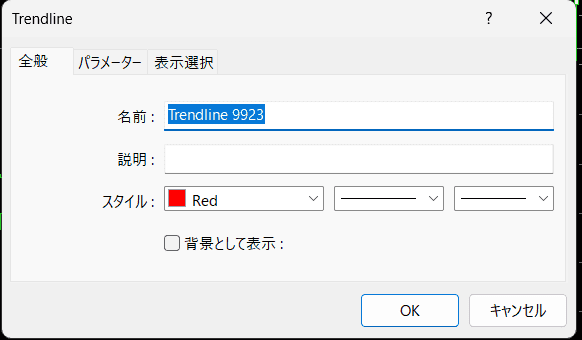
📌 프로퍼티의 설정 항목
| 항목 | 내용 | 추천 설정 |
|---|---|---|
| 이름 | 라인의 이름(관리용) | Support・Resistance 등 |
| 스타일(색상) | 라인의 색상 | 지지:파란색、저항:빨간색 |
| 스타일(선종) | 실선・점선・파선 | 중요 라인은 실선、보조는 점선 |
| 스타일(굵기) | 라인의 굵기 | 중요 라인은 굵게(2〜3px) |
MT4 라인 삭제・이동 방법
📍 라인의 조작 방법
| 조작 | 방법 |
|---|---|
| 선택 | 라인 위를 클릭(점이 표시되면 선택 완료) |
| 이동 | 선택 후 드래그로 원하는 위치로 이동 |
| 삭제 | 선택 후 Delete키、또는 우클릭→「오브젝트 삭제」 |
| 전체 삭제 | 차트 우클릭→「오브젝트 목록」→전체 선택→삭제 |
⚠️ 라인을 선택할 수 없는 경우
툴바가 「그리기 모드」인 경우 라인을 선택할 수 없습니다. Esc키를 눌러 「커서 모드(화살표)」로 되돌린 후 라인을 클릭해 주세요.
자주 묻는 질문(FAQ)
📌 자주 묻는 질문
Q. MT4의 라인은 무료로 사용할 수 있나요?
A. 완전 무료입니다. MT4에 기본 탑재된 기능으로 추가 비용은 일절 들지 않습니다.
Q. 라인은 몇 개까지 그을 수 있나요?
A. 상한선은 없습니다. 단 너무 많아지면 차트가 보기 어려워지므로 중요한 라인으로 좁히는 것을 추천합니다.
Q. 그은 라인을 템플릿에 저장할 수 있나요?
A. 저장할 수 있습니다. 차트를 우클릭→「정형 차트」→「정형으로 저장」으로 라인을 포함한 차트 설정을 템플릿으로 저장할 수 있습니다.
Q. 라인을 그을 수 없는 경우는?
A. 툴바의 그리기 아이콘을 클릭한 후 차트 영역을 클릭→드래그합니다. 클릭만으로는 그을 수 없습니다. 또한 Esc키로 그리기 모드를 해제하고 다시 시도해 주세요.
Q. 다른 통화쌍 차트에도 같은 라인을 표시할 수 있나요?
A. 할 수 없습니다. 라인은 그은 차트에만 표시됩니다. 다른 통화쌍에는 개별적으로 그어야 합니다.
정리:MT4 라인 긋는 법
📋 라인 조작 정리
| 조작 | 순서 |
|---|---|
| 트렌드라인 | 사선 아이콘→시작점 클릭→끝점 클릭→Esc |
| 수평선 | 가로선 아이콘→긋고 싶은 가격에서 클릭→Esc |
| 프로퍼티 변경 | 라인 위에서 우클릭→프로퍼티→색상・굵기 변경 |
| 이동 | 라인 선택→드래그 |
| 삭제 | 라인 선택→Delete키 |
💡 MT4의 라인 그리기 도구를 잘 활용함으로써, 지지・저항이나 트렌드의 방향을 시각적으로 파악할 수 있어 진입・결제의 정확도가 크게 향상됩니다. 먼저 트렌드라인과 수평선 2종류부터 연습해 봅시다.
📚 관련 기사
※본 기사는 정보 제공을 목적으로 하며, 투자를 권장하는 것이 아닙니다. FX 거래에는 리스크가 따릅니다. 거래는 본인의 판단과 책임 하에 진행하시기 바랍니다.