✅ 結論:MT4スマホアプリはiPhone・Androidどちらも無料で使えます。
App Store・Google Playから「MetaTrader 4」をダウンロードし、口座情報でログインするだけでチャートの確認・注文・決済がスマホから行えます。
外出中も相場をチェックしたいトレーダーに必須のアプリです。
「MT4のスマホアプリはどうやって使うの?」「iPhone・Androidで使えるの?」という疑問をお持ちの方に向けて、この記事ではMT4スマホアプリのダウンロードからログイン・チャート操作・注文方法まで初心者向けにわかりやすく解説します。
MT4スマホアプリとは?【iPhone・Android対応】
📌 MT4スマホアプリ 基本データ
| 項目 | 内容 |
|---|---|
| 対応OS | iOS(iPhone / iPad)・Android |
| 費用 | 完全無料 |
| ダウンロード | App Store / Google Play |
| 主な機能 | チャート表示・注文・決済・インジケーター・アラート |
| PC版との同期 | 同一口座でリアルタイム同期 |
✅ スマホアプリのメリット
・外出中でも相場を確認できる
・急な相場変動にすぐに対応できる
・PC版と同じ口座でリアルタイム同期
・デモ口座・本番口座どちらも使える
・プッシュ通知でアラートを受け取れる
⚠️ スマホアプリの注意点
・画面が小さいため詳細分析はPC向き
・PC版よりインジケーター数が少ない
・EAの自動売買はスマホ非対応
・バックテスト機能はスマホでは使えない
MT4スマホアプリのダウンロード方法
iPhoneの場合(App Store)
📍 iPhoneダウンロード手順
- iPhoneの「App Store」を開く
- 検索欄に「MetaTrader 4」と入力して検索
- 開発者「MetaQuotes Ltd」のアプリを確認
- 「入手」ボタンをタップしてインストール
- ホーム画面に「MT4」アイコンが表示されれば完了
⚠️ 注意:日本のApp Storeでは配信停止の場合あり
MetaQuotesは2022年にApp Storeへの新規掲載を停止しました。日本のApp Storeで見つからない場合は、App Storeの国・地域設定を「アメリカ」などに変更するか、ブローカーの公式サイトからダウンロードリンクを入手してください。
Androidの場合(Google Play)
📍 Androidダウンロード手順
- 「Google Play」を開く
- 検索欄に「MetaTrader 4」と入力して検索
- 開発者「MetaQuotes Ltd」のアプリを確認
- 「インストール」ボタンをタップ
- ホーム画面に「MT4」アイコンが表示されれば完了
MT4スマホアプリのログイン方法
ダウンロード完了後、MT4アプリを起動してブローカーの口座情報でログインします。
📍 ログイン手順
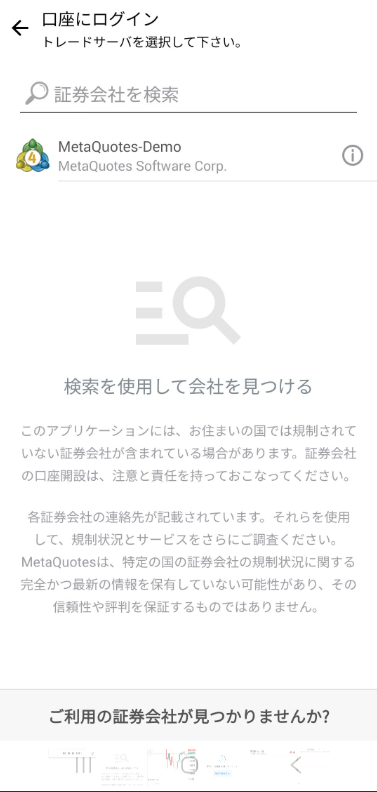
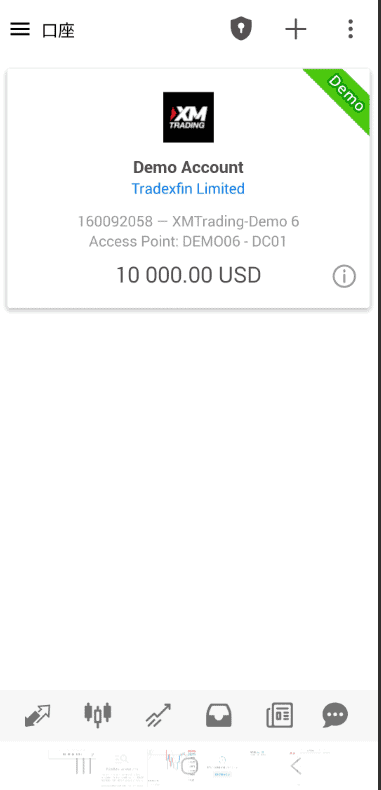
- MT4アプリを起動し、画面右上の「+」または「新規口座を開く」をタップ
- 「既存のアカウントにサインイン」を選択
- 検索欄にブローカー名(例:XM・TitanFX)を入力
- 表示されたサーバー一覧から自分のサーバーを選択
- 口座番号・パスワードを入力して「サインイン」をタップ
- 残高・チャートが表示されればログイン成功
📌 ログインに必要な情報
| 情報 | 確認場所 |
|---|---|
| 口座番号 | 口座開設時に届いたメール |
| パスワード | 口座開設時に設定したもの(メールに記載) |
| サーバー名 | 口座開設時のメール(例:XMTrading-Demo3) |
⚠️ ログインできない場合
・サーバー名が正しいか確認(DemoとReal(本番)を間違えないよう注意)
・口座番号・パスワードの入力ミスを確認
・インターネット接続を確認
・アプリを再起動してから再度試す
MT4スマホアプリの画面の見方
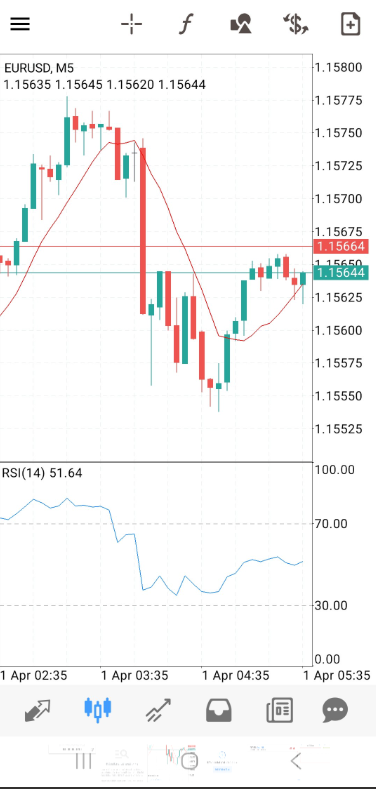
MT4スマホアプリの画面は下部のメニューバーから各機能にアクセスします。
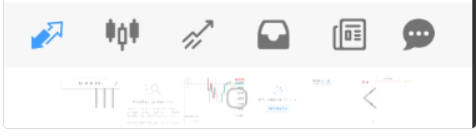
📌 下部メニューバーの機能
| アイコン | 機能 | 主な用途 |
|---|---|---|
| 📊 気配値 | 通貨ペア一覧 | リアルタイムの価格確認・チャートへのアクセス |
| 📈 チャート | チャート表示 | ローソク足・インジケーター表示・時間足変更 |
| 📰 ニュース | FXニュース | マーケットの最新情報をチェック |
| 📋 取引 | ポジション管理 | 保有ポジション確認・決済・損益確認 |
| ⚙️ 設定 | アプリ設定 | 口座切り替え・通知設定・パスワード変更 |
MT4スマホアプリのチャート操作方法
📍 チャートの基本操作
| 操作 | 方法 |
|---|---|
| チャートを開く | 「気配値」→通貨ペアを長押し→「チャート」をタップ |
| 時間足の変更 | チャート上部の「M1・M5・H1・H4・D1」をタップ |
| チャートの拡大・縮小 | 2本指でピンチイン・ピンチアウト |
| チャートのスクロール | 1本指で左右にスワイプ |
| インジケーターの追加 | チャート右上「ƒ」アイコン→インジケーターを選択 |
💡 スマホで使えるインジケーター
移動平均線(MA)・ボリンジャーバンド・MACD・RSI・ストキャスティクス・一目均衡表など主要インジケーターはスマホでも使用可能です。PC版より種類は少なめですが、基本的な分析には十分対応できます。
MT4スマホアプリの注文方法
スマホから成行注文・指値注文・逆指値注文を出す方法を解説します。
成行注文(今すぐ買う・売る)
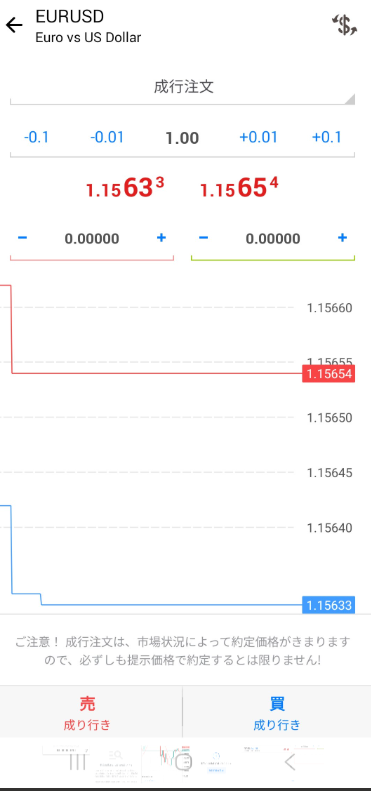
📍 成行注文の手順
- 「気配値」から注文したい通貨ペアをタップ
- 「新規注文」を選択
- ロット数を設定(初心者は0.01ロット推奨)
- 必要に応じて損切り(S/L)・利確(T/P)を設定
- 「売り(Sell)」または「買い(Buy)」をタップして注文完了
指値・逆指値注文(価格を指定して注文)
📍 指値・逆指値注文の手順
- 「気配値」から通貨ペアをタップ→「新規注文」を選択
- 「注文タイプ」を「成行」から「指値注文」または「逆指値注文」に変更
- 希望する価格(レート)を入力
- ロット数・S/L・T/Pを設定
- 「注文設定」をタップして完了
📌 注文タイプの違い
| 注文タイプ | 内容 | 使い方 |
|---|---|---|
| 成行 | 今すぐ現在価格で注文 | すぐにエントリーしたい時 |
| Buy Limit(指値買い) | 現在より安い価格で買い | 押し目で買いたい時 |
| Sell Limit(指値売り) | 現在より高い価格で売り | 戻り売りをしたい時 |
| Buy Stop(逆指値買い) | 現在より高い価格で買い | ブレイクアウト買いをしたい時 |
| Sell Stop(逆指値売り) | 現在より安い価格で売り | 下落ブレイクで売りたい時 |
MT4スマホアプリの決済方法
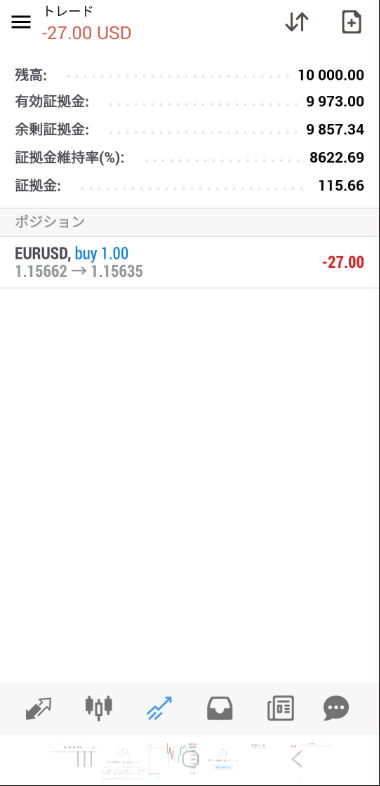
📍 ポジション決済の手順
- 下部メニューの「取引」をタップ
- 決済したいポジションを長押し
- 「ポジションをクローズ」をタップ
- 確認画面で「クローズ」をタップして決済完了
💡 決済はチャート画面からも可能です。チャート上のポジションラインを長押しすると「クローズ」オプションが表示されます。
MT4スマホアプリのアラート設定方法
MT4スマホアプリでは、指定した価格に達した時にプッシュ通知でアラートを受け取れます。外出中でも相場を見逃しません。
📍 アラート設定手順
- 「気配値」から通貨ペアを長押し
- 「アラートを作成」をタップ
- 条件(価格・方向)を設定
- 「作成」をタップして完了
💡 アラートが機能するにはスマホの通知設定でMT4を許可する必要があります。iPhoneは「設定」→「通知」→「MetaTrader 4」でオンに、Androidは「設定」→「アプリ」→「MT4」→「通知」でオンにしてください。
MT4スマホ版とPC版の違い【一目でわかる比較】
📌 スマホ版 vs PC版 比較表
| 機能 | スマホ版 | PC版 |
|---|---|---|
| チャート表示 | ◯(画面が小さい) | ◎(大画面・複数表示可) |
| インジケーター数 | △(主要なもののみ) | ◎(カスタムも追加可) |
| 注文・決済 | ◎(外出中も可能) | ◎ |
| EA自動売買 | ❌ 非対応 | ◎ |
| バックテスト | ❌ 非対応 | ◎ |
| プッシュ通知 | ◎ | △(メール通知のみ) |
💡 詳細なチャート分析・EA運用はPC版、外出中のチェック・緊急決済はスマホ版と使い分けるのがおすすめです。両方を活用することでトレードの機会を逃しにくくなります。
よくある質問(FAQ)
📌 よくある質問
Q. MT4スマホアプリは無料ですか?
A. 完全無料です。App Store・Google Playから無料でダウンロードできます。
Q. iPhoneのApp StoreにMT4がない場合はどうすれば?
A. 日本のApp Storeでは配信が停止している場合があります。利用しているブローカーの公式サイトにダウンロードリンクが掲載されているか確認するか、App Storeの地域を「アメリカ」などに変更してください。
Q. スマホとPCで同じ口座を使えますか?
A. 同じ口座情報でログインできます。残高・ポジション・注文履歴はリアルタイムで同期されます。
Q. スマホでEA(自動売買)は使えますか?
A. スマホ版MT4ではEAは使えません。EAはPC版MT4が起動しているPCまたはVPS上でのみ動作します。
Q. MT4スマホアプリで複数の口座を管理できますか?
A. 複数の口座を登録して切り替えられます。設定メニューから口座を追加・切り替えできるので、デモ口座と本番口座を1つのアプリで管理できます。
まとめ:MT4スマホアプリの使い方
📋 MT4スマホアプリ 使い方まとめ
| 操作 | 手順 |
|---|---|
| ダウンロード | App Store / Google Playで「MetaTrader 4」を検索 |
| ログイン | ブローカー名検索→サーバー選択→口座番号・PW入力 |
| チャート表示 | 「気配値」→通貨ペアを長押し→「チャート」 |
| 成行注文 | 通貨ペアをタップ→「新規注文」→ロット設定→買い/売り |
| 決済 | 「取引」→ポジションを長押し→「クローズ」 |
| アラート設定 | 「気配値」→通貨ペアを長押し→「アラートを作成」 |
💡 MT4スマホアプリを使いこなすことで、外出中でもリアルタイムで相場を確認・注文・決済ができ、トレードのチャンスを逃しにくくなります。まずはデモ口座でスマホ操作に慣れてから本番口座に移行しましょう。
📚 関連記事
※本記事は情報提供を目的としており、投資を推奨するものではありません。FX取引はリスクを伴います。取引はご自身の判断と責任のもとで行ってください。