✅ 結論:MT5とは何か?
MT5(MetaTrader 5)は、FX・株・先物など複数の金融商品をひとつのプラットフォームで取引できるトレードツールです。MT4の後継として2010年にリリースされ、21種類の時間足・80種以上のインジケーター・高精度バックテストが特徴です。
「高機能そうで難しそう…」と感じる方も多いですが、基本操作はスマホアプリ感覚で使えます。チャート表示・注文・インジケーター追加は数分で覚えられるため、初心者でも安心してスタートできます。
近年は海外FX業者を中心にMT5への移行が進んでおり、MT4の新規提供を終了するブローカーも増えています。これからFXを始めるなら、MT5の特徴を先に知っておくと後悔しません。
📌 この記事を読むとわかること
- MT5の特徴と基本的な仕組み
- MT4とMT5の違いと選び方
- MT5のダウンロード・インストール手順
- MT5の基本的な使い方(チャート・注文・インジケーター)
- MT5が動かない・表示されないときの対処法
MT5とは?初心者向けにMT4との違い・できること・使い方を解説
MT5(MetaTrader 5)は、ロシアのMetaQuotes Software社が開発したトレードプラットフォームです。2010年にリリースされ、世界中のFXブローカー・証券会社で採用されています。
MT4が「FX専用」として設計されたのに対し、MT5はFX・株式・先物・オプションなど幅広い金融商品に対応した「マルチアセット型」のプラットフォームです。「難しそう」というイメージを持たれがちですが、基本的なUI・操作感はMT4とほぼ同じで、初心者でも数日あれば慣れるケースがほとんどです。
📊 MT5の基本スペック
📌 MT4とMT5の主な違い
⚠️ MT4とMT5のEAは互換性なし
MT4用に作られたEA(自動売買プログラム)はMT5では動作しません。MQL4とMQL5はプログラム言語が異なるため、移行する場合は別途MT5対応EAを用意する必要があります。
MT4とMT5どっちを使うべき?【選び方】
「MT4とMT5、どちらを選べばいいか」は多くの初心者が迷うポイントです。結論から言うと、FX専業ならMT4、株・先物も視野に入れるならMT5がおすすめです。
✅ MT4が向いている人
- FXの取引だけに集中したい
- 豊富な無料EAを使いたい
- シンプルな画面で操作したい初心者
- カスタムインジケーターをMQL4で自作・流用したい
✅ MT5が向いている人
- FXだけでなく株・先物・CFDも取引したい
- より多くの時間足・インジケーターを使いたい
- 複数通貨ペアの高精度バックテストをしたい
- 経済指標カレンダーをプラットフォーム内で確認したい
- 板情報(DOM)を活用したい中〜上級者
💡 迷ったら口座を開設するFX会社が対応しているプラットフォームを選ぶのが現実的です。多くの国内FX会社はMT4対応ですが、MT5専用・両対応の会社も増えています。MT4の操作に慣れてからMT5に移行するルートも有効です。詳しくはMT4 EA(自動売買)の設定方法やMT4 RSIの使い方も参考にしてください。
MT5のダウンロード・インストール方法【3ステップ】
MT5はFX口座を開設したブローカーの公式サイトから入手するのが最も安全です。以下では一般的な手順を解説します。
🟣 MT5インストール手順
ステップ1:FX口座を開設してMT5をダウンロード
利用するFXブローカーの公式サイトにアクセスし、MT5対応口座を開設します。口座開設後、ブローカーのマイページまたは公式サイトから「MT5ダウンロード」ボタンをクリックしてインストーラーを入手します。
ステップ2:インストーラーを実行
ダウンロードした「.exeファイル(Windows)」または「.dmgファイル(Mac)」をダブルクリックし、画面の指示に従ってインストールを完了します。インストール先はデフォルトのままで問題ありません。
ステップ3:口座情報でログイン
MT5を起動すると「口座にログイン」画面が表示されます。ブローカーから届いたメールに記載の「ログインID・パスワード・サーバー名」を入力してログインします。右下のステータスバーに「接続済み」と表示されれば完了です。
⚠️ ダウンロード時のよくある間違い
- MetaQuotes公式から直接DLするのは非推奨:ブローカーのサーバーに接続できない場合があります。必ずブローカーのサイトからDLしましょう
- サーバー名の入力ミス:デモ口座と本番口座でサーバーが異なる場合があります。メールを再確認してください
- Macの場合はwineアプリが必要なケースも:一部ブローカーではMac環境で動作制限や互換性問題が発生する場合があります。不安な場合はWindows環境またはブローカーのサポートに確認することを推奨します
MT5の基本的な使い方
📌 チャートの表示
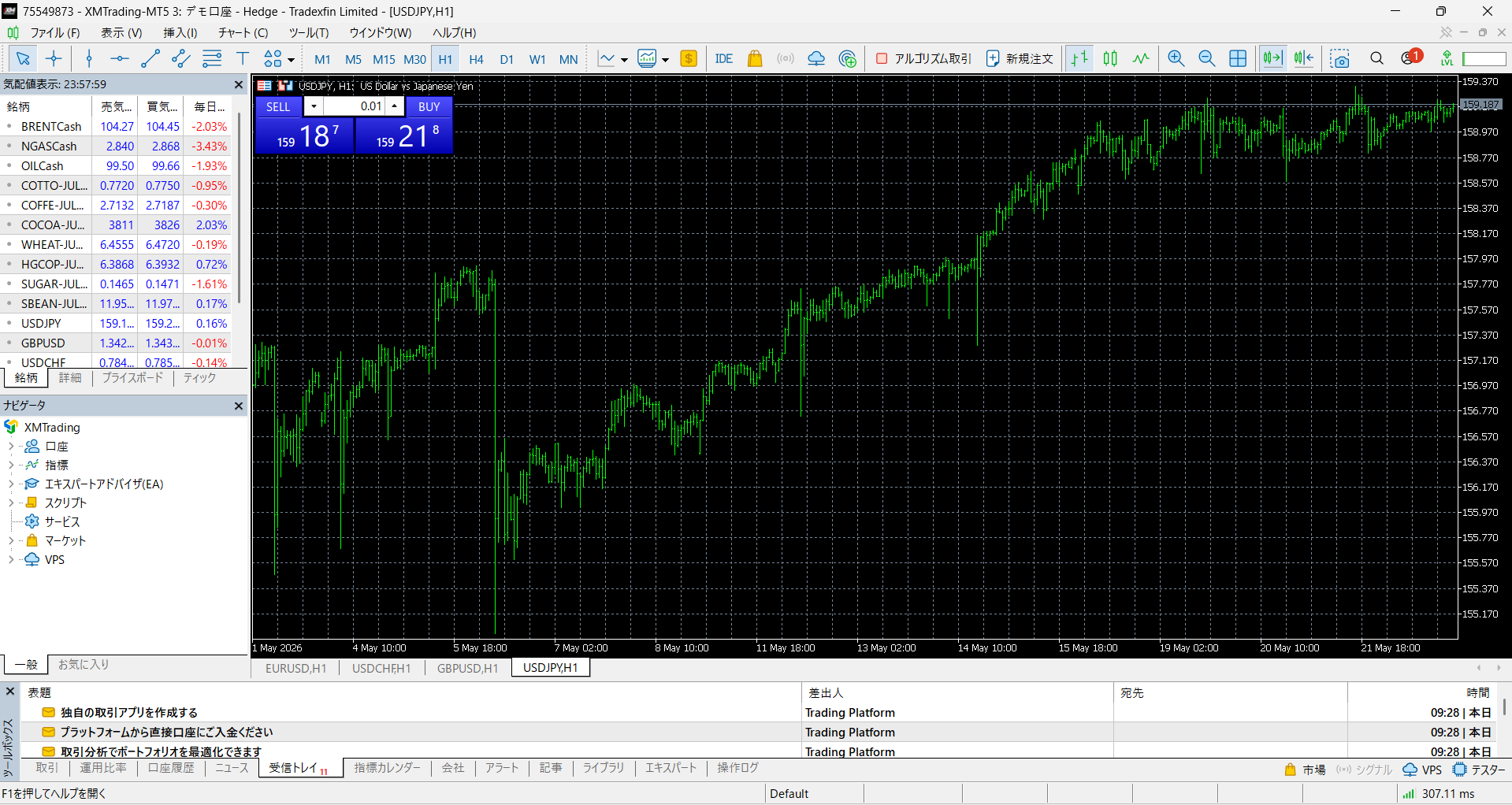
MT5を起動後、上部メニューの「表示」→「市場情報」でウォッチリストを開き、取引したい通貨ペアをダブルクリックするとチャートが表示されます。チャート上で右クリック→「時間足」を選ぶことで、1分足〜月足まで21種類の時間足を切り替えられます。
📌 インジケーターの追加
チャート上で右クリック→「インジケーター」→「インジケーターリスト」から選択します。または上部メニュー「挿入」→「インジケーター」からも追加可能です。MT5には移動平均線・ボリンジャーバンド・RSI・MACDなど80種以上が標準搭載されています。
📌 注文の出し方
チャート上で右クリック→「取引」→「新規注文」を選択、またはF9キーで注文画面を開きます。成行注文(即時約定)・指値注文・逆指値注文が選択でき、ストップロス(損切り)とテイクプロフィット(利確)を同時に設定できます。
💡 MT5の便利機能:内蔵経済指標カレンダー
MT5には経済指標カレンダーが内蔵されており、プラットフォームを閉じることなく重要指標の発表時間を確認できます。「表示」→「カレンダー」から開けます。スプレッドが拡大しやすい指標発表前後のリスク管理に活用しましょう。
📌 バックテストの実行
MT5のバックテストはMT4より大幅に強化されており、複数通貨ペアの同時テストやマルチスレッド処理に対応しています。「表示」→「ストラテジーテスター」を開き、テストしたいEAを選択して「スタート」ボタンをクリックします。
MT5が動かない・表示されない原因と対処法
⚠️ よくあるトラブルと対処法
❶ 接続できない・「接続なし」と表示される
→ サーバー名が正しいか確認。ブローカーから届いたメールのサーバー名を再入力してください。ファイアウォール・セキュリティソフトがMT5の通信をブロックしている場合もあります。
❷ チャートが表示されない
→ 対象の通貨ペアが非表示になっている可能性があります。「表示」→「市場情報」でウォッチリストに通貨ペアを追加してください。
❸ EAが動かない
→ MT4用のEA(MQL4形式)はMT5では動作しません。MT5対応(MQL5形式)のEAを用意してください。また、「自動売買」ボタンがオンになっているか確認が必要です。
❹ インジケーターが反映されない
→ チャートの更新タイミングや、インジケーター設定の「可視化」タブで全時間足にチェックが入っているか確認してください。
❺ バックテストが遅い・完了しない
→ テスト期間が長すぎる・通貨ペアが多すぎる場合に起きます。まず短い期間・単一ペアで動作確認しましょう。PCのスペックが不足している場合はVPSの利用も選択肢です。
MT5に関するよくある質問(FAQ)
Q1. MT5は無料で使えますか?
はい、MT5自体は無料です。FXブローカーで口座を開設すれば、追加費用なしでダウンロード・利用できます。デモ口座であれば資金不要で練習環境として使えます。
Q2. MT4のEAはMT5でも使えますか?
使えません。MT4(MQL4)とMT5(MQL5)はプログラム言語が異なるため、互換性がありません。MT5で自動売買をしたい場合はMQL5で書かれたEAを用意する必要があります。
Q3. MT5はスマホで使えますか?
はい。iOS・Android両対応のMT5アプリが無料で提供されています。App StoreまたはGoogle Playで「MetaTrader 5」と検索してインストールし、PCと同じ口座情報でログインできます。
Q4. MT5はMT4より難しいですか?
機能が多い分、覚えることは増えますが、基本操作はMT4とほぼ同じです。チャートの見方・注文の出し方・インジケーターの追加方法など、基本的なUIはほぼ共通しています。MT4を使ったことがあれば、スムーズに移行できます。
Q5. MT5に対応している国内FX会社はどこですか?
2025年時点では、国内ではMT4対応のブローカーが多数派ですが、FXTF・ヒロセ通商・外為ファイネストなどがMT5に対応しています。海外FX会社(XM・Titanfx・Exnessなど)ではMT5の普及が進んでいます。対応状況はブローカーの方針変更により変わる場合があるため、最新情報は各ブローカーの公式サイトでご確認ください。
まとめ:MT5はFXの枠を超えた次世代トレードツール
💡 この記事のまとめ
- MT5はFX・株・先物に対応したマルチアセット対応の高機能プラットフォーム
- 21種類の時間足・80種以上のインジケーター・高精度バックテストが強み
- MT4のEAとは互換性なし(MQL4↔MQL5の違い)
- FX専業ならMT4、マルチアセット・高精度分析ならMT5が向いている
- まずはデモ口座で無料体験するのが最短ルート
MT5の機能はデモ口座で全て試せます。実際のチャートで操作すると理解スピードが格段に上がります。まずはデモ口座から始めてみましょう。
🔴 MT5を使うにはFX口座が必要です
MT5はFXブローカーで口座を開設することで無料で使えます。デモ口座は資金不要・審査なしで開設できるため、まずはデモ環境でMT5の操作に慣れることをおすすめします。
関連記事
- MT4カスタムインジケーターの入れ方・使い方【初心者向け】
- MT4 EA(自動売買)の設定方法【無料EAの始め方】
- MT4ボリンジャーバンドの設定方法と使い方
- MT4 RSIの設定方法と使い方【初心者向け】
- MT4移動平均線(MA)の設定方法と使い方
- FXスプレッドとは?計算方法と縮小のコツ
※本記事は情報提供を目的としており、特定の金融商品・サービスへの投資を勧誘するものではありません。FX取引にはリスクが伴います。取引の最終判断はご自身の責任で行ってください。