✅ 결론:MT5 사용법은 초보자도 몇 시간이면 익힐 수 있다
MT5는 고기능이지만, 초보자가 처음에 사용하는 기능은 한정되어 있습니다. 우선 「차트 표시・주문・결제」의 3가지만 익히면 충분합니다. 조작감은 스마트폰 앱에 가까워 어려운 설정은 나중에 조금씩 익혀도 됩니다.
또한 MT5는 일부 영어 표기(Navigator・Market Watch・Trade・Expert Advisor 등)가 있지만, 기본 조작은 우클릭 중심이므로 영어가 서툴러도 문제없습니다. 이 기사의 스크린샷을 보면서 조작하면 헤매지 않고 진행할 수 있습니다.
📌 이 기사를 읽으면 알 수 있는 것
- MT5의 화면 구성과 각 영역의 명칭
- 차트 표시 방법・타임프레임 전환 방법
- 인디케이터(이동평균선 등)추가 방법
- 시장가・지정가・SL/TP 주문 방법
- 포지션 확인・결제 방법
- EA(자동매매)시작 방법
MT5 사용법 완전 가이드|초보자용 화면 구성・주문・EA 설정까지 해설
MT5를 실행하고 로그인하면 아래와 같은 화면이 표시됩니다. 먼저 각 영역의 명칭과 역할을 파악해 두면 조작이 훨씬 수월해집니다.
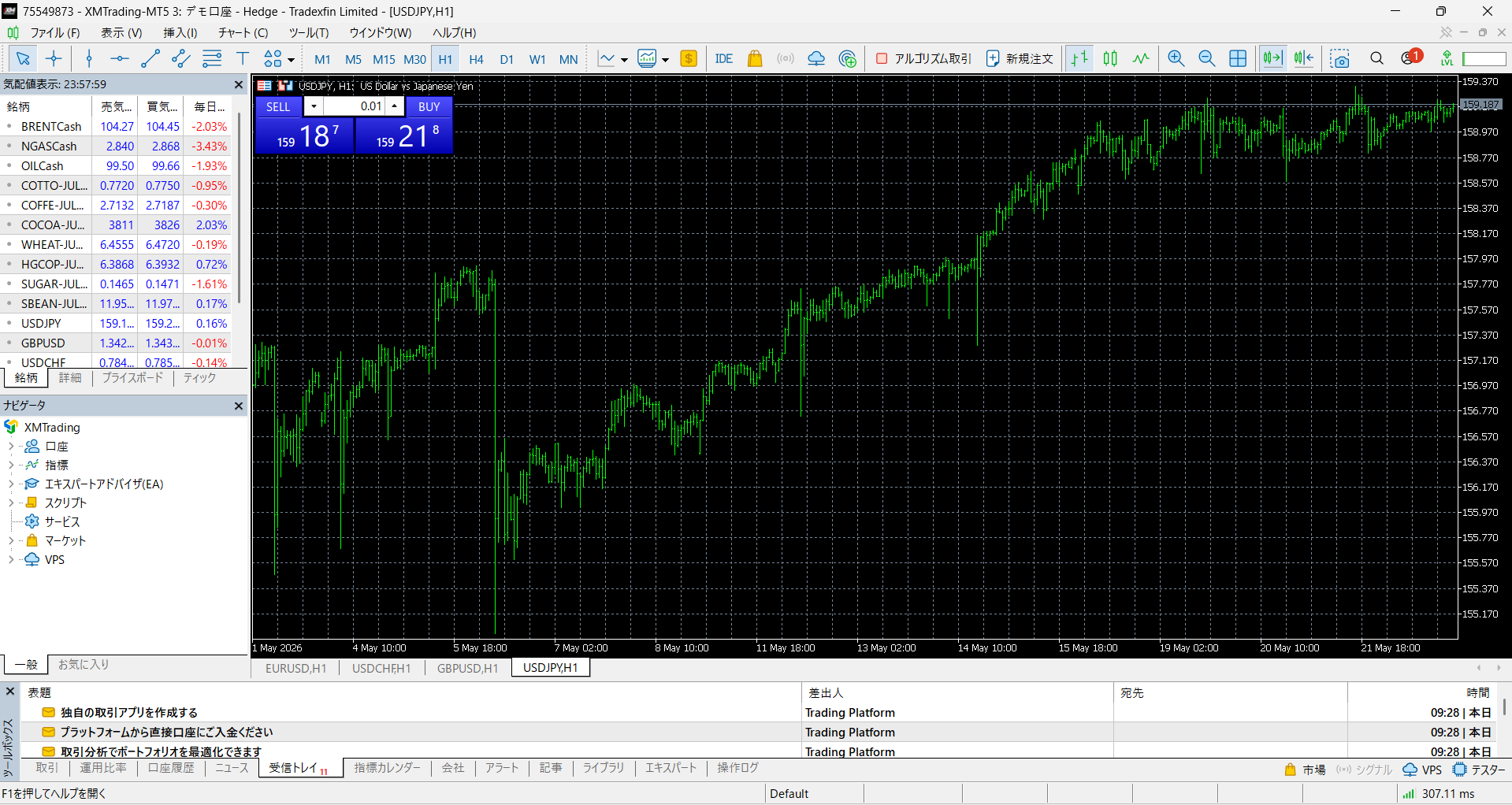
▲ MT5 실행 직후의 전체 화면(XM 데모 계좌)
📊 MT5 화면 구성
MT5 차트 표시・타임프레임 전환 방법
📌 차트 표시 방법
시세 표시(왼쪽 상단 워치리스트)에서 거래하고 싶은 종목을 더블클릭하면 차트가 열립니다. 여러 차트를 동시에 열 수도 있습니다.
📌 타임프레임 전환 방법
툴바에 나열된 M1・M5・M15・M30・H1・H4・D1・W1・MN 버튼을 클릭하기만 하면 전환됩니다. 이것이 가장 간단한 방법입니다.

▲ 툴바의 타임프레임 버튼. H1(1시간봉)이 선택된 상태
💡 MT5는 MT4보다 많은 21종류의 타임프레임에 대응
툴바에 표시되는 9종류 외에도, 차트 위에서 우클릭→「타임프레임」을 선택하면 M2・M3・M6・H2・H3・H6・H8・H12 등 더욱 세밀한 시간봉도 이용할 수 있습니다. MT4(9종류)에 비해 MT5는 분석의 자유도가 크게 향상되었습니다.
MT5 인디케이터 추가 방법【이동평균선을 예로 해설】
MT5에는 이동평균선・볼린저밴드・RSI 등 80종 이상의 인디케이터가 기본 탑재되어 있습니다. 여기서는 이동평균선(Moving Average)을 예로 추가 방법을 해설합니다.
🟣 인디케이터 추가 순서(3단계)
단계 1:메뉴에서 「삽입」→「인디케이터」를 선택
상단 메뉴의 「삽입(I)」을 클릭하면 「인디케이터」「오브젝트」등의 메뉴가 표시됩니다. 「인디케이터」에 커서를 맞춰주세요.
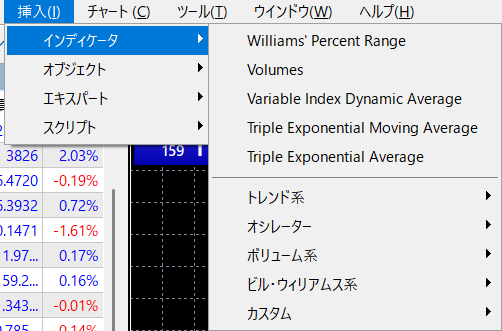
▲ 삽입→인디케이터→트렌드계의 서브메뉴가 표시된다
단계 2:「트렌드계」→「Moving Average」를 선택
인디케이터 서브메뉴에서 「트렌드계」→「Moving Average」를 클릭합니다.
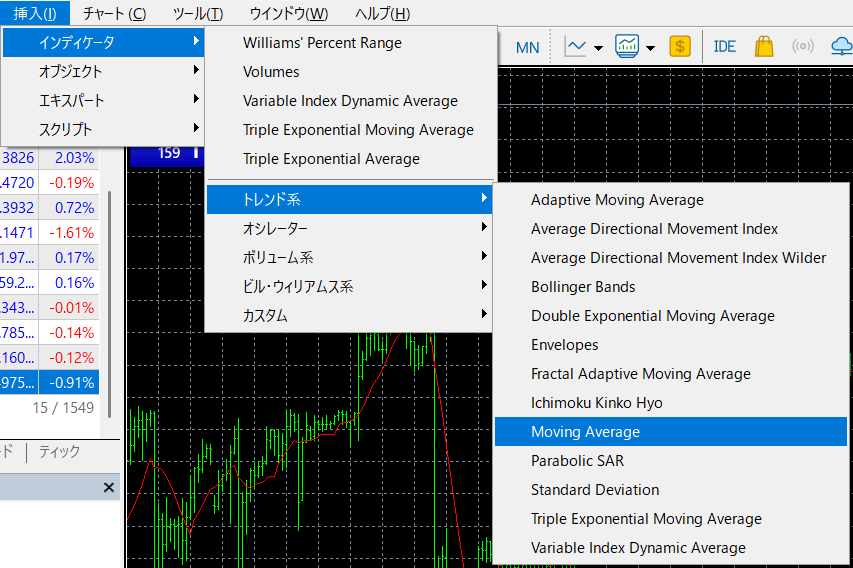
▲ 트렌드계 목록. Moving Average가 선택된 상태
단계 3:파라미터를 설정하고 OK를 클릭
설정 다이얼로그가 열립니다. 「기간」「종류」「스타일(색상)」을 설정하고 OK를 클릭하면 차트에 인디케이터가 표시됩니다.
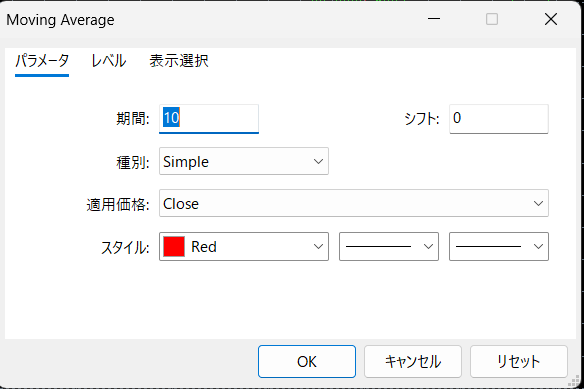
▲ Moving Average 설정 화면. 기간・종류・스타일(색상)을 설정할 수 있다
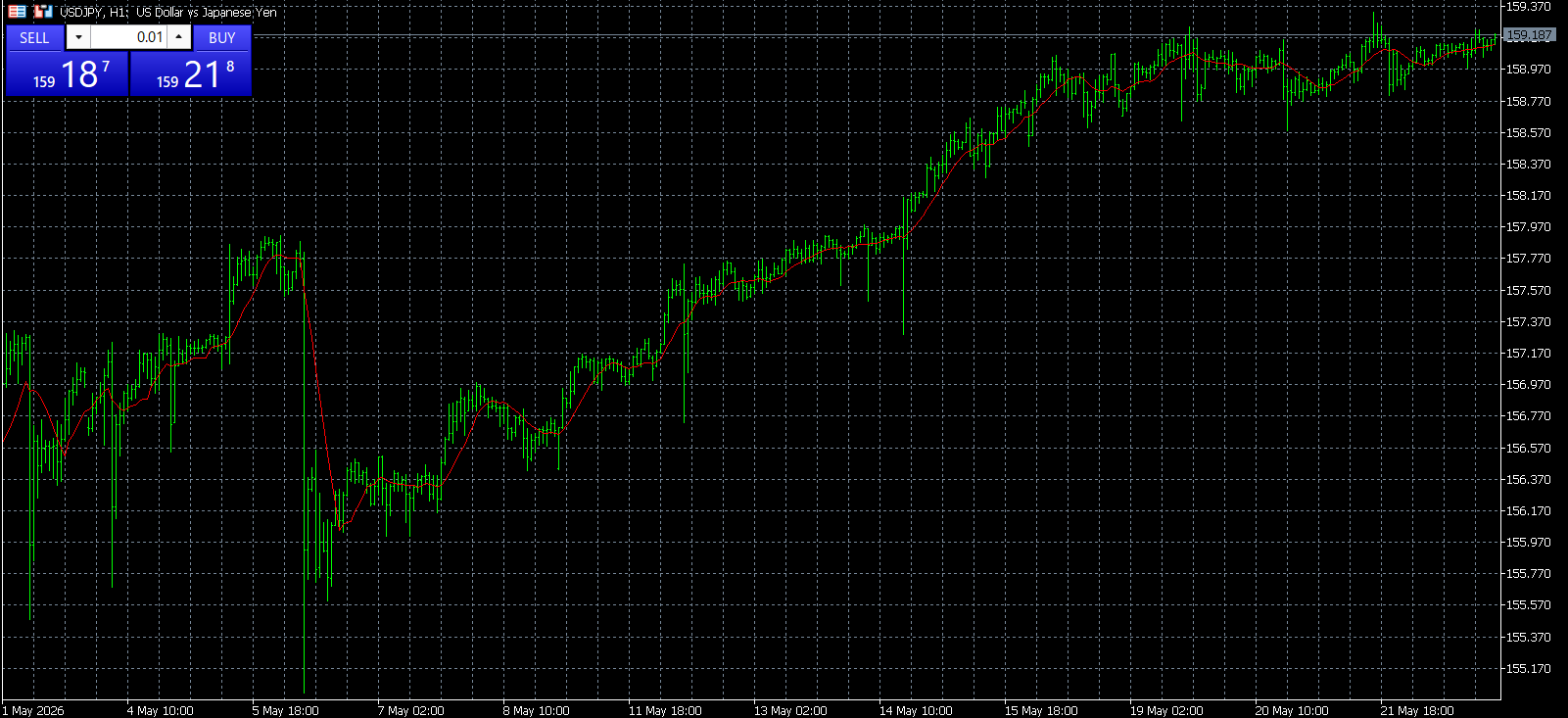
▲ 차트에 이동평균선(빨간색)이 표시된 상태(USDJPY 1시간봉)
⚠️ 인디케이터 추가 시 흔한 실수
- 차트를 열지 않고 추가하려 한다:먼저 시세 표시에서 차트를 표시시켜 주세요
- 인디케이터가 표시되지 않는다:설정 다이얼로그의 「표시 선택」탭에서 표시할 타임프레임에 체크가 되어 있는지 확인하세요
- 삭제하고 싶을 때:차트 위의 인디케이터를 우클릭→「인디케이터 삭제」로 제거할 수 있습니다
MT5 주문 방법【시장가・지정가・SL/TP 설정】
📌 주문 화면 여는 방법
차트 위에서 F9 키를 누르거나, 상단 툴바의 「새 주문」버튼을 클릭하면 주문 화면이 열립니다.
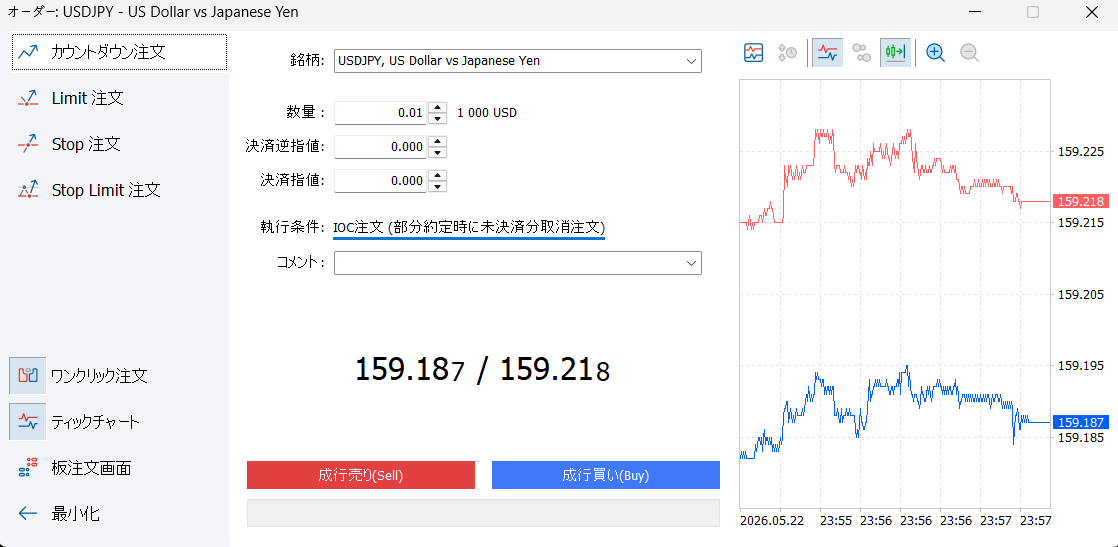
▲ F9 키로 여는 주문 화면. 왼쪽에 주문 종류, 중앙에 수량・SL・TP 입력란이 있다
📌 주문 종류 선택 방법
💡 초보자는 우선 「시장가 매수/매도」만 사용할 수 있으면 OK입니다. Limit・Stop은 익숙해진 후에 익혀도 됩니다.
📌 SL(손절)・TP(익절)설정 방법
주문 화면의 「결제 역지정가」가 SL(스톱로스), 「결제 지정가」가 TP(테이크프로핏)입력란입니다. 진입과 동시에 설정해두면 가격이 지정 레벨에 도달했을 때 자동으로 결제됩니다.
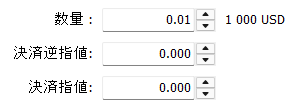
▲ 수량・결제 역지정가(SL)・결제 지정가(TP)입력란
💡 SL・TP는 서버사이드에서 동작한다
SL・TP는 MT5를 닫아도, PC를 종료해도 브로커 서버에서 자동으로 집행됩니다. 「PC에서 떠나 있는 동안 손실이 불어나는」것을 방지하기 위해 진입 시에 반드시 설정하는 습관을 들이세요. 자세한 내용은 SL・TP 설정 방법 기사를 참고해 주세요.
MT5 포지션 확인・결제 방법
진입 후 포지션은 화면 하단의 터미널→「거래」탭에서 확인할 수 있습니다. 종목・진입 가격・손익이 실시간으로 표시됩니다.

▲ 터미널의 거래 탭. 종목・티켓 번호・수량・진입 가격・손익이 표시된다
📌 포지션 결제 방법
터미널의 포지션 행을 우클릭→「포지션 결제」를 선택하거나, 포지션 행 오른쪽 끝의 「×」버튼을 클릭하면 시장가로 결제됩니다.
MT5 자동매매(EA)시작 방법
MT5에서는 EA(Expert Advisor)를 사용해 자동매매를 할 수 있습니다. EA를 작동시키려면 「알고리즘 거래」버튼을 켜야 합니다.
💡 EA에 대해 미리 알아두어야 할 것
EA는 편리하지만 「방치하면 반드시 이긴다」는 것이 아닙니다. 시장 환경에 따라 EA가 예상치 못한 움직임을 보이는 경우도 있습니다. 먼저 데모 계좌에서 충분히 동작 확인을 한 후, 소액의 실계좌에서 운용하는 것이 안전합니다. EA 도입 방법은 EA(자동매매)설정 방법 기사에서 자세히 해설하고 있습니다.
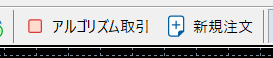
▲ 툴바의 「알고리즘 거래」버튼. 클릭하여 ON(초록색)으로 하면 EA가 작동한다
⚠️ 중요:EA는 MT5를 닫으면 정지합니다
MT5를 종료하거나 PC를 셧다운하는 순간 EA의 자동매매는 정지합니다. 모르고 취침・외출하면 「EA가 작동하지 않는다」는 사태가 발생합니다. 24시간 365일 EA를 가동시키고 싶다면 VPS(가상 전용 서버)가 필요합니다.
- MT4용 EA는 MT5에서 사용할 수 없습니다:MQL4 형식의 EA는 MT5(MQL5)에서 작동하지 않습니다. MT5 대응 EA를 별도로 준비해 주세요
- 「알고리즘 거래」버튼이 꺼져 있으면 작동하지 않습니다:EA를 차트에 설정해도 이 버튼이 꺼져 있으면 가동되지 않습니다
MT5 사용법에 관한 자주 묻는 질문(FAQ)
Q1. MT5에서 차트가 새까맣게 되거나 캔들이 표시되지 않는 경우는?
시세 표시에 없는 종목은 차트 데이터가 취득되지 않을 수 있습니다. 시세 표시 윈도우에서 해당 종목을 우클릭→「모두 표시」로 종목을 추가하고 차트를 다시 열어주세요.
Q2. 인디케이터를 여러 개 추가할 수 있나요?
네, 몇 개든 추가할 수 있습니다. 이동평균선을 여러 기간으로 겹치거나, RSI와 볼린저밴드를 동시에 표시하는 것도 가능합니다.
Q3. MT5에서 스프레드를 확인하는 방법은?
시세 표시 윈도우의 매도가・매수가의 차이가 스프레드입니다. 차트 위에서 우클릭→「속성」→「표시」탭에서 「스프레드 표시」에 체크하면 항상 표시됩니다. 스프레드 자세한 해설은 여기.
Q4. 주문 후에 SL・TP를 변경할 수 있나요?
네, 변경 가능합니다. 터미널의 거래 탭에서 포지션 행을 더블클릭하거나, 우클릭→「수정 또는 삭제」로 주문 변경 화면이 열려 SL・TP를 수정할 수 있습니다.
Q5. MT5 조작 방법은 MT4와 같은가요?
기본 조작은 거의 동일합니다. 차트 표시・인디케이터 추가・주문 방법은 거의 공통입니다. MT4를 사용해본 분이라면 1〜2일이면 익숙해집니다. 주요 차이점은 타임프레임 수・인디케이터 수・백테스트 기능의 강화입니다.
정리:MT5 사용법을 마스터하고 실전 트레이딩으로
💡 이 기사의 정리
- MT5의 기본 조작은 차트 표시・인디케이터 추가・주문・포지션 확인의 4가지
- 타임프레임은 툴바 버튼으로 원클릭 전환(21종류 대응)
- 인디케이터는 「삽입」→「인디케이터」→카테고리→종류로 추가
- SL・TP는 진입과 동시에 설정하는 것이 기본. 서버사이드에서 작동하므로 MT5를 닫아도 유효
- EA를 작동시키려면 「알고리즘 거래」버튼을 켜야 한다. MT5를 닫으면 EA는 정지
조작에 익숙해지는 가장 빠른 방법은 데모 계좌에서 직접 다뤄보는 것입니다. 먼저 데모 계좌에서 차트를 열고 인디케이터를 추가한 뒤 주문을 한 번 내보세요. 실제로 작동시켜 보면 이해 속도가 훨씬 빨라집니다.
🔴 MT5를 사용하려면 FX 계좌가 필요합니다
MT5는 FX 브로커에서 계좌를 개설하면 무료로 사용할 수 있습니다. 데모 계좌는 자금 불필요・심사 없이 개설할 수 있으며, 이 기사에서 해설한 전체 조작을 실제로 체험할 수 있습니다. 약 100엔(약 900원)의 소액부터 시작할 수 있는 브로커도 있으니 부담 없이 시작해 보세요.
관련 기사
- MT5란?MT4와의 차이점・할 수 있는 것・사용법을 초보자용으로 해설
- MT4 이동평균선(MA)설정 방법과 사용법
- MT4 볼린저밴드 설정 방법과 사용법
- MT4 RSI 설정 방법과 사용법【초보자용】
- MT4 SL・TP 설정 방법【손절・익절 자동화】
- MT4 EA(자동매매)설정 방법【무료 EA 시작법】
- FX 스프레드란?계산 방법과 줄이는 방법
※본 기사는 정보 제공을 목적으로 하며, 특정 금융상품・서비스에 대한 투자를 권유하는 것이 아닙니다. FX 거래에는 리스크가 따릅니다. 거래의 최종 판단은 본인의 책임 하에 행하시기 바랍니다.