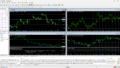
✅ 結論:MT4のインストールは5分もあれば完了できます。
FX業者の公式サイトからダウンロードして、インストーラーを実行するだけです。
PC版(Windows・Mac)・スマホ版(iOS・Android)すべて完全無料で利用できます。
「MT4のダウンロード方法がわからない」「インストールできない」と悩んでいるMT4初心者の方に向けて、この記事ではPC版・スマホ版それぞれのMT4インストール方法をステップごとにわかりやすく解説します。
MT4インストール前の準備
① MT4対応のFX業者の口座(無料)
② PCまたはスマートフォン
③ インターネット接続環境
④ 約5〜10分の時間
MT4をインストールするには、まずMT4に対応したFX業者で口座開設が必要です。口座開設は無料で、オンラインで完結できます。
MT4対応のおすすめFX業者
| FX業者 | 特徴 | 対応OS |
|---|---|---|
| XM Trading | 海外FX人気No.1・デモ口座あり | Windows・Mac・iOS・Android |
| TitanFX | スプレッドが狭い・安定性が高い | Windows・Mac・iOS・Android |
| FXTF(ゴールデンウェイ) | 国内業者・MT4対応 | Windows・iOS・Android |
PC版MT4のインストール方法(Windows)
STEP 1:FX業者の公式サイトにアクセス
📌 STEP 1
口座開設済みのFX業者の公式サイトにアクセスします。
「MT4ダウンロード」または「取引プラットフォーム」のページを探してクリックします。
STEP 2:Windows版MT4をダウンロード
📌 STEP 2
「Windows版MT4をダウンロード」ボタンをクリックします。
クリックするとセットアップファイル(.exe)がダウンロードされます。
⚠️ Macをお使いの場合は「Mac版MT4」を選択してください。
STEP 3:インストーラーを実行
📌 STEP 3
ダウンロードしたファイル(例:xmtrading4setup.exe)をダブルクリックして開きます。
「このアプリがデバイスに変更を加えることを許可しますか?」と表示されたら「はい」をクリックします。
STEP 4:ライセンス同意画面で「次へ」
📌 STEP 4
ライセンス同意書が表示されます。内容を確認して「次へ」をクリックします。
自動的にインストールが開始され、数十秒〜数分で完了します。
STEP 5:インストール完了
📌 STEP 5
「おめでとうございます!」または「完了」と表示されたらインストール完了です。
「完了」をクリックするとMT4が自動的に起動します。
デスクトップにMT4のショートカットが作成されるので、次回からはそこからすぐに起動できます。
PC版MT4のインストール方法(Mac)
① FX業者の公式サイトから「Mac版MT4(.dmg)」をダウンロード
② ダウンロードした「.dmgファイル」をダブルクリック
③ 確認画面で「開く」をクリック
④ 数分待つとインストール完了
⚠️ MacはMT4の公式サポート対象外ですが、FX業者が提供するMac版であれば問題なく使用できます。
スマホ版MT4のインストール方法
iPhone(iOS)の場合
📌 iPhoneでのインストール手順
① App Storeを開く
②「MetaTrader 4」で検索
③ MetaQuotes製の公式アプリをインストール
④ 完了後、FX業者のサーバー名・ログインID・パスワードを入力してログイン
Android(アンドロイド)の場合
📌 Androidでのインストール手順
① Google Play Storeを開く
②「MetaTrader 4」で検索
③ MetaQuotes製の公式アプリをインストール
④ 完了後、FX業者のサーバー名・ログインID・パスワードを入力してログイン
MT4へのログイン方法
インストール完了後、MT4を起動するとログイン画面が表示されます。以下の情報を入力してログインします。
| 入力項目 | 内容 |
|---|---|
| サーバー | FX業者から送られてきたサーバー名(例:XMTrading-Real) |
| ログインID | 口座開設時に発行された数字のID |
| パスワード | 口座開設時に設定したパスワード |
まだFX口座を持っていない方は、デモ口座(仮想資金での取引)から始めるのがおすすめです。
MT4起動後「ファイル」→「デモ口座を開く」から無料で開設できます。
実際のお金を使わずにMT4の操作を練習できるので、初心者に最適です。
MT4がインストールできない場合の対処法
① ダウンロードできない
→ セキュリティソフトが邪魔している可能性あり。一時的に無効にしてから再試行。
② インストーラーが起動しない
→ WindowsとMac用のファイルを間違えていないか確認する。
③ ログインできない
→ サーバー名・ID・パスワードが正しいか確認。デモ口座とリアル口座でサーバーが異なる点に注意。
④ チャートが表示されない
→ インターネット接続を確認。接続後、右下の接続状態が「接続済み」になっているか確認する。
まとめ:MT4のインストールは5分で完了!
この記事ではMT4のインストール方法をPC版・スマホ版それぞれ解説しました。手順は非常にシンプルで、FX業者の公式サイトからダウンロードしてインストーラーを実行するだけです。
まずはデモ口座でMT4の操作に慣れることが、FX上達への近道です。チャートの見方・インジケーターの設定・注文方法をひとつずつ学んでいきましょう。
💡 MT4をインストールしたら、まずデモ口座でドル円チャートを表示してみよう。操作に慣れることがFX成功への第一歩だ。
※本記事は情報提供を目的としており、投資を推奨するものではありません。FX取引はリスクを伴います。取引はご自身の判断と責任のもとで行ってください。