✅ 結論:MT4のインジケーターはナビゲーターからチャートへドラッグするだけで追加できます。
移動平均線・MACD・RSIなど30種類以上のインジケーターが無料で使え、パラメーターも自由にカスタマイズできます。
「MT4のインジケーターの追加方法がわからない」「設定の仕方を知りたい」と悩んでいるMT4初心者の方に向けて、この記事ではMT4のインジケーターの使い方をわかりやすく解説します。
MT4インジケーターとは?
種類:30種類以上(標準搭載)
追加方法:ナビゲーターからドラッグ or ダブルクリック
カスタムインジケーター:外部から追加可能
利用料金:標準インジケーターはすべて無料
インジケーターとは、過去の価格データをもとに相場の方向性・強さ・売買タイミングを視覚的に表示するツールです。MT4には移動平均線・MACD・RSIなど30種類以上の標準インジケーターが搭載されており、すべて無料で使えます。
| 種類 | 主なインジケーター | 用途 |
|---|---|---|
| トレンド系 | 移動平均線・ボリンジャーバンド・一目均衡表 | トレンドの方向・強さを確認 |
| オシレーター系 | MACD・RSI・ストキャスティクス | 買われすぎ・売られすぎを確認 |
| ボリューム系 | Volumes・OBV | 取引量・市場の勢いを確認 |
インジケーターの追加方法【ステップ解説】
STEP 1:ナビゲーターを確認する
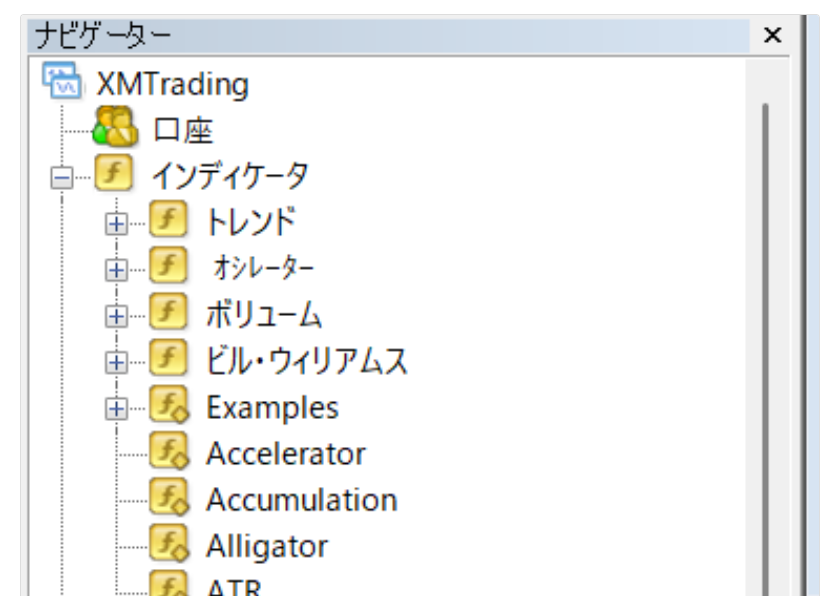
▲ MT4のナビゲーター画面。インジケータフォルダにトレンド・オシレーターなどの分類がある。
📌 STEP 1:ナビゲーターを開く
画面左側のナビゲーターを確認します。
ナビゲーターが表示されていない場合はCtrl + Nを押すと表示されます。
「インジケータ」フォルダを展開すると以下のフォルダが表示されます👇
・トレンド:Moving Average・Bollinger Bandsなど
・オシレーター:MACD・RSI・Stochasticなど
・ボリューム:Volumes・Accumulation/Distributionなど
・ビル・ウィリアムズ:Alligator・Awesome Oscillatorなど
STEP 2:インジケーターをチャートに追加する
📌 STEP 2:追加方法(2通り)
方法①:ドラッグ&ドロップ
ナビゲーターのインジケーター名をチャートへドラッグ&ドロップする
方法②:ダブルクリック
インジケーター名をダブルクリックするとパラメーター設定画面が開く
STEP 3:パラメーターを設定する
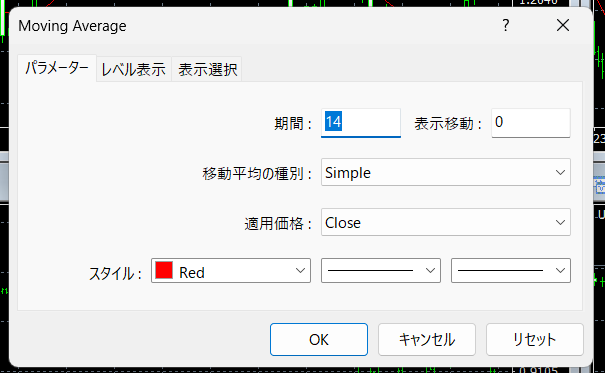
▲ Moving Average(移動平均線)のパラメーター設定画面。期間・種別・色などを自由に設定できる。
・期間:移動平均を計算する期間(デフォルト:14)
→ 短期:5〜20 中期:20〜75 長期:75〜200
・表示移動:チャート上での表示をずらす設定(通常は0)
・移動平均の種別:計算方法の種類
→ Simple(単純移動平均)・Exponential(指数移動平均)など
・適用価格:計算に使う価格(Close・Open・High・Lowなど)
・スタイル:ラインの色・太さ・種類を設定
設定が完了したら「OK」をクリックしてチャートに反映させます。
STEP 4:チャートでインジケーターを確認する
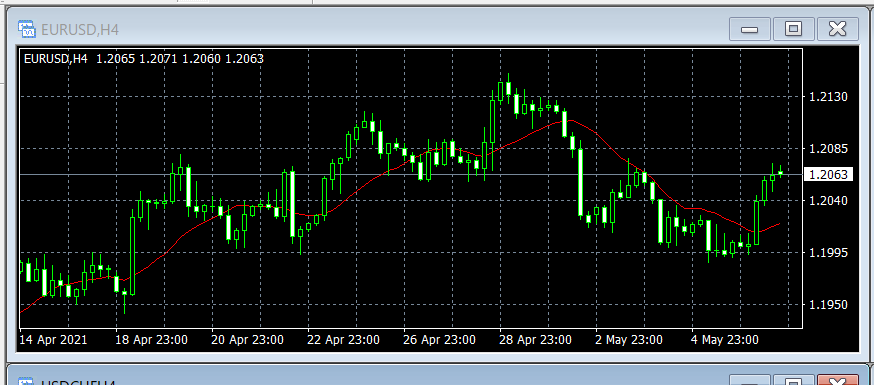
▲ チャートに移動平均線(赤いライン)が表示された状態。ローソク足との位置関係でトレンドを確認できる。
🟢 価格が移動平均線の上:上昇トレンドの可能性が高い
🔴 価格が移動平均線の下:下降トレンドの可能性が高い
移動平均線を上に突き抜けると「ゴールデンクロス(買いサイン)」、
下に突き抜けると「デッドクロス(売りサイン)」と呼ばれます。
インジケーターの削除・管理方法
追加したインジケーターは「表示中のインジケータ」画面で一括管理できます。
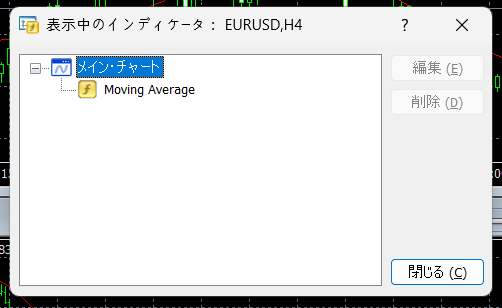
▲ 「表示中のインジケータ」画面。追加済みのインジケーターの編集・削除がここから管理できる。
📌 表示中のインジケータ画面を開く方法
チャート右クリック →「表示中のインジケータ(L)」をクリック
または キーボードの Ctrl + I を押す
・編集(E):選択したインジケーターのパラメーターを変更
・削除(D):選択したインジケーターをチャートから削除
・閉じる(C):管理画面を閉じる
オシレーター系インジケーターの使い方
MACDやRSIなどのオシレーター系インジケーターはチャートの下部に別ウィンドウで表示されます。
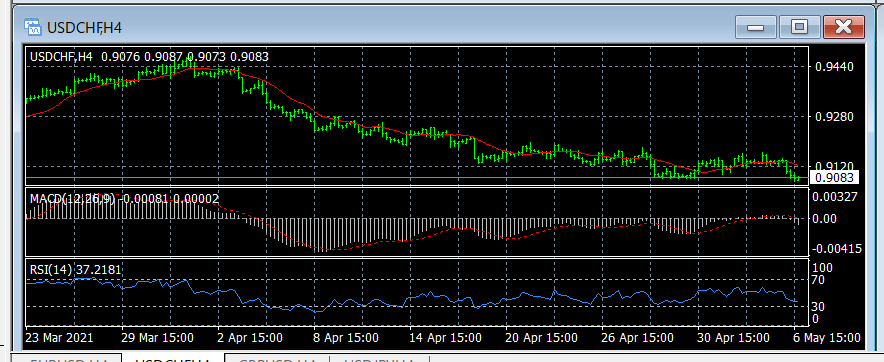
▲ チャート上部にローソク足+移動平均線、中段にMACD、下段にRSIが表示された状態。
MACD(12,26,9)
・ヒストグラムがゼロラインを上抜け → 買いサイン
・ヒストグラムがゼロラインを下抜け → 売りサイン
RSI(14)
・RSIが70以上 → 買われすぎ(売りを検討)
・RSIが30以下 → 売られすぎ(買いを検討)
トレンド系(移動平均線)とオシレーター系(MACD・RSI)を組み合わせることで分析精度が上がります。
MT4おすすめインジケーター7選
| インジケーター名 | 種類 | 主な使い方 |
|---|---|---|
| Moving Average(移動平均線) | トレンド系 | トレンド方向の確認・売買サインの検出 |
| Bollinger Bands(ボリンジャーバンド) | トレンド系 | 価格の変動幅・トレンドの強さを確認 |
| MACD | オシレーター系 | トレンドの転換点・モメンタムを確認 |
| RSI | オシレーター系 | 買われすぎ(70以上)・売られすぎ(30以下)を確認 |
| Stochastic(ストキャスティクス) | オシレーター系 | 短期的な売買タイミングを確認 |
| Ichimoku(一目均衡表) | トレンド系 | サポート・レジスタンス・トレンドを一目で確認 |
| CCI(商品チャンネル指数) | オシレーター系 | 価格の乖離・トレンド転換を確認 |
まとめ:MT4インジケーターはナビゲーターから簡単に追加できる!
この記事ではMT4インジケーターの使い方を解説しました。ナビゲーターからドラッグするだけで30種類以上のインジケーターが無料で使えます。まずは移動平均線(Moving Average)から使い始めて、徐々にMACDやRSIも追加してみましょう。
💡 インジケーターを使いこなすことで、ドル円相場のトレンド分析精度が上がりFXトレードの勝率向上につながる。まずは移動平均線1本から始めてみよう。
※本記事は情報提供を目的としており、投資を推奨するものではありません。FX取引はリスクを伴います。取引はご自身の判断と責任のもとで行ってください。