✅ 結論:MT4の時間足はツールバーのボタンをクリックするだけで一瞬で変更できます。
M1(1分足)からMN(月足)まで9種類の時間足に対応しています。
時間足を使い分けることで短期・中期・長期のトレンドを多角的に分析できるようになります。
「MT4の時間足の変え方がわからない」「1時間足と5分足の切り替え方を知りたい」という方に向けて、この記事ではMT4の時間足の変更方法・各時間足の特徴・使い分けのコツを画像つきでわかりやすく解説します。
MT4の時間足の種類【9種類一覧】
📌 MT4の時間足一覧
| 表示 | 時間足 | 1本のローソク足 | 向いているトレード |
|---|---|---|---|
| M1 | 1分足 | 1分 | スキャルピング |
| M5 | 5分足 | 5分 | スキャルピング・短期デイトレード |
| M15 | 15分足 | 15分 | デイトレード |
| M30 | 30分足 | 30分 | デイトレード |
| H1 | 1時間足 | 1時間 | デイトレード・スイングトレード |
| H4 | 4時間足 | 4時間 | スイングトレード |
| D1 | 日足 | 1日 | スイング・中長期トレード |
| W1 | 週足 | 1週間 | 長期投資・トレンド確認 |
| MN | 月足 | 1ヶ月 | 超長期・大局観の把握 |
MT4時間足の変え方①【ツールバーから変更】
最も簡単な方法です。ツールバーのボタンをクリックするだけで即座に変更できます。

📍 ツールバーでの変更手順
- MT4上部ツールバーの時間足ボタンを確認する
- 変更したい時間足のボタン(例:H1)をクリック
- チャートが即座に選択した時間足に切り替わる
💡 ツールバーが表示されていない場合は、上部メニューの「表示 → ツールバー → 期間」にチェックを入れてください。
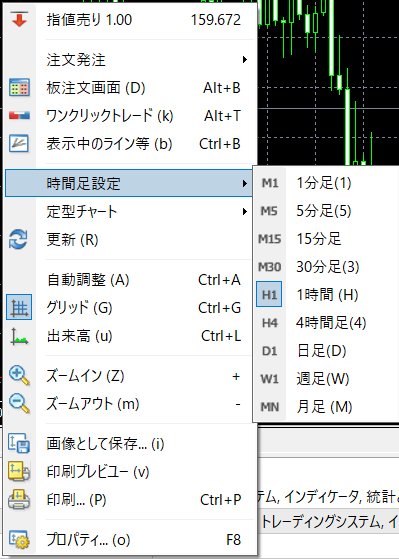
MT4時間足の変え方②【右クリックから変更】
チャート上で右クリックしても時間足を変更できます。
📍 右クリックでの変更手順
- チャート上で右クリック
- 「時間足設定」にマウスを合わせる
- サブメニューから変更したい時間足を選択
- チャートが選択した時間足に切り替わる
MT4時間足の変え方③【キーボードショートカット】
📌 時間足変更のショートカットキー一覧
| キー | 時間足 |
|---|---|
| 1 | M1(1分足) |
| 5 | M5(5分足) |
| 3 | M15(15分足) |
| H | H1(1時間足) |
| 4 | H4(4時間足) |
| D | D1(日足) |
| W | W1(週足) |
| M | MN(月足) |
💡 チャートをアクティブ(クリックして選択)にした状態でキーを押すと時間足が切り替わります。キーボードショートカットが一番素早く変更できるのでぜひ覚えておきましょう。
時間足による見え方の違い【H1とM5の比較】
同じUSDJPYチャートでも時間足によって見え方が大きく変わります。
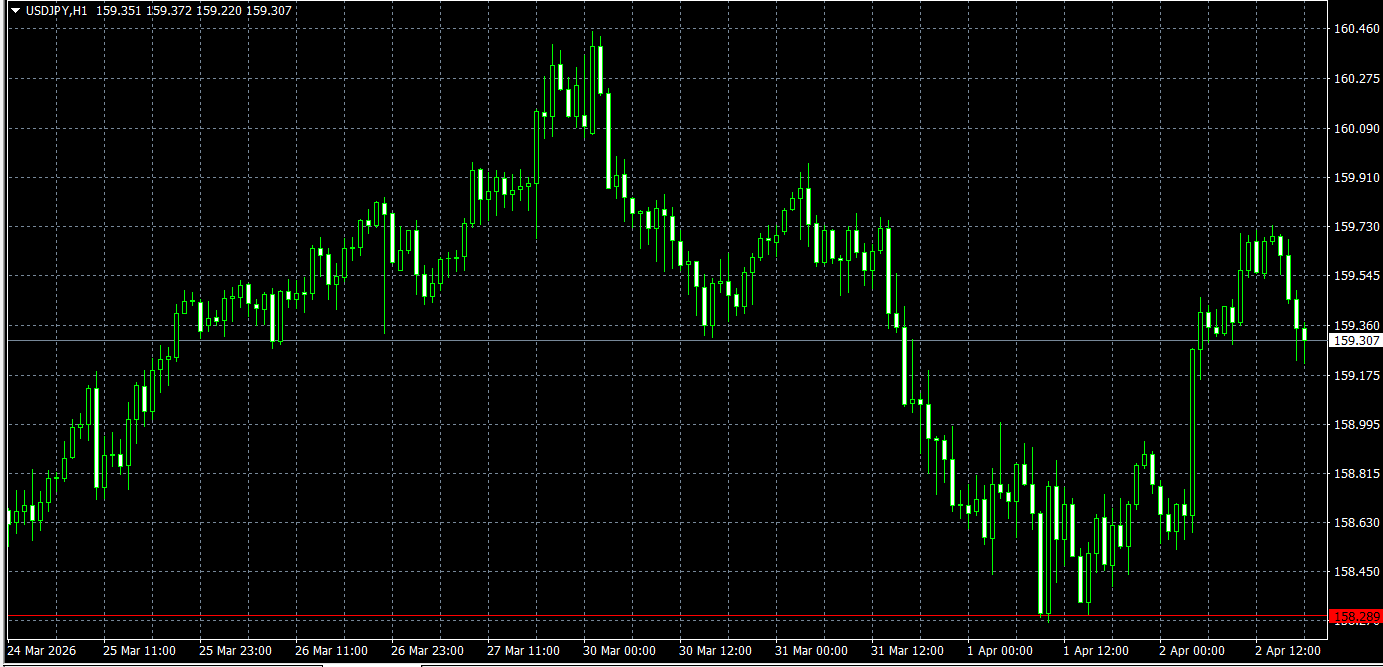
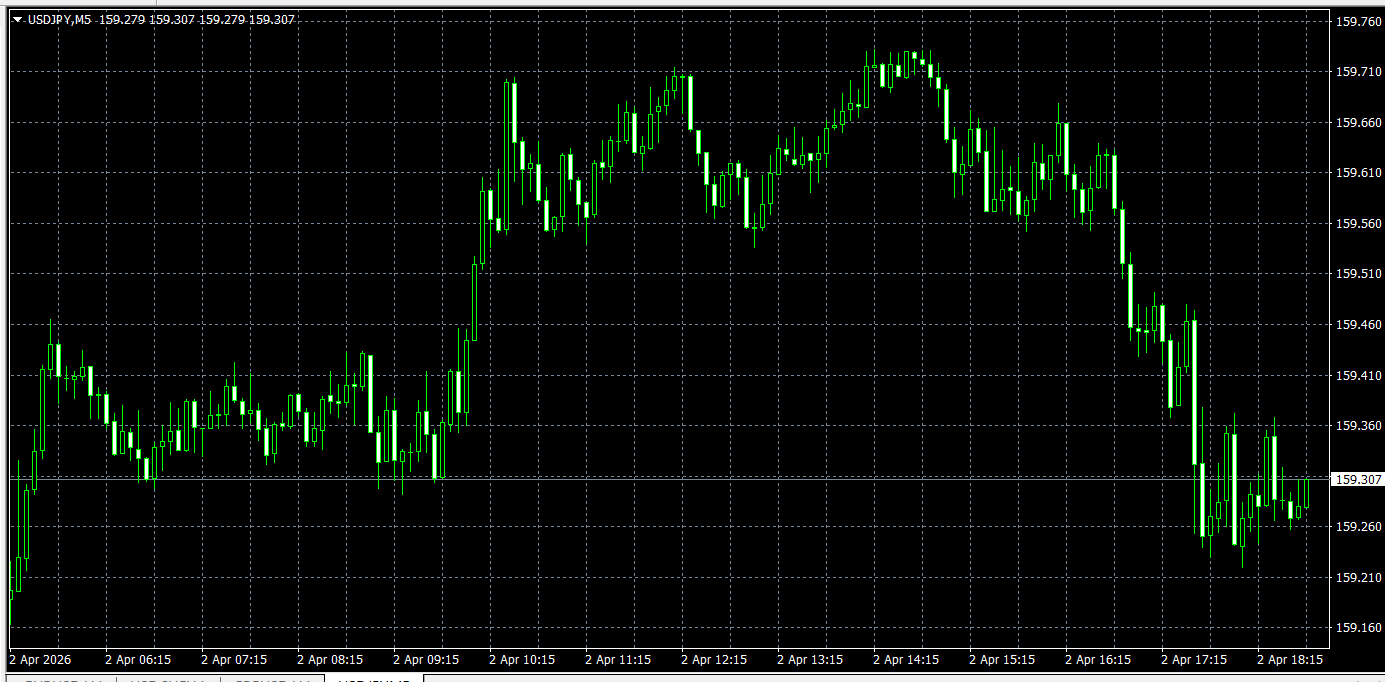
📌 H1足とM5足の比較
| 比較項目 | H1足(1時間足) | M5足(5分足) |
|---|---|---|
| 表示期間 | 数週間〜1ヶ月 | 数時間〜1日 |
| 値動きの細かさ | 大きなトレンドが見やすい | 細かい値動きが確認できる |
| ノイズ | 少ない | 多い |
| 向いているトレード | デイトレード・スイング | スキャルピング・短期デイトレ |
MT4時間足の使い分け【トレードスタイル別】
📍 トレードスタイル別おすすめ時間足
| トレードスタイル | メイン時間足 | 確認用時間足 |
|---|---|---|
| スキャルピング | M1・M5 | M15・M30 |
| デイトレード | M15・M30・H1 | H4・D1 |
| スイングトレード | H1・H4 | D1・W1 |
| 長期投資 | D1・W1 | MN |
📌 マルチタイムフレーム分析とは?
プロトレーダーが実践する手法で、複数の時間足を組み合わせて分析します。例えば「H4足で大きなトレンドを確認 → H1足でエントリーポイントを絞り込む → M15足でエントリータイミングを計る」というように使います。
💡 初心者におすすめの時間足
まずはH1(1時間足)から始めるのがおすすめです。動きが速すぎず遅すぎないため相場の流れが読みやすく、インジケーターのシグナルも安定しています。慣れてきたら他の時間足も組み合わせてみましょう。
よくある質問(FAQ)
📌 よくある質問
Q. MT4で時間足を変えると設定したインジケーターはどうなりますか?
A. インジケーターはそのまま表示されます。時間足を変えても設定したインジケーターは継続して表示されます。ただし計算の基準が変わるため、シグナルの内容は変化します。
Q. 時間足ボタンがツールバーに表示されない場合は?
A. 上部メニューの「表示 → ツールバー → 期間」にチェックを入れると表示されます。
Q. 複数のチャートで異なる時間足を同時に表示できますか?
A. できます。MT4では複数のチャートウィンドウを開いて、それぞれ異なる時間足を設定できます。「ウィンドウ → 並べて表示」で複数チャートを同時に確認できます。
Q. どの時間足が一番よく使われますか?
A. H1(1時間足)とH4(4時間足)が最もよく使われます。デイトレーダーはH1、スイングトレーダーはH4をメインに使うことが多いです。
Q. 時間足を変えると引いたラインは消えますか?
A. 消えません。引いたトレンドラインや水平線は時間足を変えても表示されたままです。ただし表示選択(プロパティ)で特定の時間足のみ表示する設定もできます。
まとめ:MT4時間足の変え方
📋 時間足変更方法まとめ
| 方法 | 手順 | おすすめ度 |
|---|---|---|
| ツールバー | 時間足ボタン(M1〜MN)をクリック | ⭐⭐⭐ 初心者向け |
| 右クリック | チャート右クリック→時間足設定→選択 | ⭐⭐ 標準 |
| キーボード | H・D・W・Mなどのキーを押す | ⭐⭐⭐ 上級者向け(最速) |
💡 MT4の時間足を使いこなすことで、短期・中期・長期のトレンドを多角的に分析でき、エントリーの根拠と精度が大幅に向上します。まずはH1足をメインに使いながら、H4足や日足でトレンドを確認する習慣をつけましょう。
📚 関連記事
※本記事は情報提供を目的としており、投資を推奨するものではありません。FX取引はリスクを伴います。取引はご自身の判断と責任のもとで行ってください。